Dokümanlar ve bilgilendirmeler
Herkese açık kalite dokümanları, duyurular, doküman grupları ve bilgilendirmeler.
Kurum bazı kalite dokümanlarını ve bilgilendirmeleri herkese açık yayımlayabilir. Bu bölümlerde yalnızca herkese açık kayıtlar görünür; çalışanlara özel dokümanlar için giriş gerekir.
Doküman okuma
Kurumun yayımlanmış dokümanlarını bulur ve okursunuz. Görebildiğiniz dokümanlar gizlilik ayarına göre belirlenir.

-
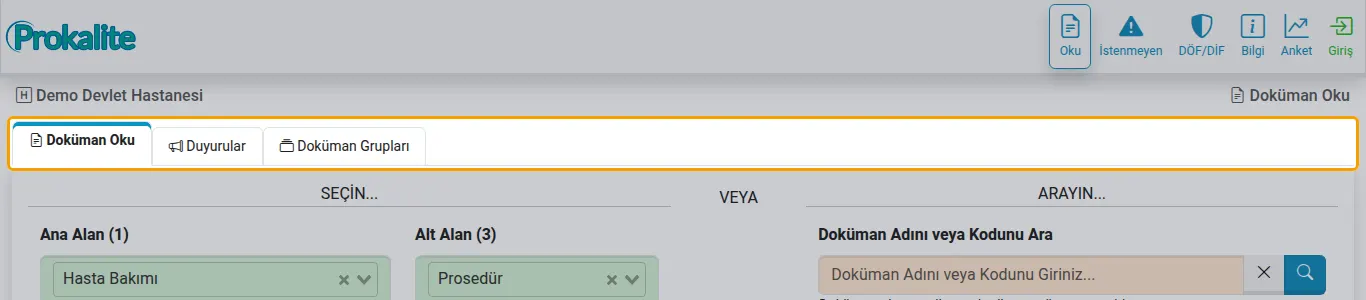
Doküman sekmeleri
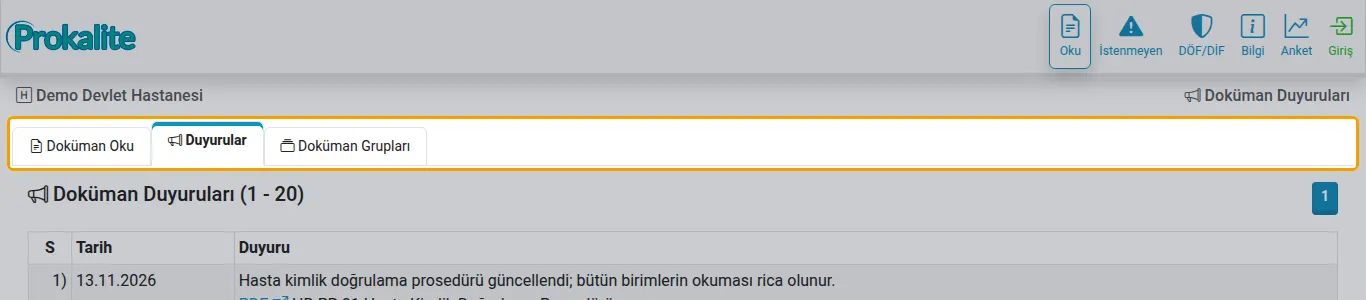
Doküman Oku, Duyurular ve Doküman Grupları herkese açıktır. Oturum açınca Dokümanlarım, Gözden Geçirilmeyenler ve talep sekmeleri de görünür; içerikleri sorumlusu olduğunuz dokümanlara göredir.
-
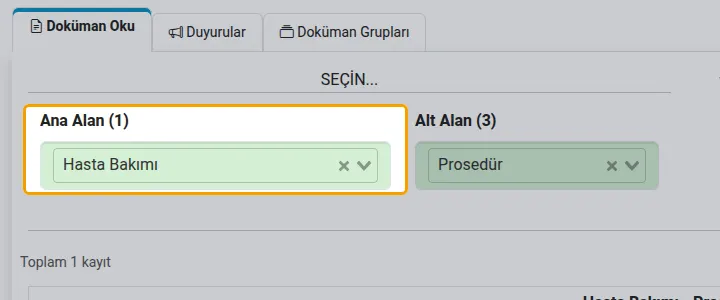
Ana alan
Kalite standartlarının ana alanını seçin (ör. Kurumsal Hizmetler).
-
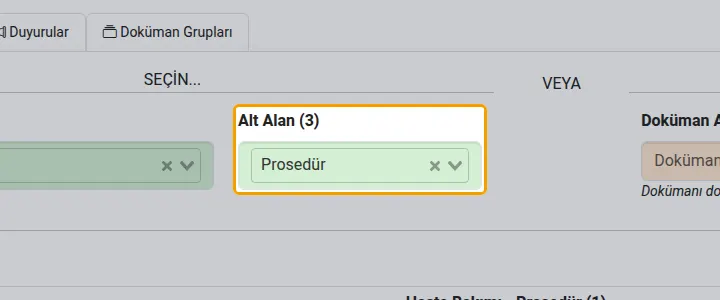
Alt alan
Ana alandan sonra alt alanı seçince o bölümün dokümanları listelenir.
-
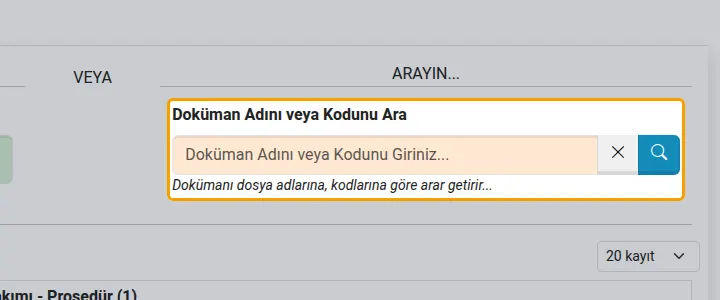
Ad ya da kodla arama
Doküman adının ya da kodunun bir bölümünü yazıp arayın; etiketler de aranır. Birebir sonuç yoksa yazım hatalarına karşı benzer yazılışlar aranır.
-
Etikete göre
Kurumun tanımladığı etiketlerle (ör. Enfeksiyon) dokümanları bulursunuz.
-
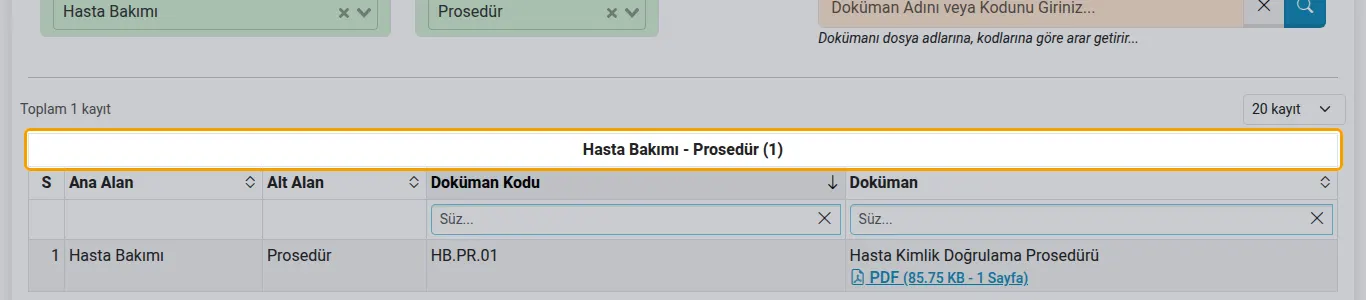
Liste
Seçim yapmadan önce, bu tarayıcıda daha önce açtığınız dokümanlar 'Sizin İçin Önerilen Dokümanlar' olarak listelenir.
-
Önerileri sıfırla
Önerilen dokümanlar listesini temizler.
-
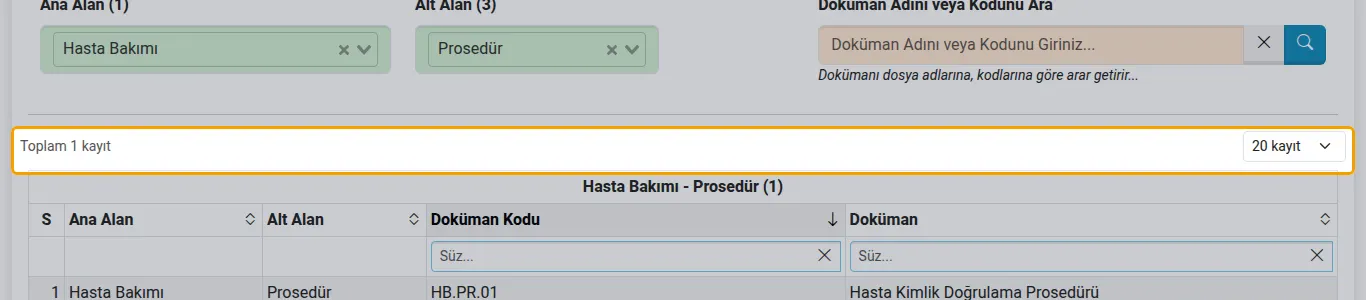
Toplam ve sayfalar
Kayıt sayısı, sayfa geçişi ve sayfa başına kayıt sayısı.
-
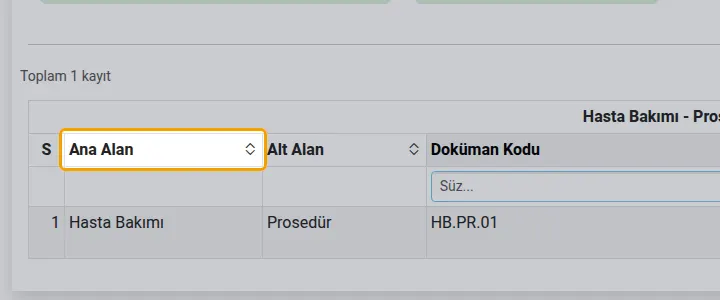
Sıralama
Sütun başlığına tıklayınca liste o sütuna göre sıralanır; ikinci tıklama yönü değiştirir.
-
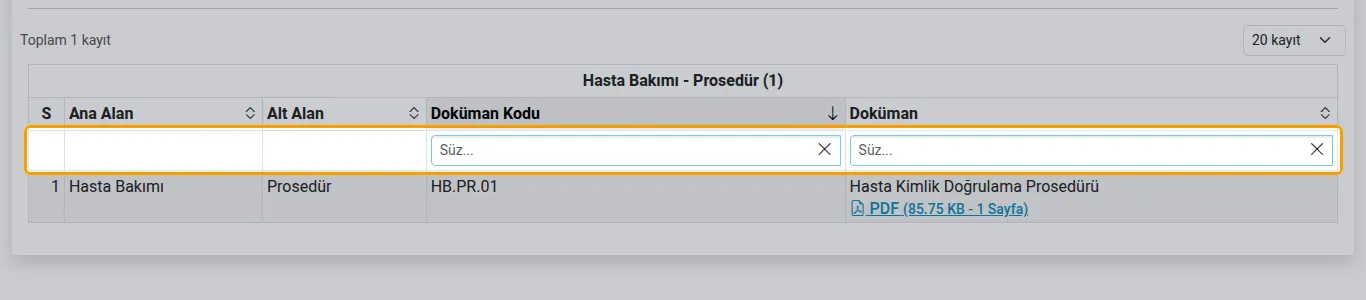
Sütun süzgeçleri
Sütunların altındaki kutulara yazarak listeyi daraltırsınız; Temizle hepsini sıfırlar.
-
Excel / Word
Listeyi Excel ya da Word dosyası olarak indirirsiniz.
-
Dokümanı açın
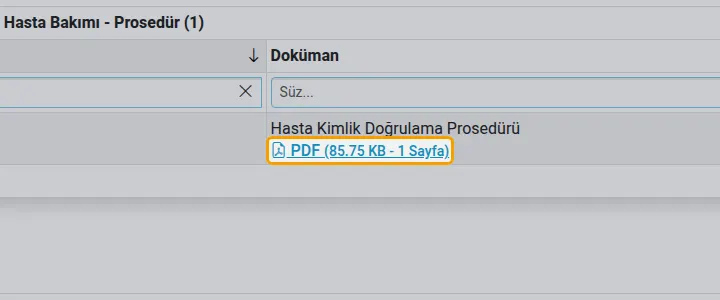
PDF yeni sekmede açılır. Oturum açıkken açtığınız doküman okundu olarak kaydedilir; yetkililer kimlerin okuduğunu görür.
-
Detay
Dokümanın sorumluları, düzenleyen-kontrol eden-onaylayan, revizyon geçmişi ve gözden geçirme tarihleri.
-
Kimler okumuş?
Dokümanı açmış kişiler ve okuma zamanları (yönetici ya da doküman analizi izni olan görür).
-
Değişiklik öner
Sorumlusu olduğunuz dokümanda değişiklik talebi hazırlarsınız; talep kalite birimine iletilir.
-
Gözden geçir
Dokümanı gözden geçirdiğinizi tarih seçerek kaydedersiniz. Dokümanın sorumlusu ya da doküman güncelleme izni olan yapabilir.
-
Revize et
Yeni revizyon hazırlarsınız; eski sürüm arşive alınır.
-
Güncelle
Dokümanın bilgilerini ve dosyasını revizyon açmadan düzeltirsiniz.
-
Pasife al
Dokümanı yayından kaldırır; Pasife Alınanlar listesinden yeniden yayına alınabilir.
-
İptal et
Dokümanı iptal edilenlere taşır.
Doküman duyuruları

-
Doküman sekmeleri
Doküman Oku, Duyurular ve Doküman Grupları herkese açıktır. Oturum açınca Dokümanlarım, Gözden Geçirilmeyenler ve talep sekmeleri de görünür; içerikleri sorumlusu olduğunuz dokümanlara göredir.
-
Doküman duyuruları
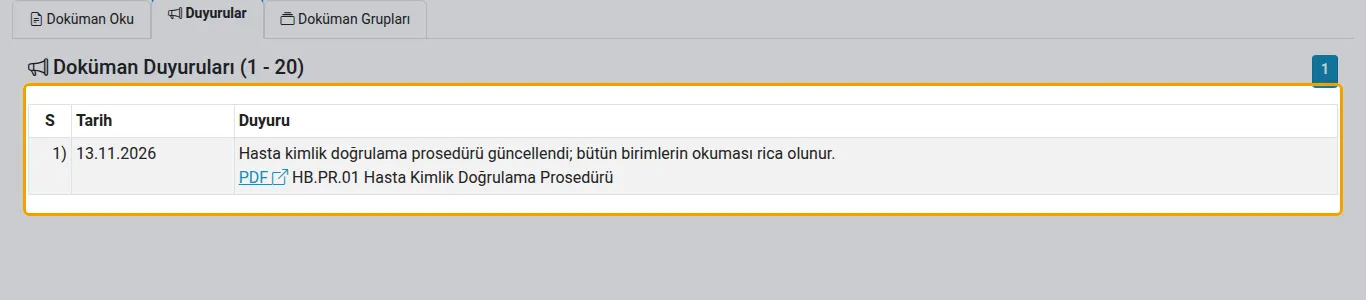
Kalite biriminin dokümanlar için yaptığı duyurular (ör. yeni ya da revize edilen doküman); bağlantıdan dokümana gidersiniz. Duyuruyu yönetici ekler ve siler; duyuruyu, dokümanı görebilenler görür.
-
Sayfalar
Duyurular sayfada 20'şer listelenir.
Doküman grupları

-
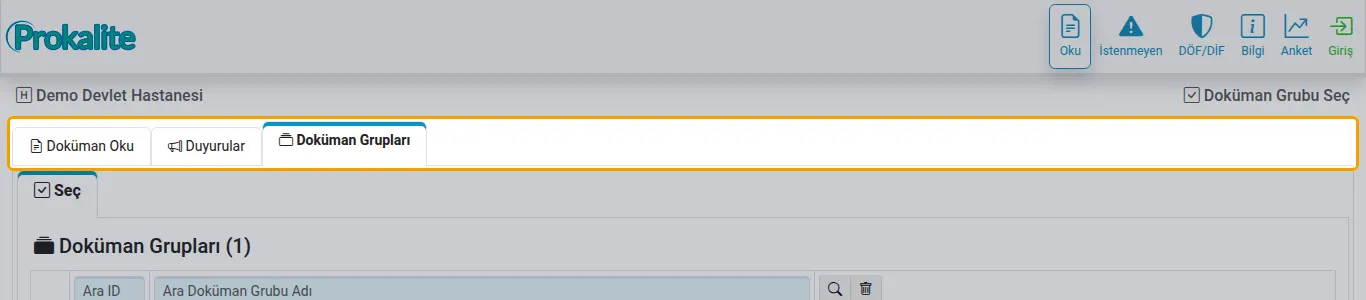
Doküman sekmeleri
Doküman Grupları, Doküman Oku bölümünün bir sekmesidir; herkese açıktır.
-
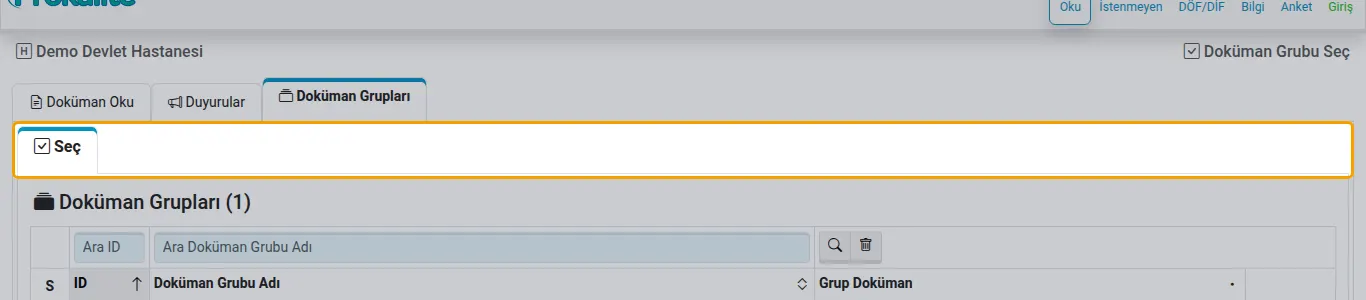
Grup sekmeleri
Grup listesi; sorumlu, yönetici ya da grup ekleme izni olanlar için yeni grup ekleme. Güncelle sekmesi bir grup seçince açılır.
-
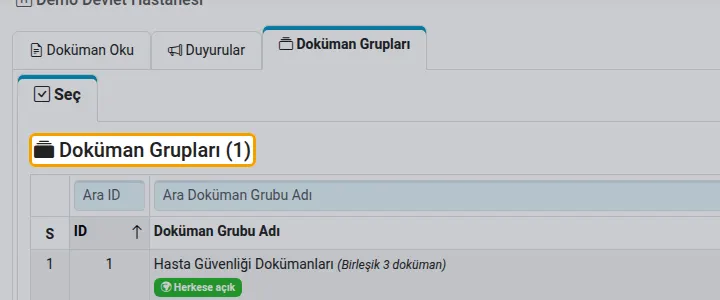
Doküman grupları
Görebileceğiniz gruplar. İçinde göremediğiniz doküman olan grubu görseniz de o doküman size gösterilmez.
-
Sayfalar
Liste sayfalara bölünür.
-
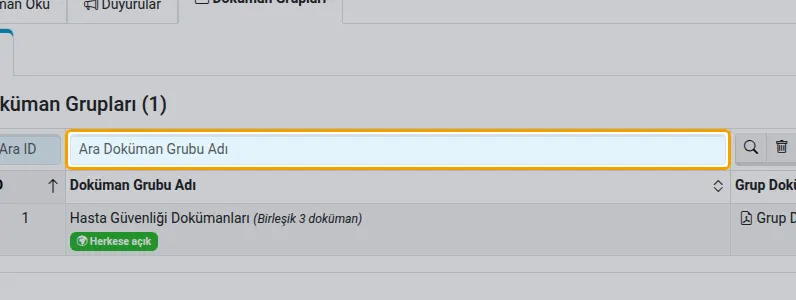
Ada göre ara
Grup adını yazıp Enter'a basın.
-
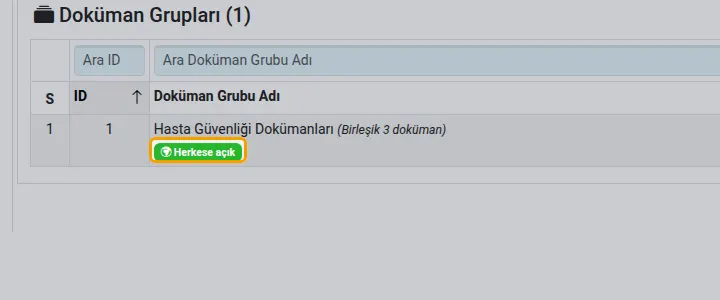
Gizlilik
Grubu kimlerin görebileceği; gruptaki en kısıtlı dokümana göre belirlenir.
-
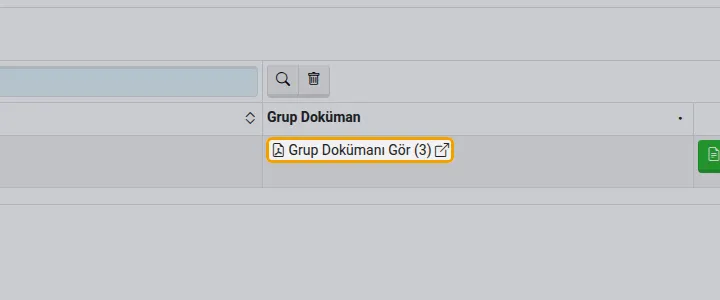
Birleşik PDF
Gruptaki dokümanların tek PDF'i yeni sekmede açılır; parantezde doküman sayısı.
-
Uyarılar
Yayından kalkan ya da göremediğiniz dokümanlar, revize edilip yeni sürümüyle yer alanlar burada belirtilir.
-
Detay
Gruptaki dokümanlar, gizliliğin kaynağı ve yazdırma.
-
Güncelle
Grubu oluşturan, yönetici ya da grup güncelleme izni olan düzenler.
-
Sil
Grubu pasife alır; dokümanlar silinmez.
Bilgilendirmeler

-
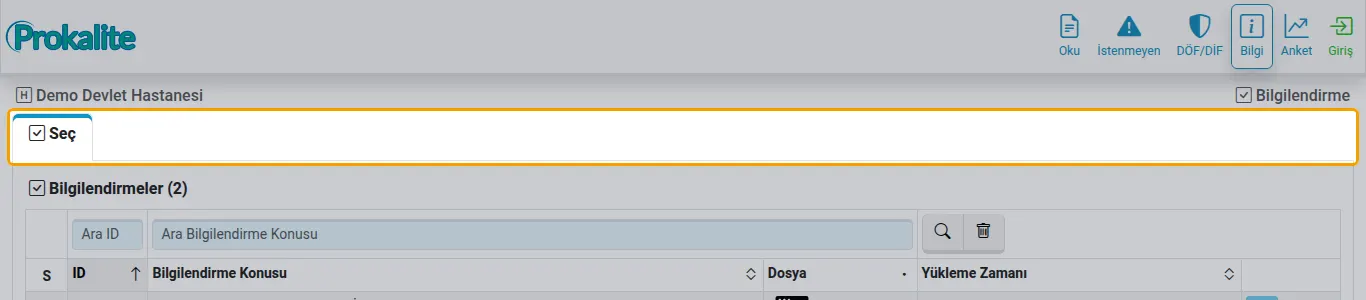
Bilgilendirme sekmeleri
Liste ve (izniniz varsa) yeni bilgilendirme. Güncelle sekmesi listeden bir kayıt seçince açılır.
-
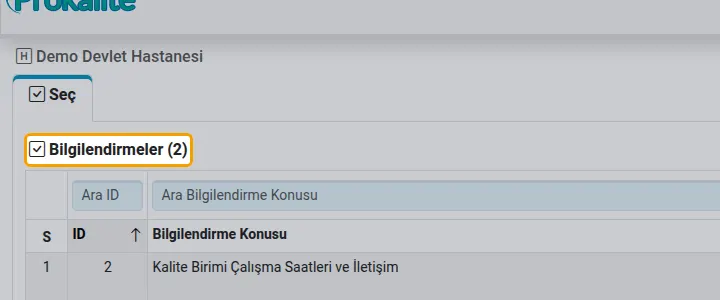
Bilgilendirmeler
Duyuru, afiş, eğitim videosu gibi içerikler. Gizliliği size açık olanlar listelenir. Oturum açıkken bir dosyasını açtığınızda okudunuz sayılır.
-
Sayfalar
Liste sayfalara bölünür.
-
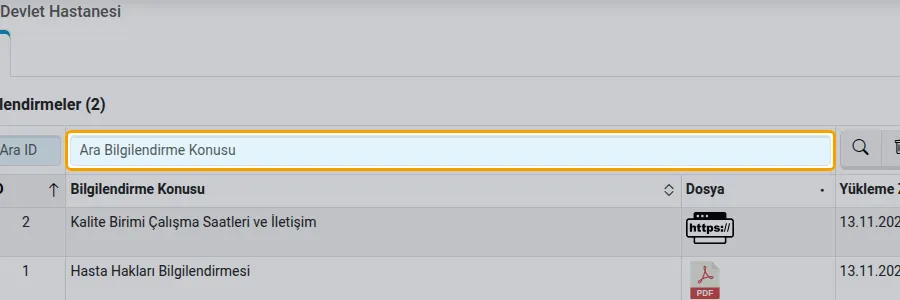
Konuya göre ara
Konuyu yazıp Enter'a basın.
-
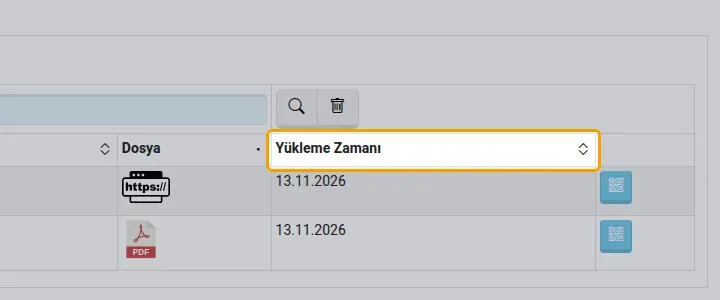
Tarih
Eklenme tarihine göre sıralarsınız.
-
Gizlilik
Kaydı kimlerin görebildiği (yönetim izni olanlarda).
-
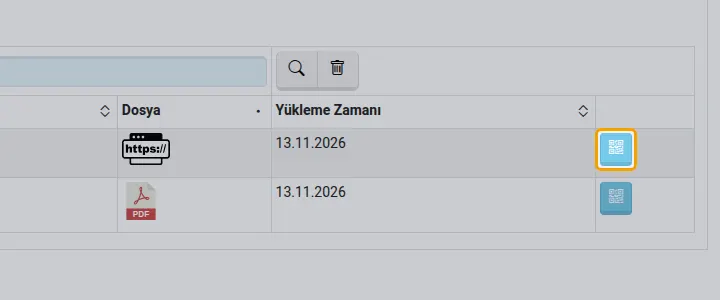
QR bağlantı
Afiş ya da panoya koyacağınız karekod; gizlilik kuralı bu bağlantıda da geçerlidir.
-
Okuyanlar
Bilgilendirmeyi açmış kişiler ve okuma zamanları (yönetici).
-
Güncelle
Konu, gizlilik, bağlantılar ve dosyalar.
-
Sil
Bilgilendirmeyi pasife alır.