Gösterge izni
Bütün göstergeleri, verilerini ve analizlerini görme.
Görüntüleme izniyle sorumlusu olmadığınız göstergeler de listede görünür; analiz izniyle Analiz ve KKS sekmeleri açılır. Veri girmek ya da hedef yazmak için güncelleme izni gerekir.
Göstergeler

-
Göstergeler ve tanımlar
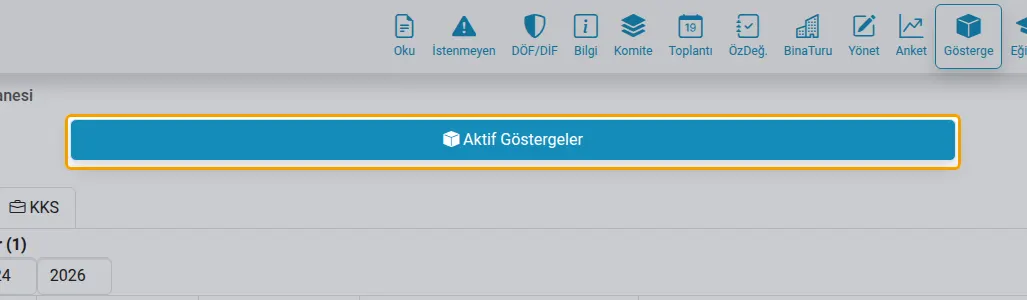
Aktif Göstergeler'de veri ve hedef girilir, analiz yapılır. Gösterge Tanımla yalnızca yönetici ve gösterge izni olanlara görünür.
-
Gösterge sekmeleri
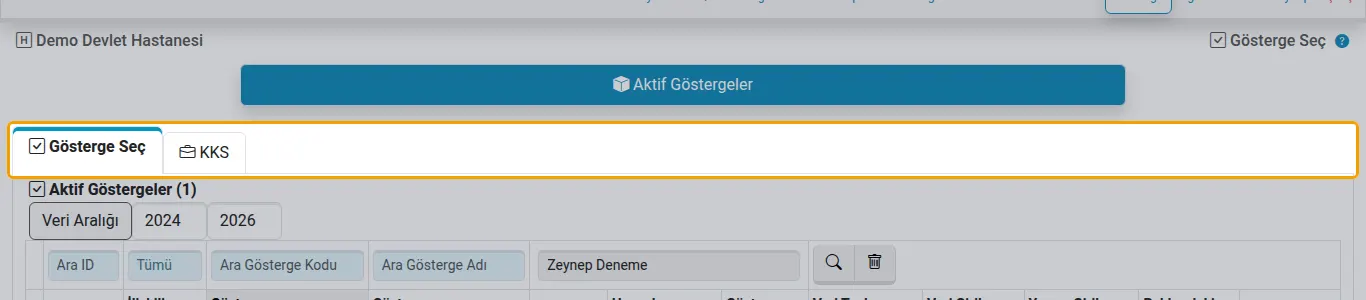
Gösterge seçince Veriler ve İyileştirme sekmeleri, verisi ve hedefi olan göstergede Analiz sekmesi açılır. KKS sekmesi yönetici ve analiz izni olanlara görünür.
-
Aktif göstergeler
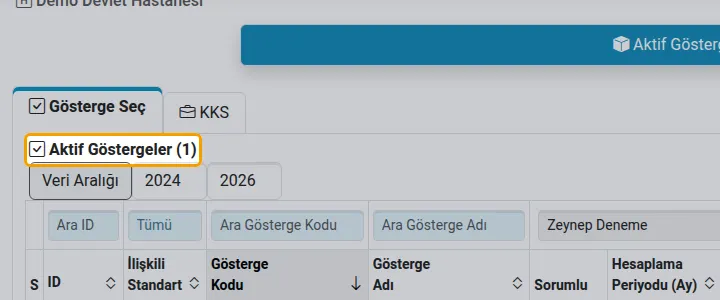
Yönetici ve gösterge izni olanlar bütün etkin göstergeleri, diğerleri sorumlusu olduklarını görür.
-
Veri aralığı
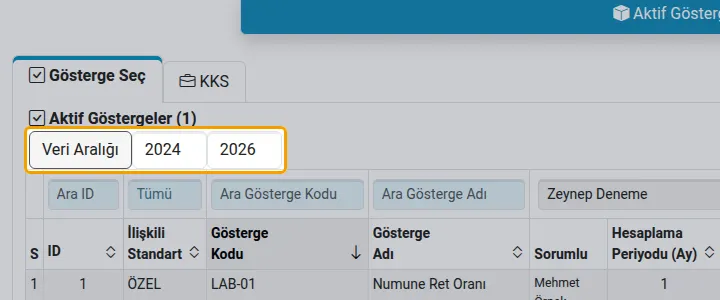
Gösterge seçince verileri ve hedefleri getirilecek yıl aralığı (varsayılan: iki yıl önce – bu yıl).
-
Sayfalar
Liste sayfalara bölünür.
-
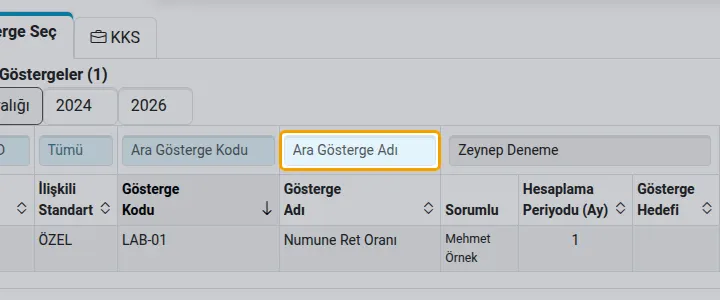
Sütunlarda arama
Numara, kod ya da ad alanına yazıp Enter'a basın.
-
Sorumluya göre
Bir kişinin sorumlu olduğu göstergeleri getirirsiniz.
-
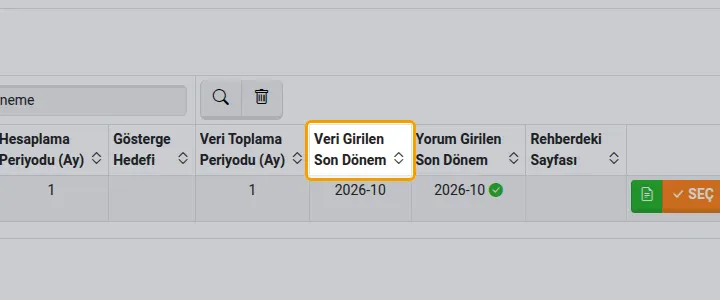
Son veri
Girilmiş son veri dönemi; hangi göstergede verinin geciktiğini buradan görürsünüz.
-
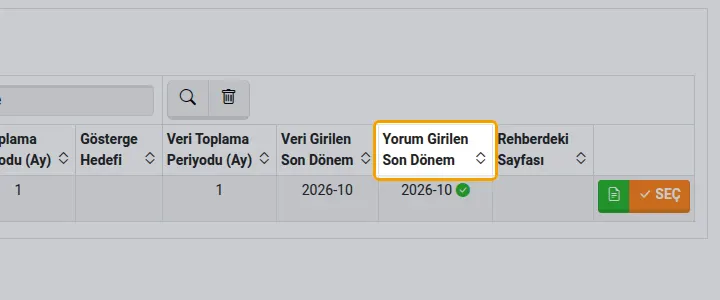
Son hedef
Son dönemin hedefine ulaşılıp ulaşılmadığı (yeşil / kırmızı).
-
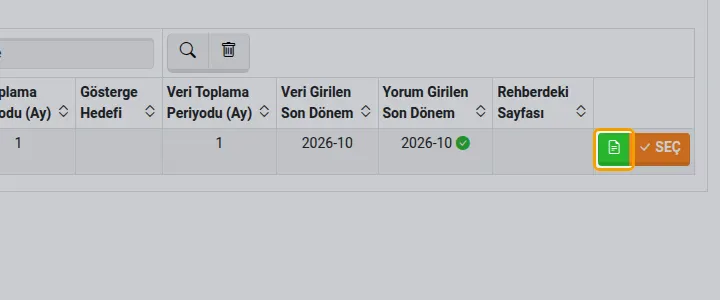
Detay
Göstergenin tanımı; buradan yazdırırsınız.
-
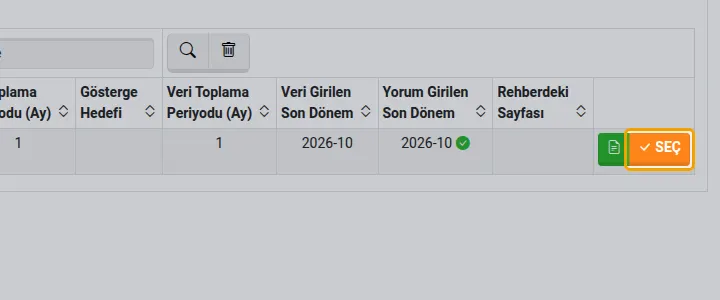
Seç
Göstergeyi seçip Veriler sayfasına geçersiniz.
Veriler

-
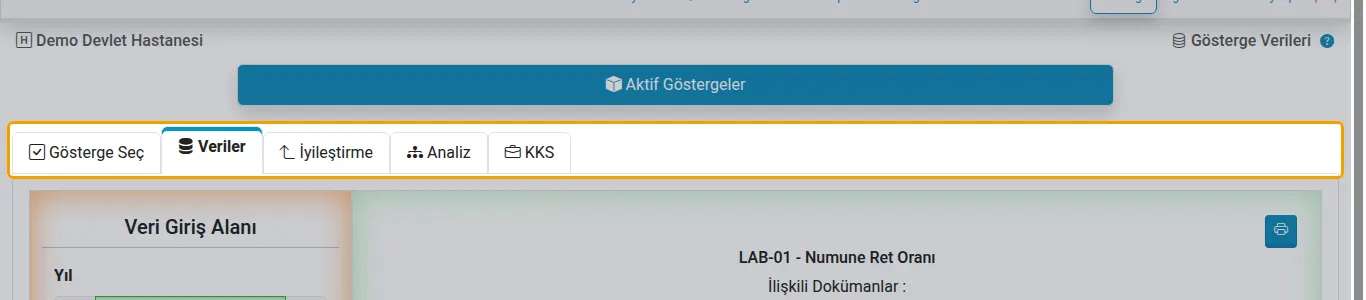
Gösterge sekmeleri
Gösterge seçince Veriler ve İyileştirme sekmeleri, verisi ve hedefi olan göstergede Analiz sekmesi açılır. KKS sekmesi yönetici ve analiz izni olanlara görünür.
-
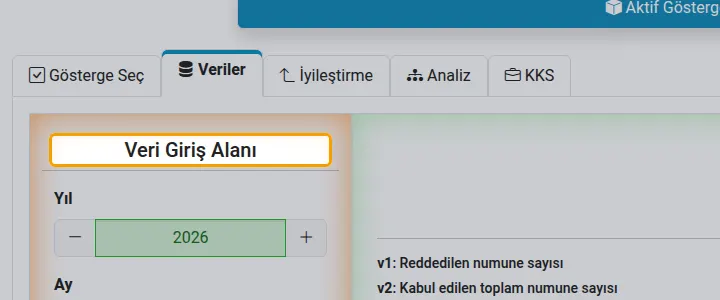
Veri girişi
Yönetici, güncelleme izni olan ve göstergenin sorumlusu veri girer; diğerleri yalnızca görür.
-
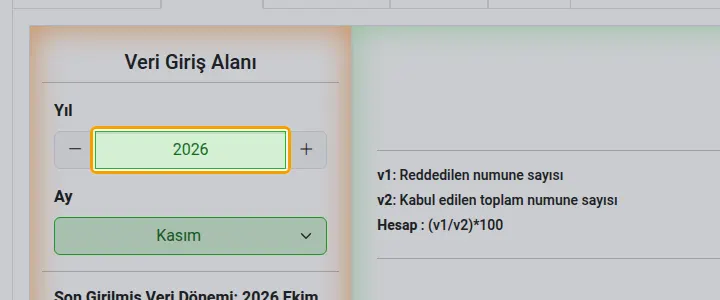
Yıl ve ay
Verinin dönemi. Bir ay için giriş, o ayın bitmesine 10 gün kala açılır; gelecek aya ve verisi olan aya giriş yapılmaz.
-
Kaydet
Dönemin verileri kaydedilir; aynı ayı yeniden girmek için tablodan düzeltin.
-
Toplu veri ekleme
Birçok ayın verisini Excel'den yapıştırarak tek seferde girersiniz.
-
Hazırla
Yapıştırılan tablo incelenir; Kaydedilecek Veriler'de kontrol edip kaydedersiniz. Kayıtlı bir dönem varsa hiçbiri eklenmez.
-
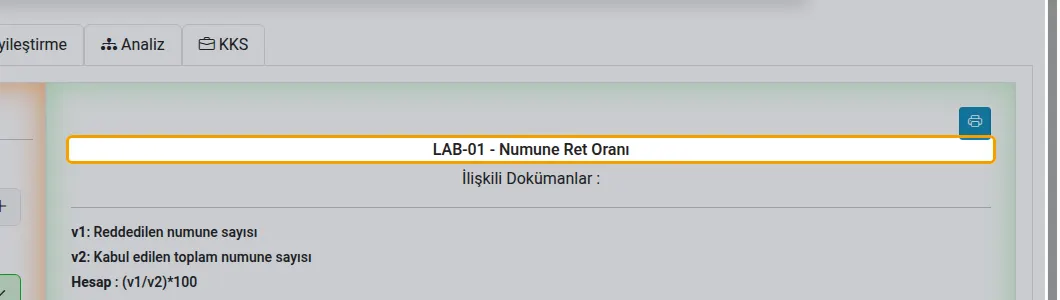
Gösterge kartı
Göstergenin kodu, adı, ilişkili dokümanları, veri başlıkları ve hesap biçimi.
-
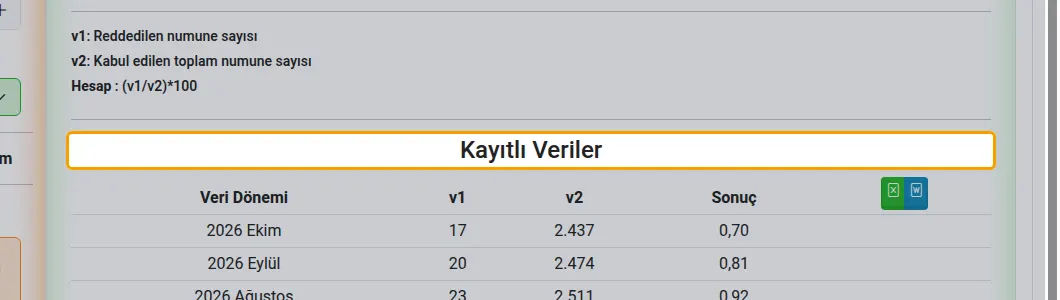
Kayıtlı veriler
Dönem dönem veriler ve sonuç. Düzenle ile değerleri düzeltir (dönem değişmez), Sil ile kaldırırsınız (silme izni ya da sorumluluk gerekir); Excel ve Word'e aktarabilirsiniz.
-
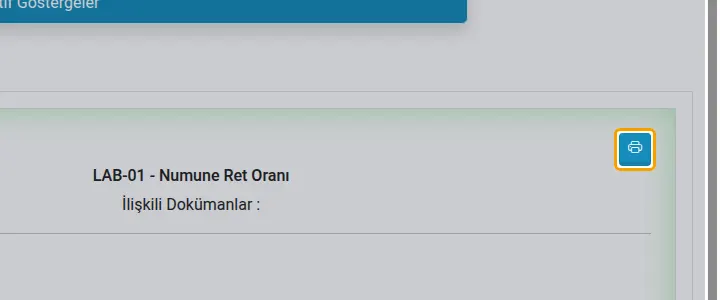
Yazdır
Kart ve verileri yazdırırsınız; düzenleme açıkken kapalıdır.
İyileştirme ve hedef

-
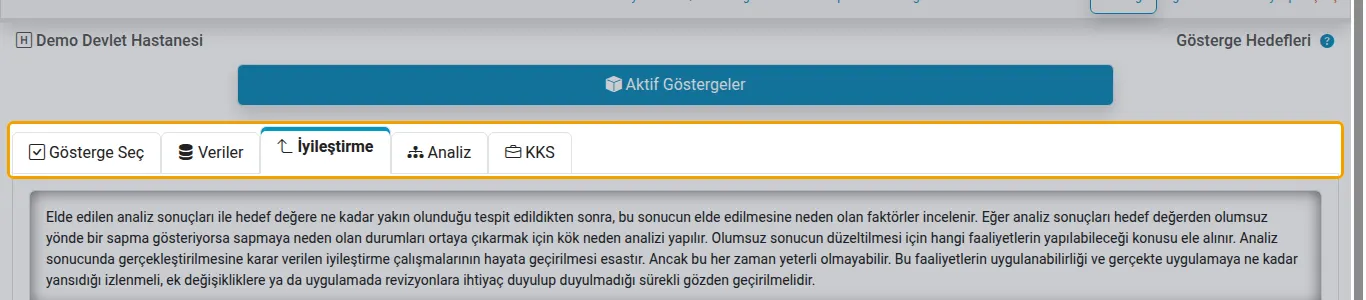
Gösterge sekmeleri
Gösterge seçince Veriler ve İyileştirme sekmeleri, verisi ve hedefi olan göstergede Analiz sekmesi açılır. KKS sekmesi yönetici ve analiz izni olanlara görünür.
-
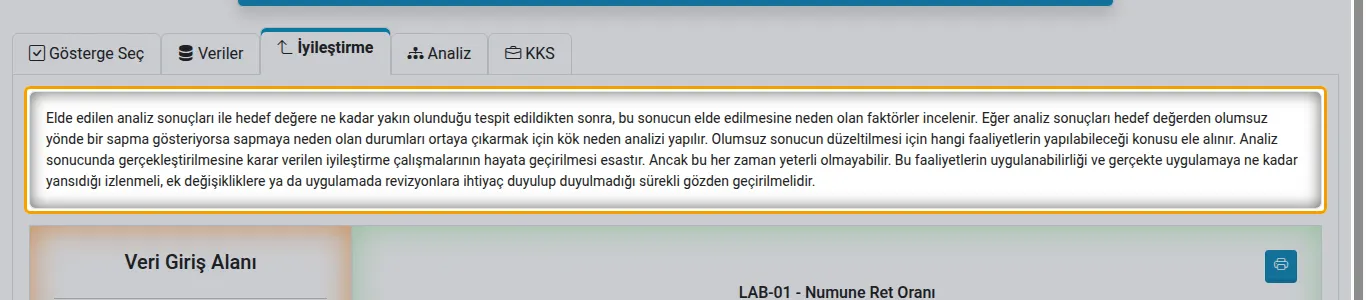
İyileştirme
Her dönem sonucu hedefle karşılaştırılır; sapma varsa nedenleri ve yapılan çalışmalar buraya yazılır.
-
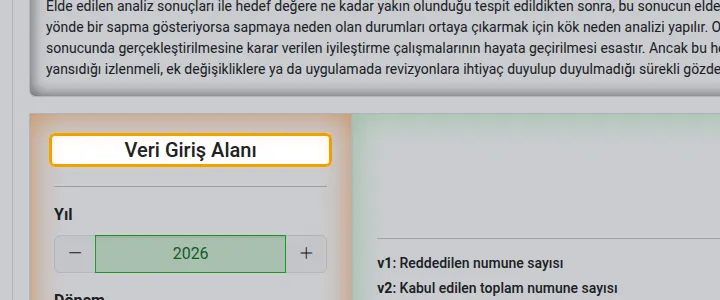
Hedef girişi
Yönetici, güncelleme izni olan ve göstergenin sorumlusu girer.
-
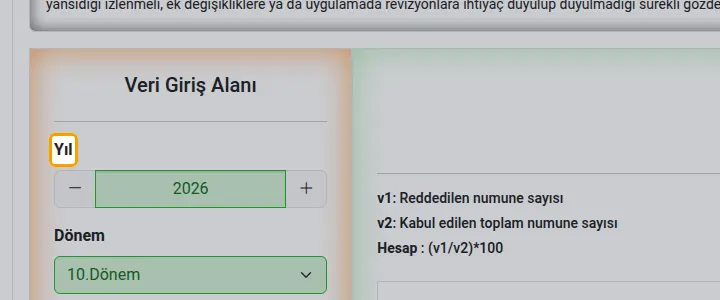
Yıl ve dönem
Dönemler hesaplama periyoduna göredir. Hedef, dönemin son ayının verisi girildikten sonra girilebilir; gelecek döneme girilmez.
-
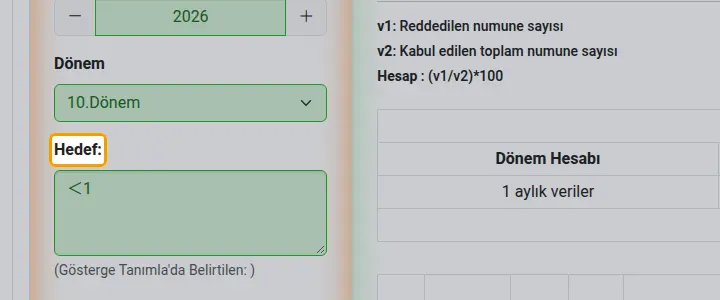
Hedef
Bu dönem için hedef değer.
-
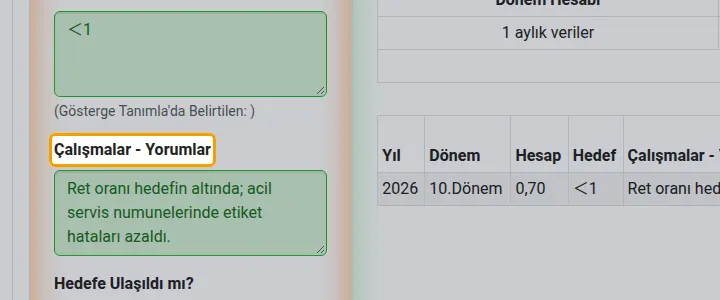
Çalışmalar ve yorumlar
Sonucun yorumu, kök neden ve iyileştirme çalışmaları.
-
Hedefe ulaşıldı mı?
Aktif Göstergeler listesindeki son hedef simgesi buna göre gösterilir.
-
Kaydet
Bir döneme tek hedef girilir; sonra tablodan düzeltirsiniz.
-
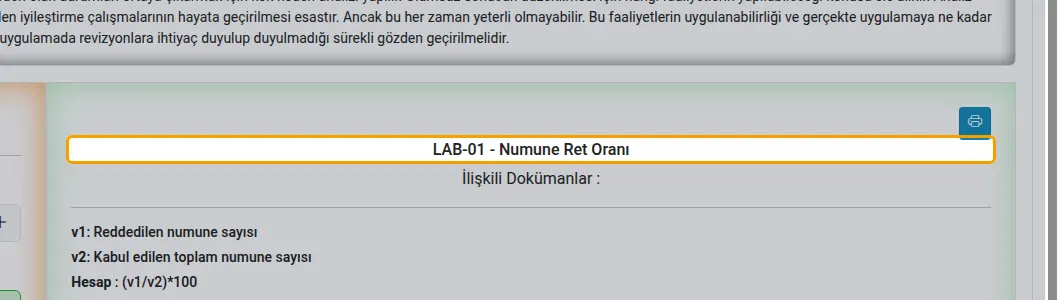
Gösterge kartı
Göstergenin kodu, adı, ilişkili dokümanları, veri başlıkları ve hesap biçimi.
-
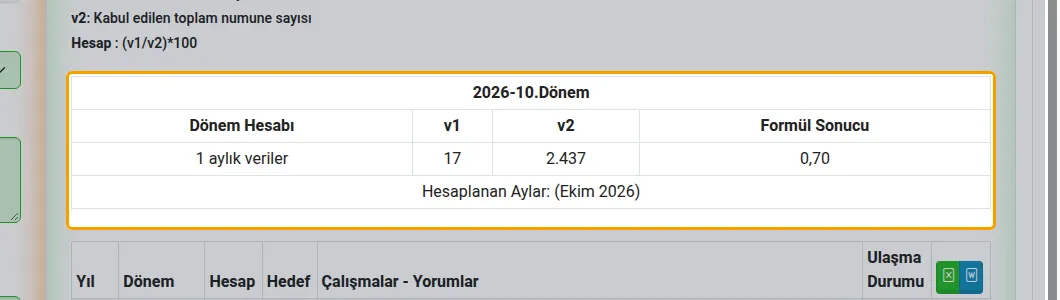
Dönem hesabı
Seçilen dönemin aylık verileri ve formül sonucu.
-
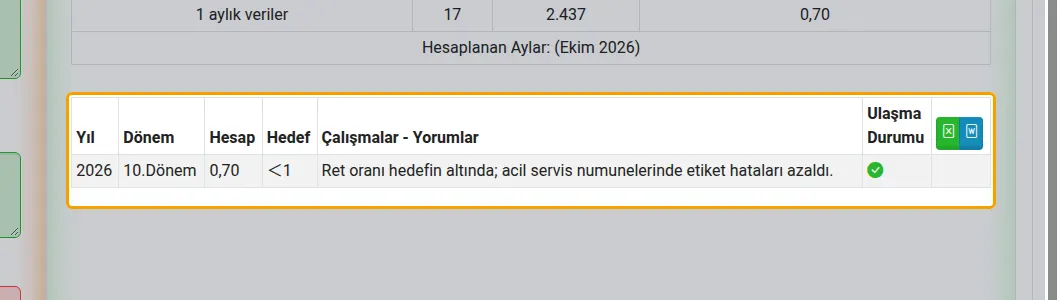
Kayıtlı hedefler
Yıl, dönem, hesap, hedef ve ulaşma durumu; düzenler, siler, Excel ve Word'e aktarırsınız.
-
Yazdır
Hedefleri yazdırırsınız; düzenleme açıkken kapalıdır.
Analiz

-
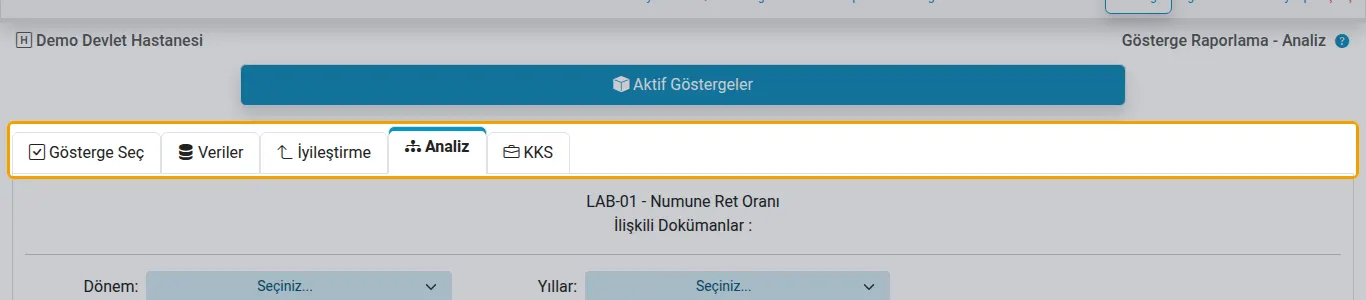
Gösterge sekmeleri
Gösterge seçince Veriler ve İyileştirme sekmeleri, verisi ve hedefi olan göstergede Analiz sekmesi açılır. KKS sekmesi yönetici ve analiz izni olanlara görünür.
-
Gösterge analizi
Verisi ve hedefi olan göstergenin dönem ya da yıl analizi; yazdırılacak rapor biçimindedir.
-
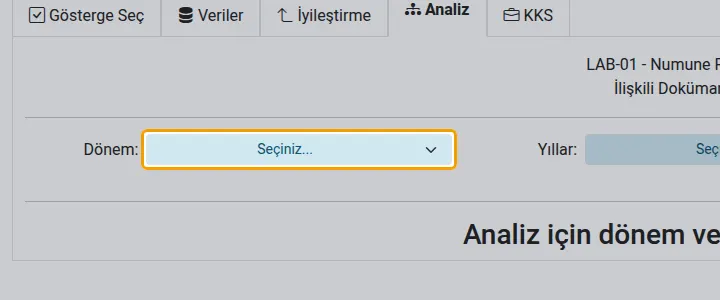
Dönem
Tek bir dönemin analizi.
-
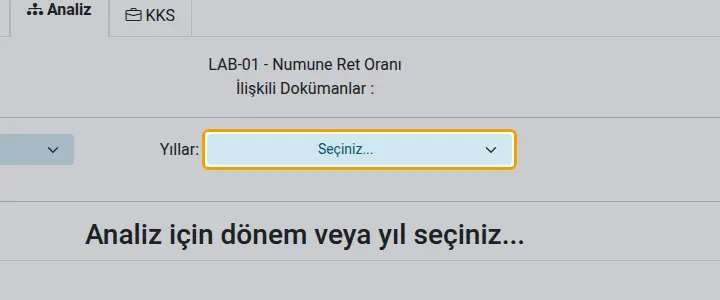
Yıl
Bir yılın bütün dönemleri.
-
Yarıyıl
Yılın ilk ya da ikinci 6 ayı ya da tümü.
-
Genel toplam biçimi
Her verinin genel toplamda toplanacağını, ortalamasının alınacağını ya da aynı kalacağını seçersiniz.
-
Grafikleri yazdır
Grafiklerin çıktıya eklenip eklenmeyeceği.
-
Desenli grafik
Siyah-beyaz yazıcı ve renk körlüğü için desenli görünüm.
-
Yazdır
Analizi yazdırır ya da PDF olarak kaydedersiniz.
KKS göstergeleri

-
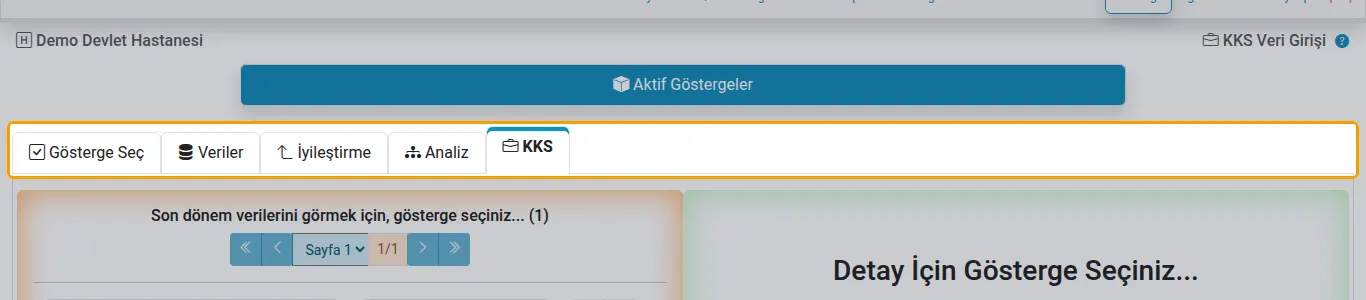
Gösterge sekmeleri
Gösterge seçince Veriler ve İyileştirme sekmeleri, verisi ve hedefi olan göstergede Analiz sekmesi açılır. KKS sekmesi yönetici ve analiz izni olanlara görünür.
-
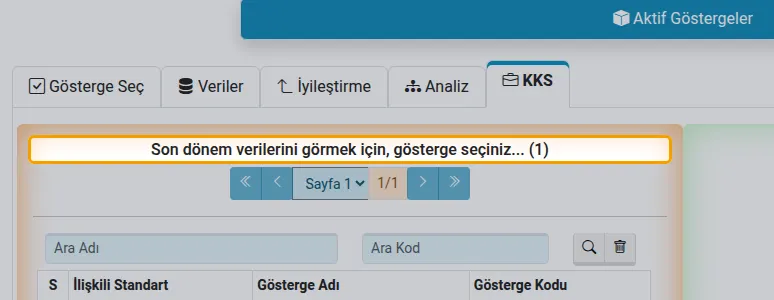
KKS göstergeleri
Tanımında KKS bildirimi açık göstergeler. Birini seçince bir önceki dönemin verileri getirilir.
-
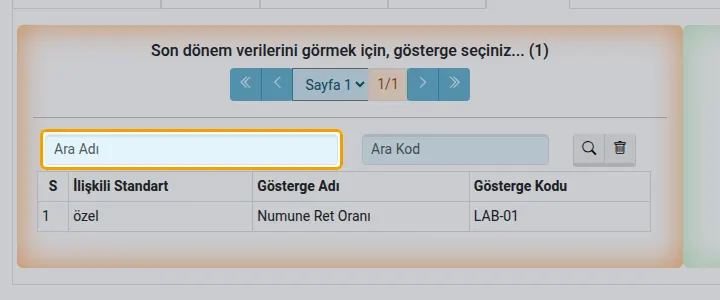
Arama
Ada ya da koda göre ararsınız.
-
Son dönem verileri
Dönemin başlayış ve bitiş tarihi, aylık veriler, toplamlar ve hesap.
-
KKS giriş kodları
Bakanlığın KKS kayıt ekranına aktarmak için kopyalayacağınız hazır kodu verir.