İzin nasıl verilir?
Yetki grupları ve kişiye özel izinler; izinler hangi işlemleri açar.
Ek izinler yönetici tarafından iki yolla verilir:
- Yetki grubu: Ayarlar → Tanımlamalar → Yetki grupları'nda bir grup (ör. "Eğitim Birimi") ve izinleri tanımlanır, kullanıcı gruba eklenir. Aynı işi yapan birden çok kişi için önerilir.
- Kişiye özel izin: Kullanıcılar → Güncelle → Ek yetkiler'de tek bir kişiye doğrudan izin verilir.
Her modülde izin türleri şunlardır: Görüntüleme (bütün kayıtları salt okunur görme), Ekleme, Güncelleme, Silme (pasife alma, iptal), Atama (sorumlu, katılımcı, görevli belirleme) ve Analiz (rapor ve analiz ekranları). İzni olan kişi, o modülün izin verilen işlemlerini sorumlu atanmasa da bütün kayıtlarda yapabilir. Asıl denetim sunucudadır: izni olmayan işlem ekranda görünse bile kaydedilmez.
İzin değiştiğinde kişinin oturumu yenilenir; yeni menüler bir sonraki sayfa açılışında görünür.
Bu konudaki ekranlar yöneticinin gördüğü ekranlardır.
Kişiye izin verme (Kullanıcı güncelle)

-
Kullanıcı sekmeleri
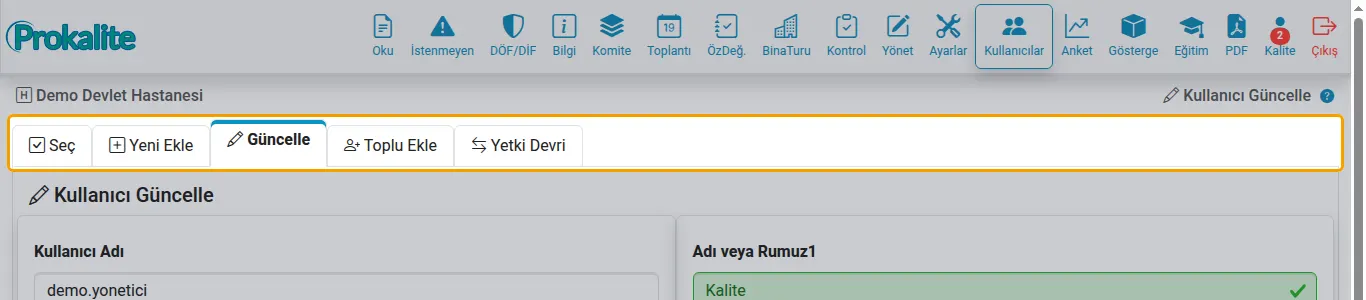
Liste; Ekle menüsünde tek kullanıcı, toplu ekleme ve yetki devri. Güncelle sekmesi listeden bir kişi seçince açılır.
-
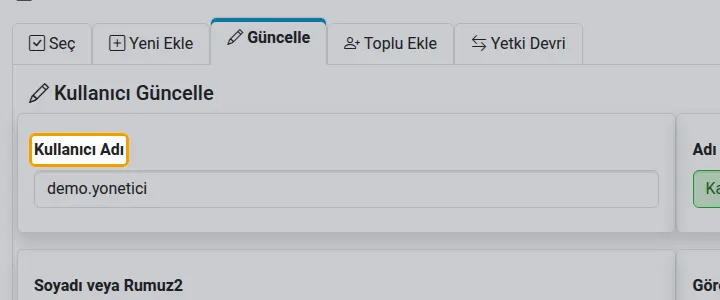
Kullanıcı adı
Girişte kullanılan ad; kurumda tekildir. Kayıtlı bir ad yazarsanız uyarı verilir.
-
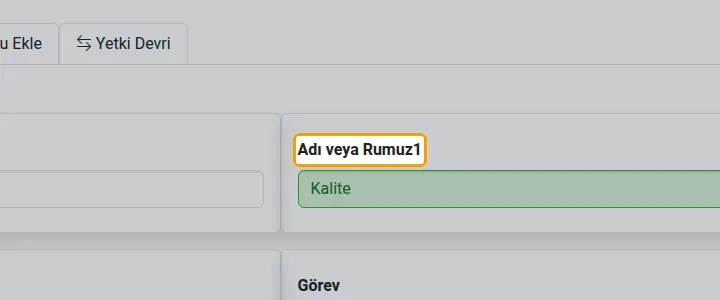
Ad ve soyad
Kişinin adı ve soyadı (ya da rumuzu). Aynı ad soyadla başka kayıt varsa uyarı verilir.
-
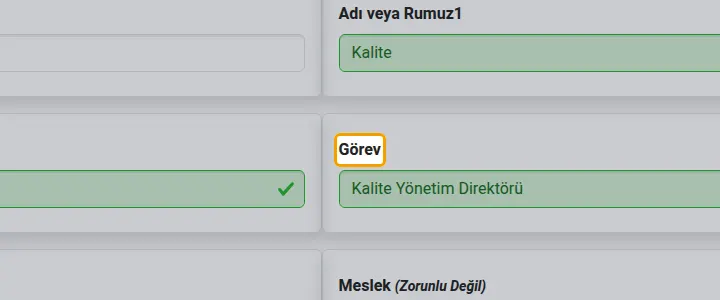
Görev
Ör. Kalite Birim Sorumlusu; listelerde ve görevlendirme yazılarında adın yanında görünür.
-
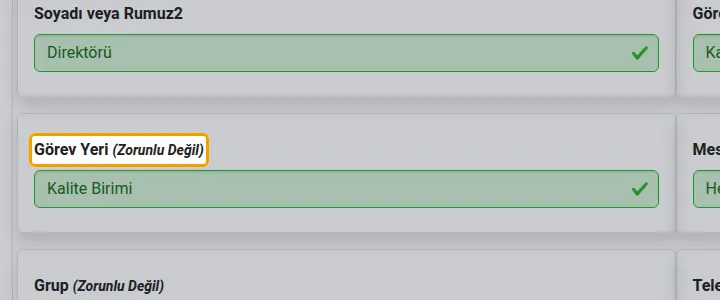
Görev yeri, meslek, grup
Zorunlu değil; arama ve raporlarda kullanılır.
-
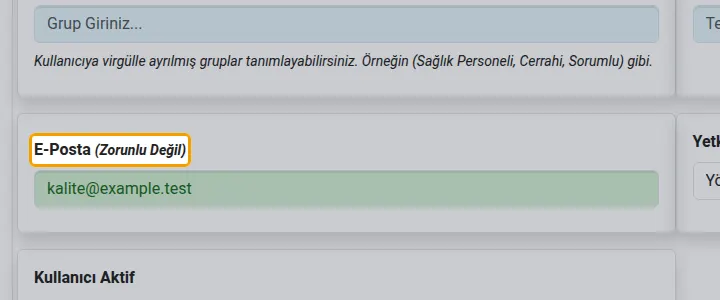
Telefon ve e-posta
Zorunlu değil. E-posta yazılırsa (ve kurumda açıksa) kişiye görev ve mesaj bildirimleri e-postayla da gider.
-
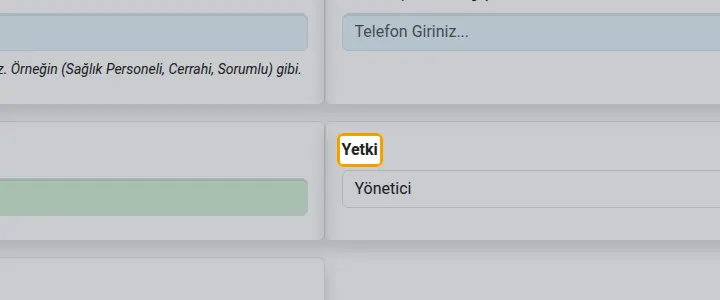
Sistem rolü
Yönetici bütün modüllerde her işi yapar. Sorumlu ve Kullanıcı kendi işlerini ve görevli oldukları kayıtları görür (sorumlu ayrıca doküman grubu oluşturur). Bir modülü yönetme hakkı rolle değil, yetki gruplarıyla verilir.
-
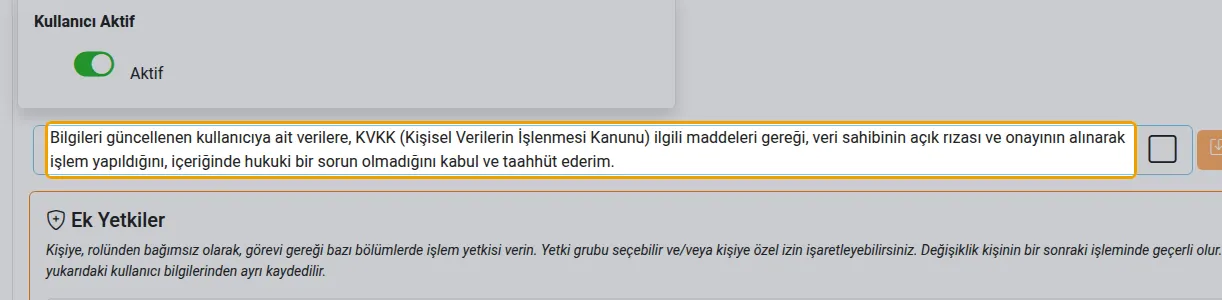
Taahhüt
Kaydetmek için kişinin verilerinin açık rızasıyla işlendiğini onaylayın.
-
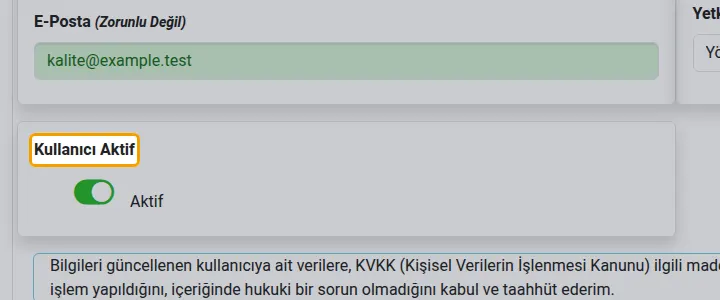
Aktif mi?
Pasif kişi giriş yapamaz. Kendi rolünüzü değiştiremez, kendinizi ve son yöneticiyi pasife alamazsınız. Sorumlulukları olan kişi pasife alınamaz; önce Devir ekranından devredin.
-
Güncelle
Değişiklikler kaydedilir; rol değişimi güvenlik günlüğüne yazılır.
-
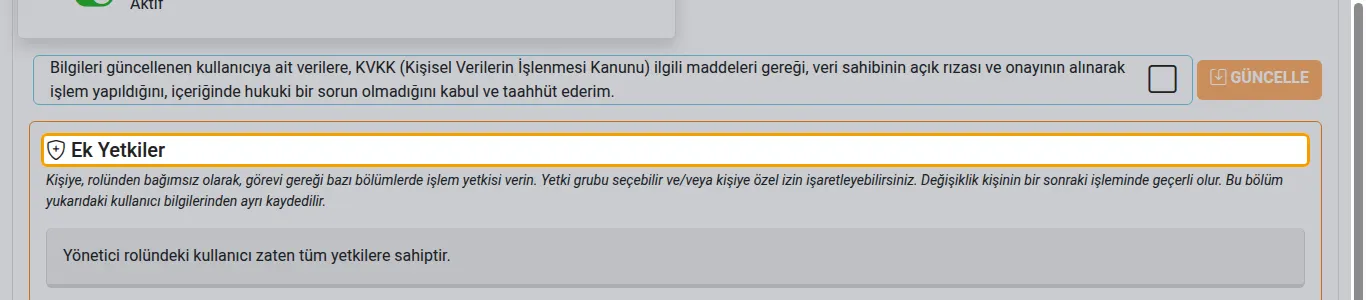
Ek yetkiler
Kişiye rolünden bağımsız olarak bazı modüllerde işlem yetkisi verirsiniz (ör. DÖF yönetimi, eğitim atama). Yönetici rolüne ek yetki verilmez. Bu bölüm ayrı kaydedilir.
-
Yetki grupları
Ayarlar → Tanımlamalar → Yetki Grupları'nda tanımlanan hazır izin setleri.
-
Kişiye özel izinler
Gruba ek olarak tek tek işaretlediğiniz izinler; gruptan gelenler kilitli görünür.
-
Ek yetkileri kaydet
Değişiklik kişinin bir sonraki işleminde geçerli olur.
Yetki grupları (Ayarlar → Tanımlamalar)

-
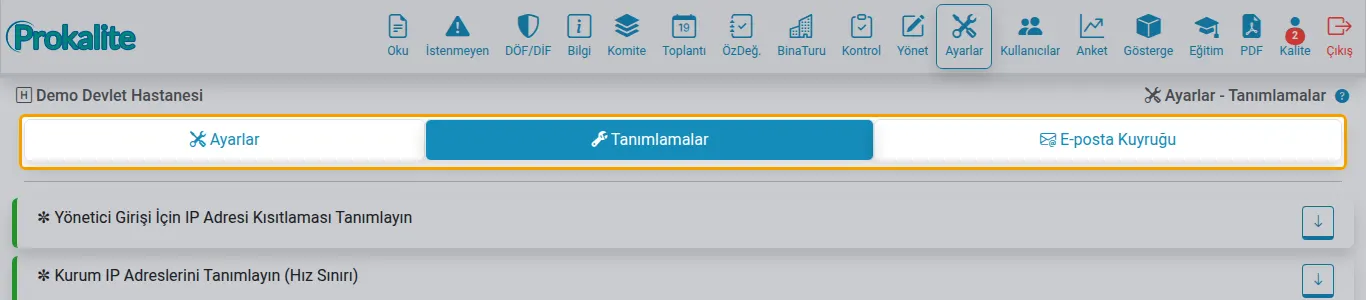
Ayarlar bölümleri
İşlemler (yedek, raporlar, bakım), Tanımlamalar (IP, klinik listeleri, yetki grupları, GRS ayarı) ve E-posta Kuyruğu.
-
Tanımlamalar
Her satır tıklayınca açılır; değişiklikler satırdaki Güncelle düğmesiyle kaydedilir.
-
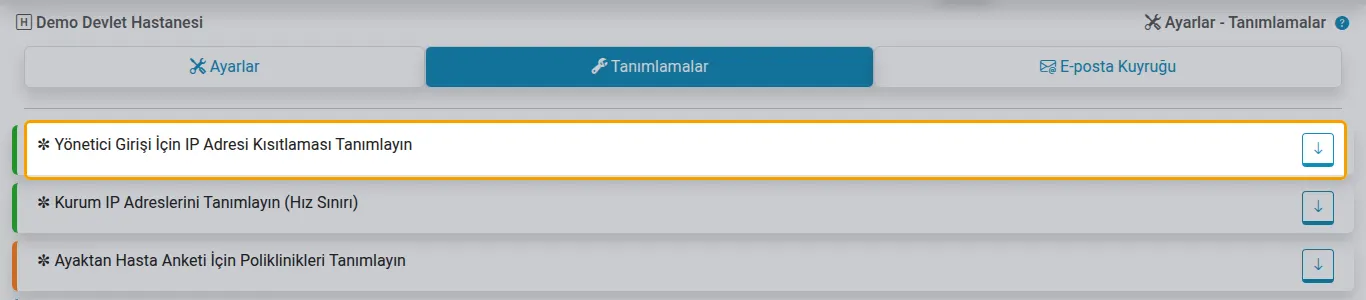
Yönetici IP kısıtı
Yöneticiler yalnızca bu IP'lerden giriş yapabilir; liste boşsa kısıt yoktur. Yalnızca sabit IP'niz varsa kullanın, yoksa kendinizi dışarıda bırakabilirsiniz.
-
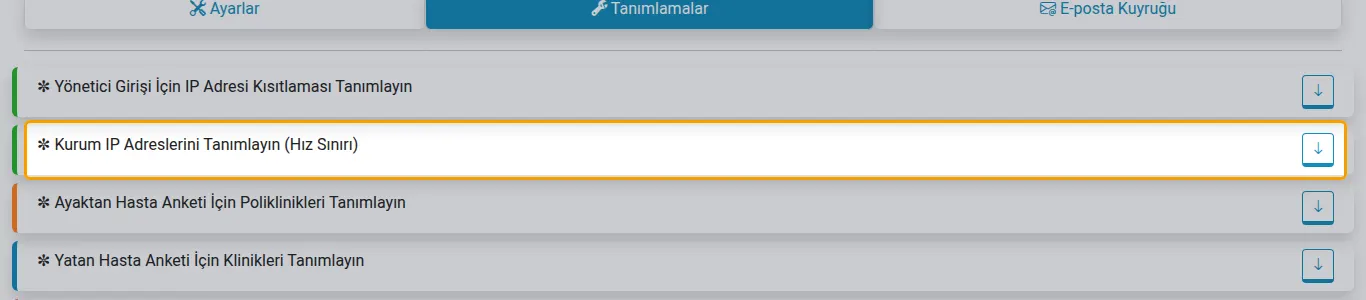
Kurum IP adresleri
Kurumun internete çıktığı sabit IP'ler. Girişsiz bildirim, anket ve giriş denemelerinde bu adreslere yaklaşık 10 kat yüksek hız sınırı uygulanır; doğrulama kodu (captcha) yine sorulur.
-
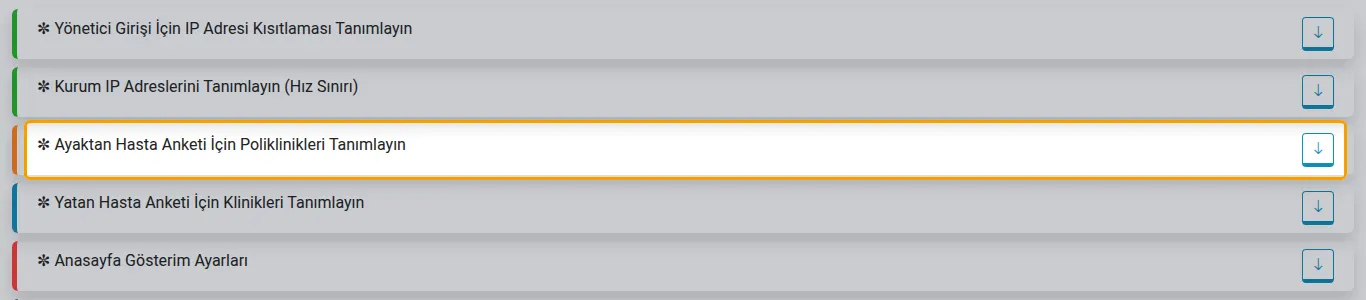
Ayaktan hasta poliklinikleri
Ayaktan hasta deneyim anketinde seçilebilecek poliklinikler.
-
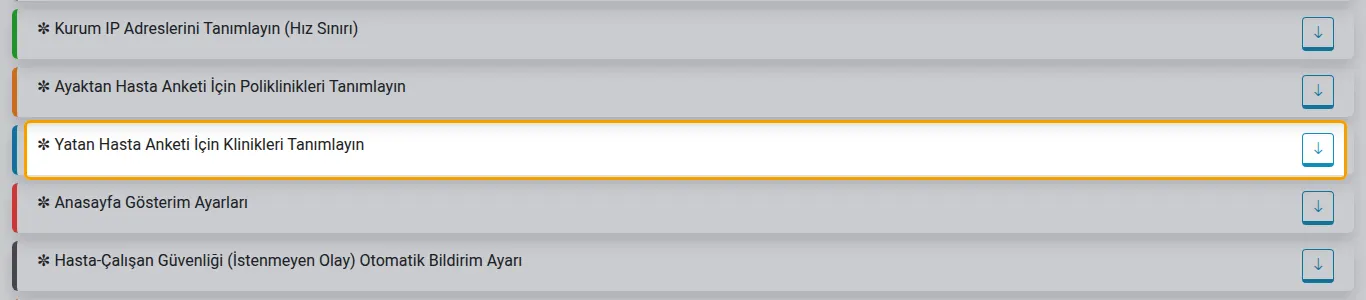
Yatan hasta klinikleri
Yatan hasta deneyim anketinde seçilebilecek klinikler.
-
Diş poliklinikleri
Ağız ve diş sağlığı hasta anketindeki poliklinikler (yalnızca diş kurumlarında).
-
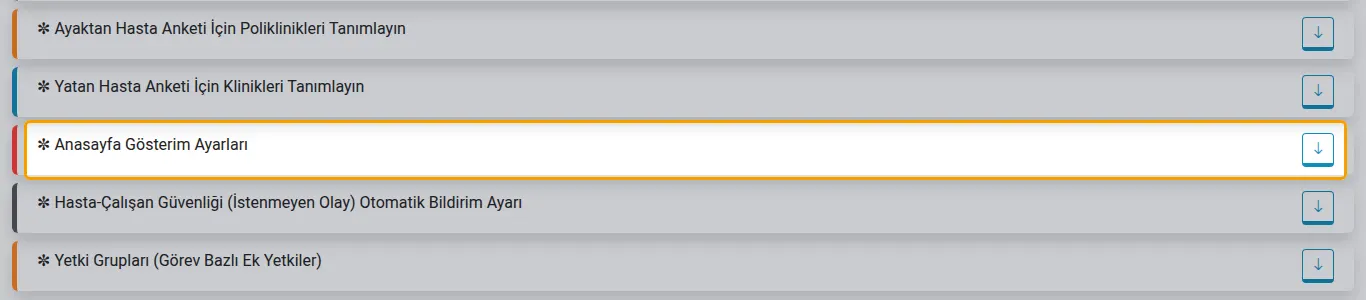
Anasayfa gösterimi
Açılışta normal anasayfa mı, seçeceğiniz dokümanlar (vitrin) mı gösterilsin.
-
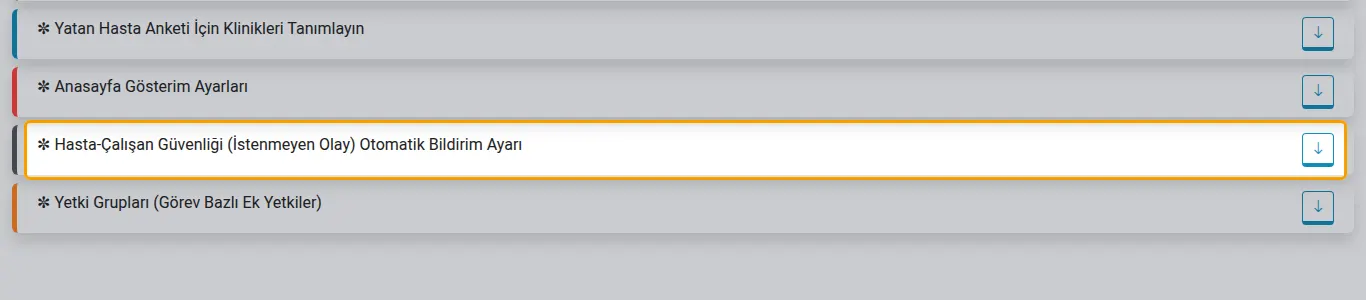
HÇGBS otomatik bildirimi
Evet: bildirim kaydedilince Bakanlık GRS sunucusuna da gider. Hayır: bildirimleri HÇGBS yönetim panelinden siz gönderirsiniz.
-
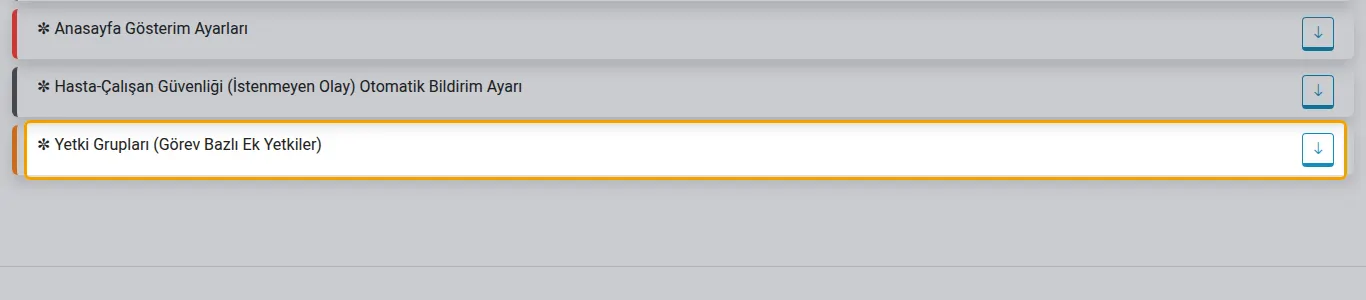
Yetki grupları
Görev bazlı izin setleri (ör. Eğitim Hemşiresi). Kişiye Kullanıcılar → Güncelle → Ek Yetkiler'den atanır. Kullanıcı yönetimi, ayarlar ve yedek izinle verilemez.