Doküman yönetimi izni
Doküman ekleme, güncelleme, revize, talepler, toplu işlemler ve durum listeleri.
Doküman izni olan kişinin üst menüsünde Yönet görünür. Bu ekranlar yöneticininkiyle aynıdır; yalnızca izninizin kapsadığı sekmeler görünür (ör. atama izni yoksa Sorumlu Ata sekmesi çıkmaz). Ayrıntılar Yönetici rehberinin Doküman yönetimi konusundadır.
Doküman listesi

-
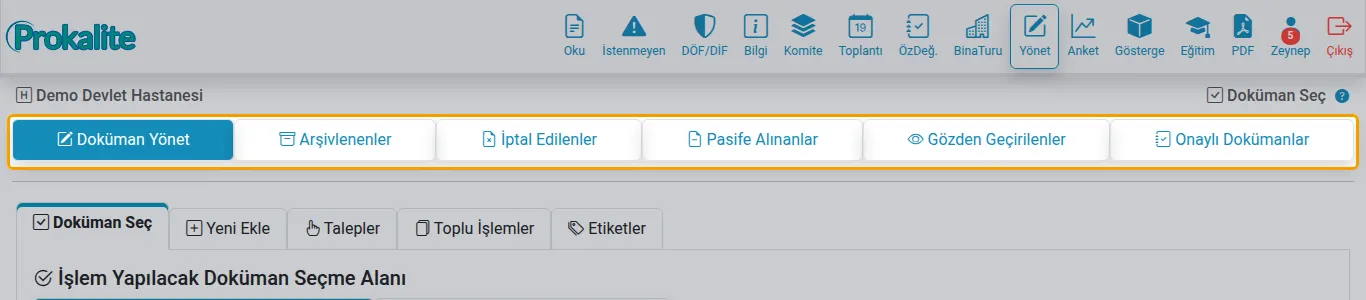
Doküman yönetimi bölümleri
Yönetim alanı ile arşivlenen (eski revizyonlar), iptal edilen, pasife alınan, onaylı ve gözden geçirilen doküman listeleri. Yönetici ve doküman izni olanlar girer.
-
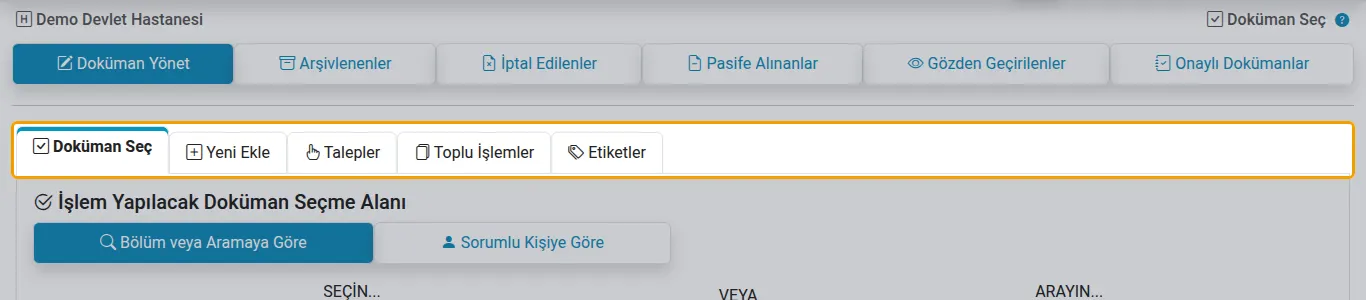
Yönetim sekmeleri
Doküman seçme, yeni doküman ekleme, sorumlu atama, talepler, toplu işlemler ve etiketler. Güncelle ve revize sekmeleri bir doküman seçince açılır.
-
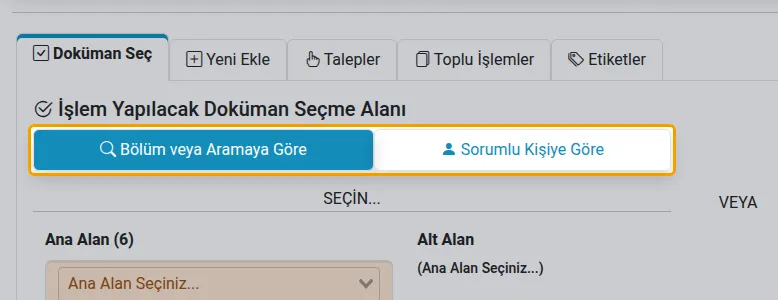
Nasıl seçilir?
Kalite ağacından ya da aramayla; veya bir kişiyi seçip sorumlu olduğu dokümanları getirerek.
-
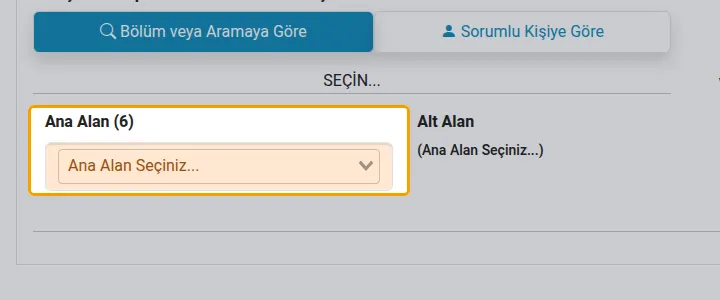
Ana alan
Standartların ana alanını seçin.
-
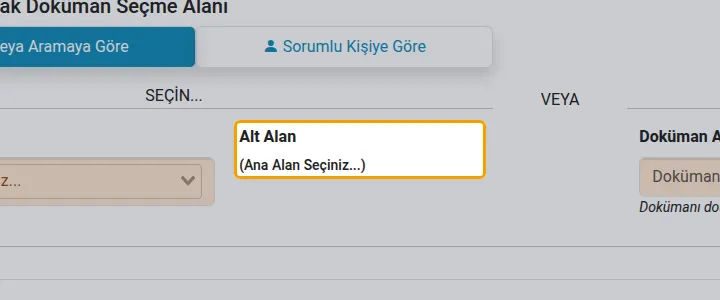
Alt alan
Alt alanı seçince o bölümün dokümanları listelenir.
-
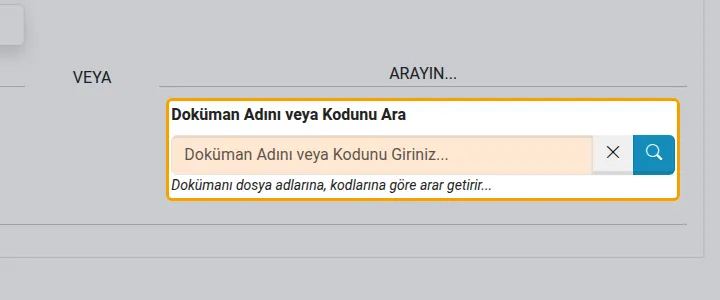
Ad ya da kodla arama
Doküman adının ya da kodunun bir bölümünü yazıp arayın. Birebir sonuç yoksa yazım hatalarına karşı benzer yazılışlar aranır.
-
Kişi
Seçtiğiniz kişinin sorumlu olduğu yayındaki dokümanlar listelenir.
-
Tümünü indir
Kişinin dokümanlarının PDF'lerini zip olarak indirirsiniz.
-
Toplam ve sayfalar
Kayıt sayısı, sayfa geçişi ve sayfa başına kayıt sayısı.
-
Sıralama
Sütun başlığına tıklayınca liste o sütuna göre sıralanır; ikinci tıklama yönü değiştirir.
-
Sütun süzgeçleri
Sütunların altındaki kutulara yazarak listeyi daraltırsınız; Temizle hepsini sıfırlar.
-
Excel / Word
Listeyi Excel ya da Word dosyası olarak indirirsiniz.
-
Dokümanı açın
PDF yeni sekmede açılır. Oturum açıkken açtığınız doküman okundu olarak kaydedilir; yetkililer kimlerin okuduğunu görür.
-
Detay
Dokümanın sorumluları, düzenleyen-kontrol eden-onaylayan, revizyon geçmişi ve gözden geçirme tarihleri.
-
Kimler okumuş?
Dokümanı açmış kişiler ve okuma zamanları (yönetici ya da doküman analizi izni olan görür).
-
Değişiklik öner
Sorumlusu olduğunuz dokümanda değişiklik talebi hazırlarsınız; talep kalite birimine iletilir.
-
Gözden geçir
Dokümanı gözden geçirdiğinizi tarih seçerek kaydedersiniz. Dokümanın sorumlusu ya da doküman güncelleme izni olan yapabilir.
-
Revize et
Yeni revizyon hazırlarsınız; eski sürüm arşive alınır.
-
Güncelle
Dokümanın bilgilerini ve dosyasını revizyon açmadan düzeltirsiniz.
-
Pasife al
Dokümanı yayından kaldırır; Pasife Alınanlar listesinden yeniden yayına alınabilir.
-
İptal et
Dokümanı iptal edilenlere taşır.
Yeni doküman

-
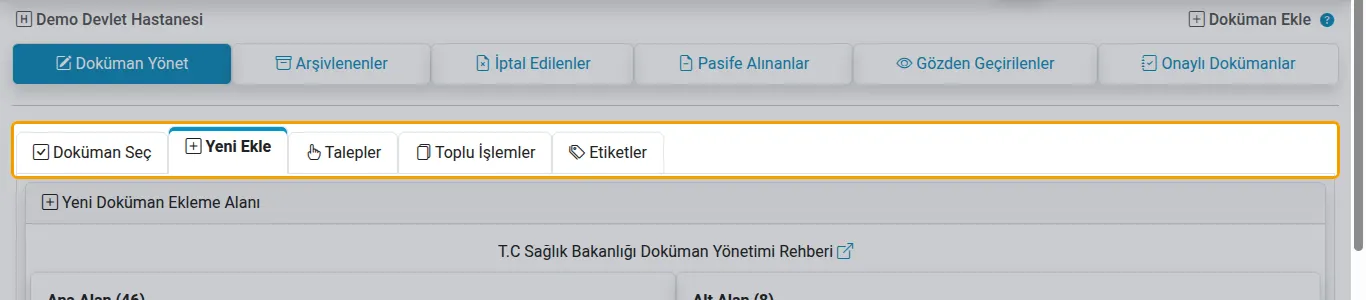
Yönetim sekmeleri
Doküman seçme, yeni doküman ekleme, sorumlu atama, talepler, toplu işlemler ve etiketler. Güncelle ve revize sekmeleri bir doküman seçince açılır.
-
Yeni doküman
Doküman ekleme izni olan yeni doküman yayımlar. Bir talepten gelindiyse talebin içeriği editöre yüklenir.
-
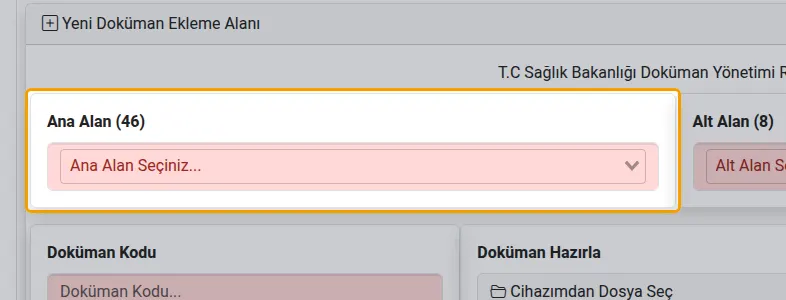
Ana alan
Dokümanın kalite ağacındaki ana alanı.
-
Alt alan
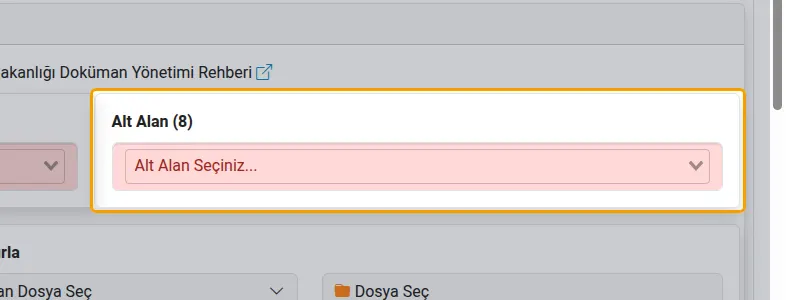
Alt alan seçilince başlıkta bu bölümdeki doküman sayısı görünür; tıklayınca listesi açılır.
-
Doküman kodu
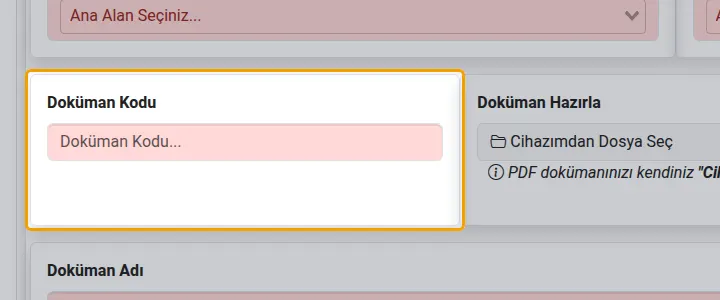
Bölüme göre sıradaki kod önerilir; onay işaretiyle öneriyi alırsınız. Kod KYS.YD.001 biçimine kendiliğinden düzeltilir.
-
Dokümanı hazırlayın
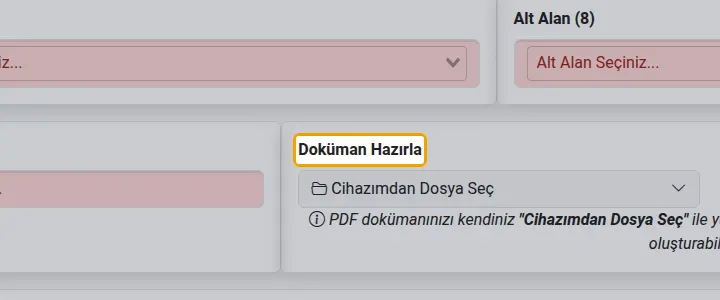
'Cihazımdan Dosya Seç' ile PDF yüklersiniz ya da 'Editörde Dosya Oluştur' ile dokümanı burada yazarsınız; editörde yazılan dokümanların sürümleri karşılaştırılabilir.
-
Doküman adı
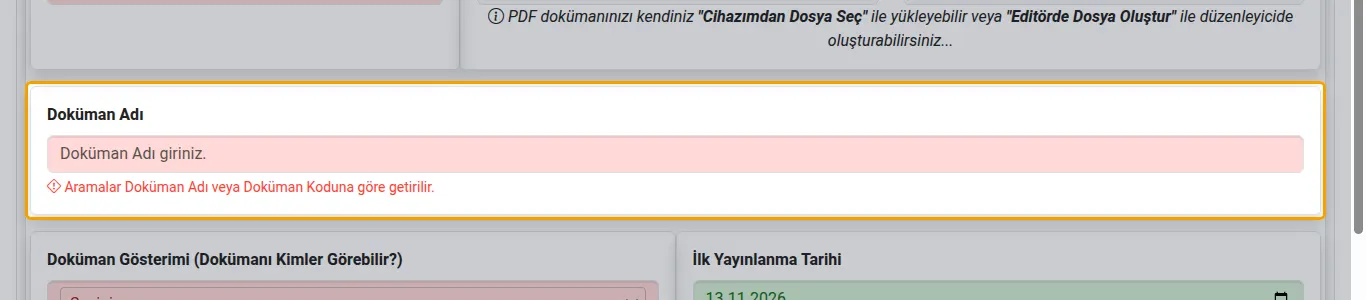
Dokümanın tam adı.
-
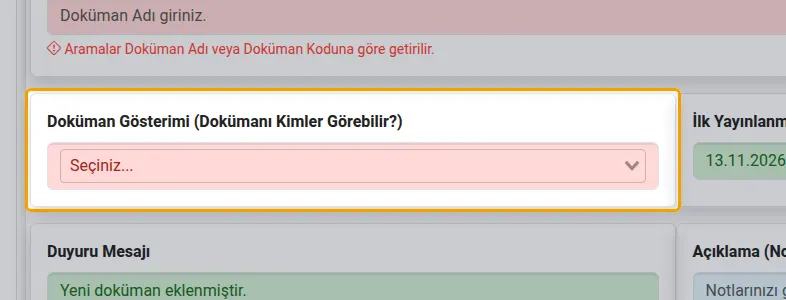
Kimler görebilir?
Herkes (oturum açmadan da), giriş yapmış kişiler, yalnızca yöneticiler ya da yöneticiler ve seçtiğiniz kişiler.
-
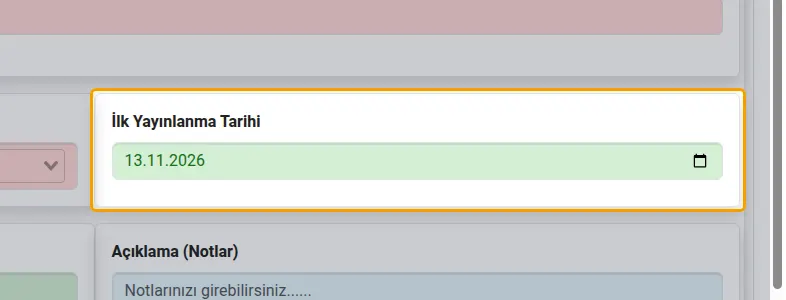
İlk yayın tarihi
Dokümanın ilk yayımlandığı tarih.
-
Revizyon no
Dokümanın revizyon numarası.
-
Revizyon tarihi
Son revizyonun tarihi.
-
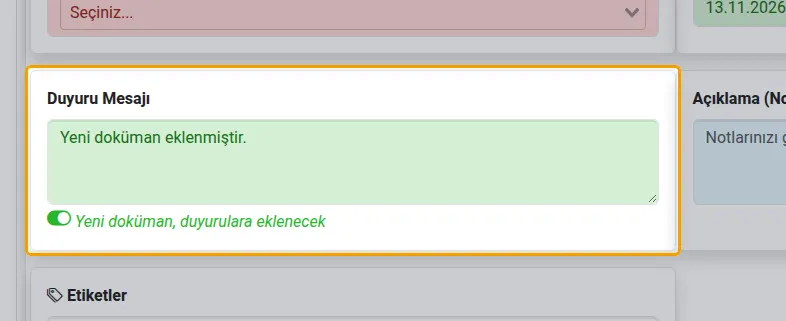
Duyuru
Açarsanız doküman yazdığınız mesajla Doküman Duyuruları'na eklenir.
-
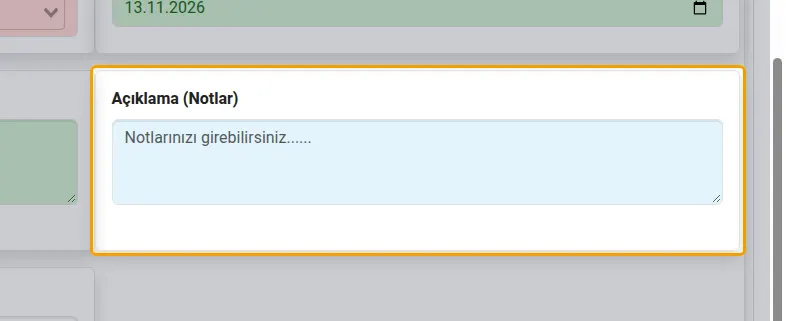
Açıklama
Yalnızca yöneticinin göreceği notlar.
-
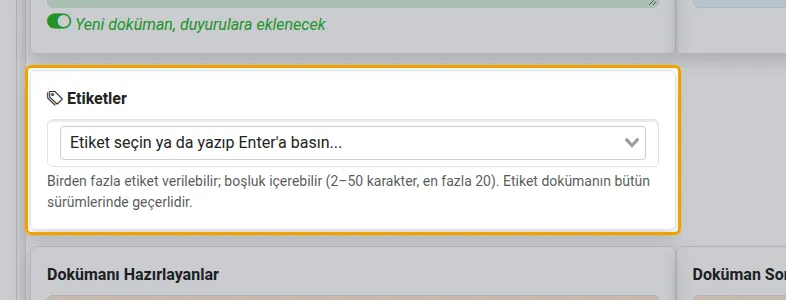
Etiketler
Dokümanı bulmayı kolaylaştıran kurum etiketleri; yeni etiket yazarak da eklersiniz.
-
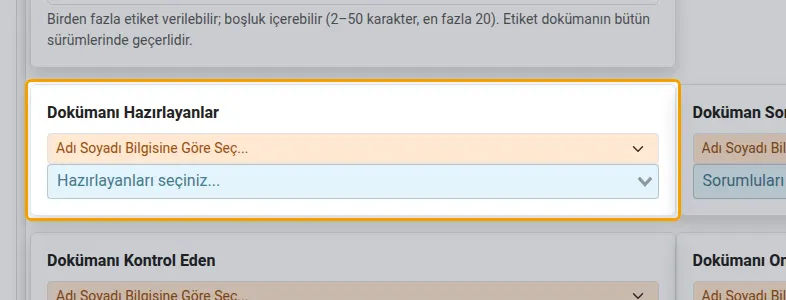
Hazırlayanlar
Dokümanı hazırlayan (düzenleyen) kişiler.
-
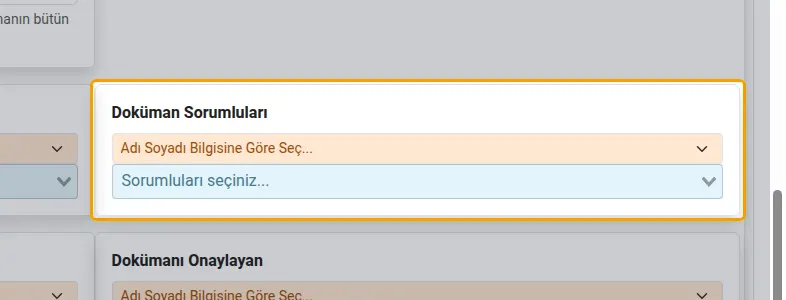
Sorumlular
Dokümanın sorumluları: değişiklik önerir, gözden geçirir, Dokümanlarım'da görür. Kayıtla birlikte bilgilendirilirler.
-
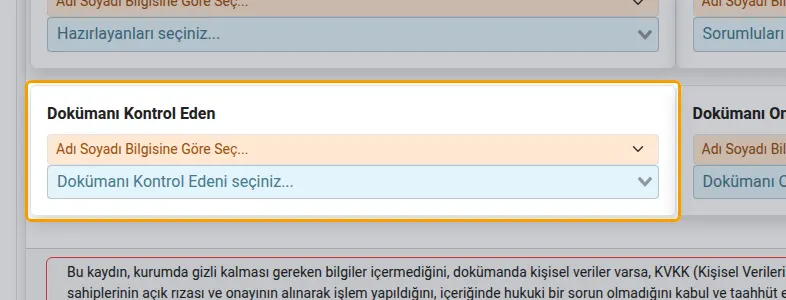
Kontrol eden
Dokümanı kontrol eden kişiler.
-
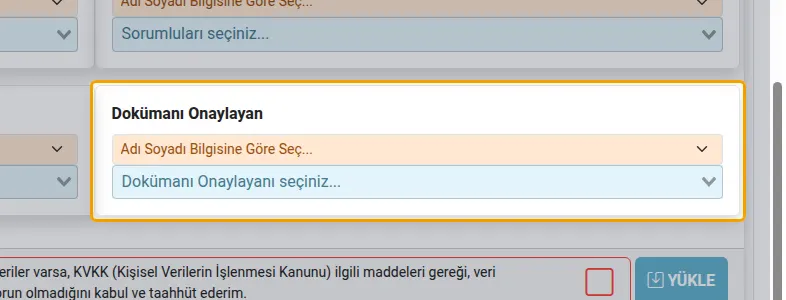
Onaylayan
Dokümanı onaylayan kişiler.
-
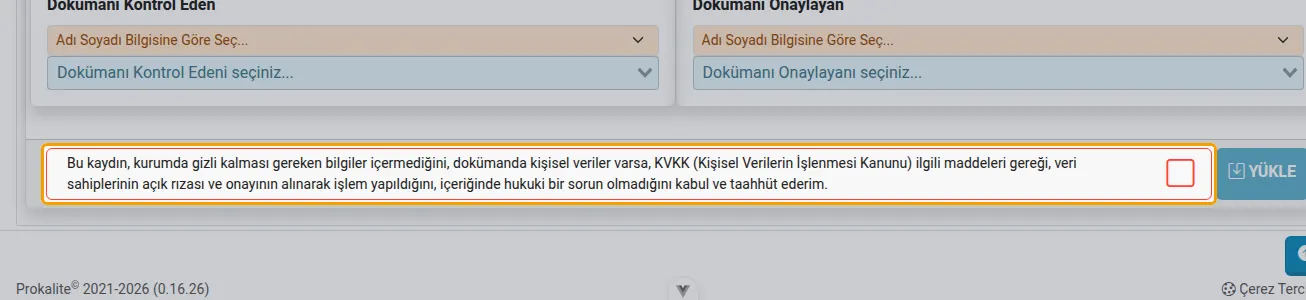
Onay
İçerikte gizli bilgi ve izinsiz kişisel veri olmadığını onaylamadan kaydedilemez.
-
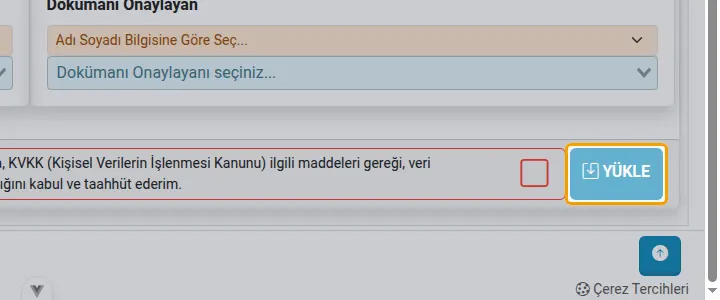
Kaydet
Doküman yayımlanır.
Dokümanı güncelleme

-
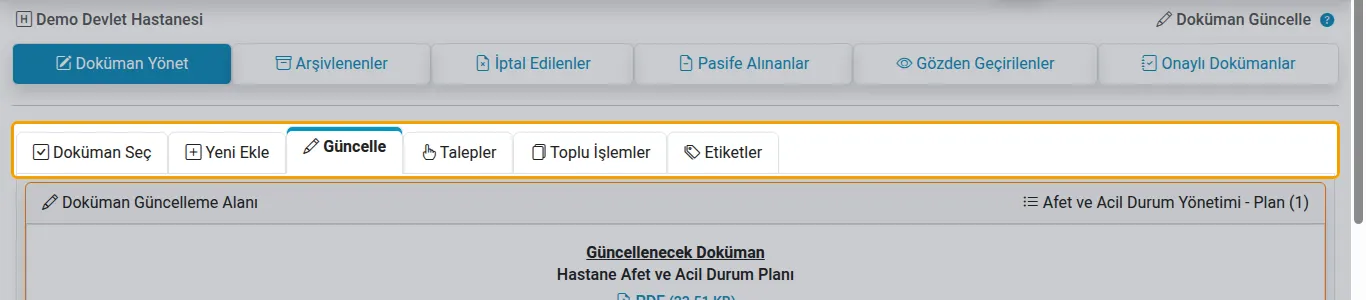
Yönetim sekmeleri
Doküman seçme, yeni doküman ekleme, sorumlu atama, talepler, toplu işlemler ve etiketler. Güncelle ve revize sekmeleri bir doküman seçince açılır.
-
Dokümanı güncelleme
Revizyon açmadan dokümanın bilgilerini ya da dosyasını düzeltirsiniz (yazım hatası, sorumlu değişikliği gibi). İçerik değişikliği için Revize Et'i kullanın.
-
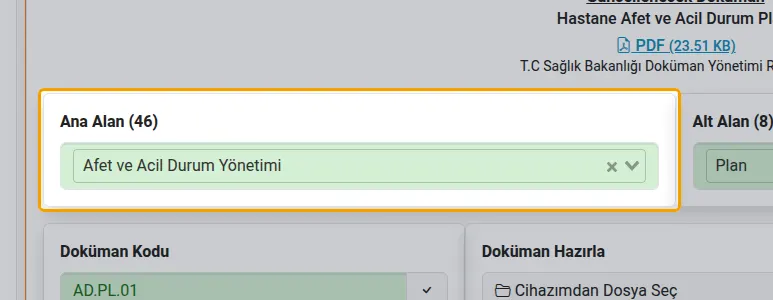
Ana alan
Dokümanın kalite ağacındaki ana alanı.
-
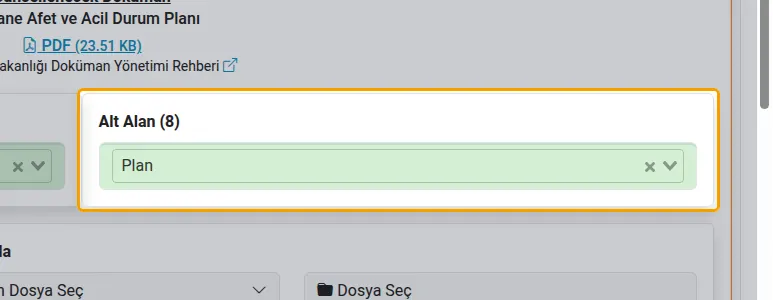
Alt alan
Alt alan seçilince başlıkta bu bölümdeki doküman sayısı görünür; tıklayınca listesi açılır.
-
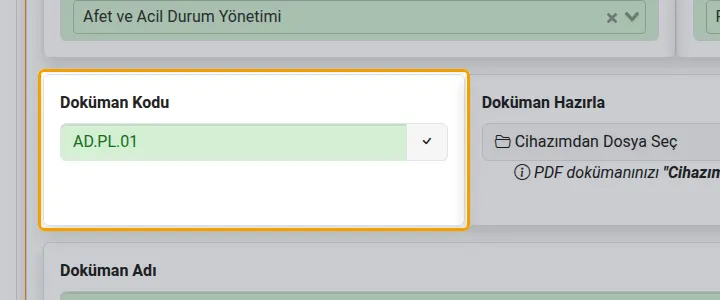
Doküman kodu
Bölüme göre sıradaki kod önerilir; onay işaretiyle öneriyi alırsınız. Kod KYS.YD.001 biçimine kendiliğinden düzeltilir.
-
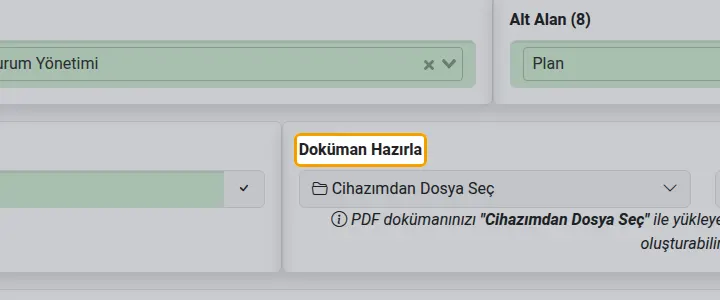
Dokümanı hazırlayın
'Cihazımdan Dosya Seç' ile PDF yüklersiniz ya da 'Editörde Dosya Oluştur' ile dokümanı burada yazarsınız; editörde yazılan dokümanların sürümleri karşılaştırılabilir.
-
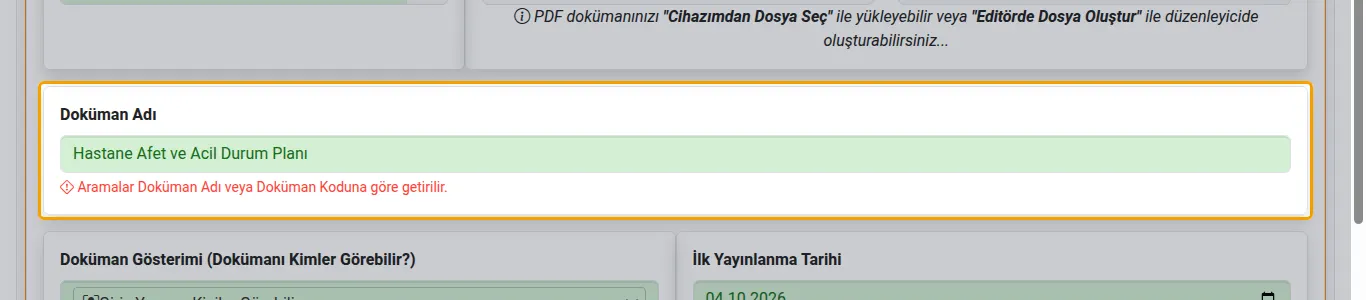
Doküman adı
Dokümanın tam adı.
-
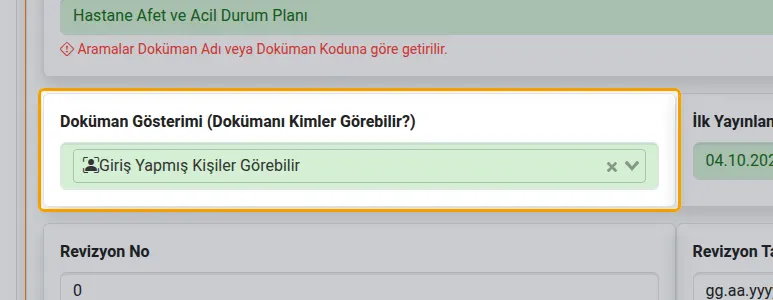
Kimler görebilir?
Herkes (oturum açmadan da), giriş yapmış kişiler, yalnızca yöneticiler ya da yöneticiler ve seçtiğiniz kişiler.
-
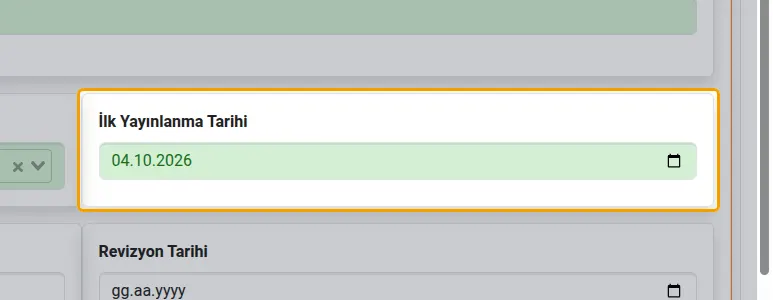
İlk yayın tarihi
Dokümanın ilk yayımlandığı tarih.
-
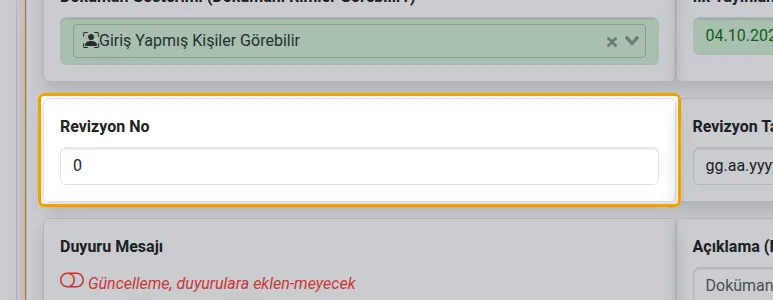
Revizyon no
Dokümanın revizyon numarası.
-
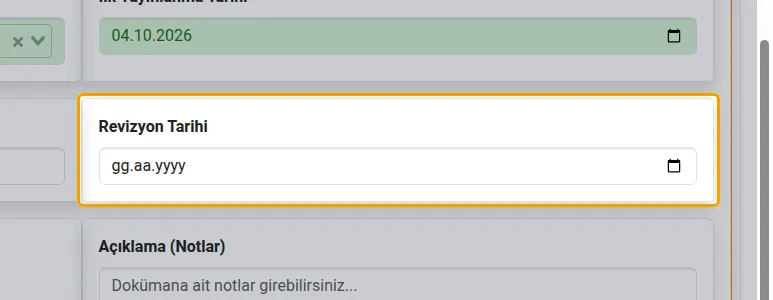
Revizyon tarihi
Son revizyonun tarihi.
-
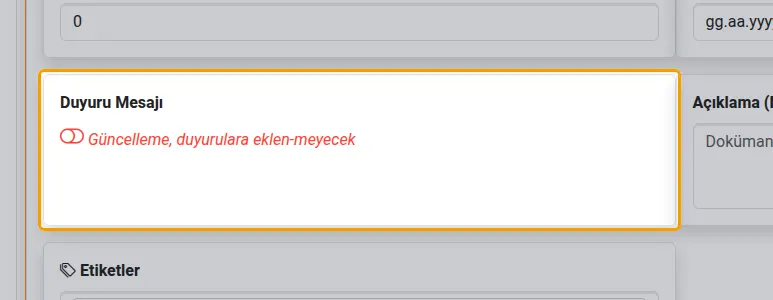
Duyuru
Açarsanız doküman yazdığınız mesajla Doküman Duyuruları'na eklenir.
-
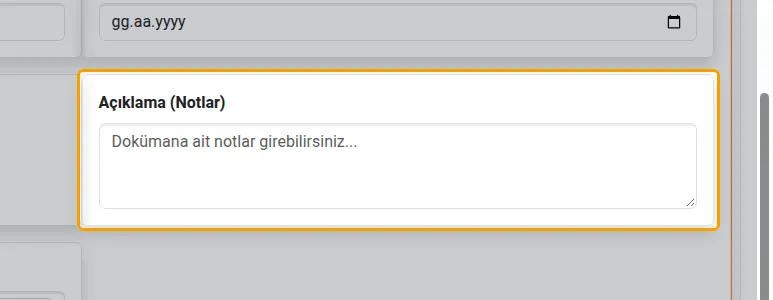
Açıklama
Yalnızca yöneticinin göreceği notlar.
-
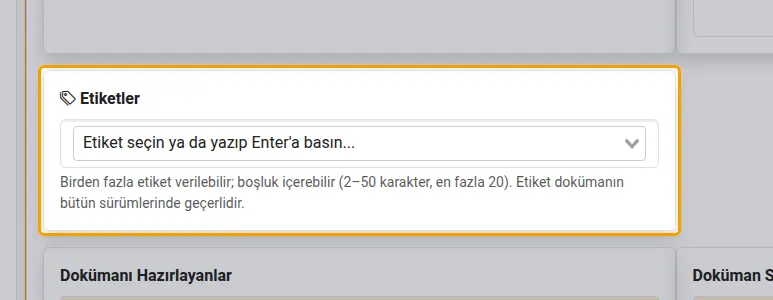
Etiketler
Dokümanı bulmayı kolaylaştıran kurum etiketleri; yeni etiket yazarak da eklersiniz.
-
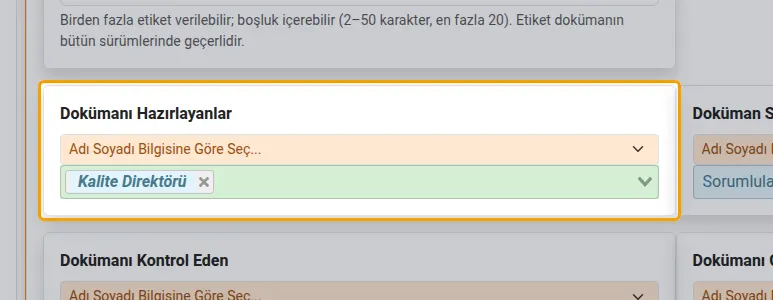
Hazırlayanlar
Dokümanı hazırlayan (düzenleyen) kişiler.
-
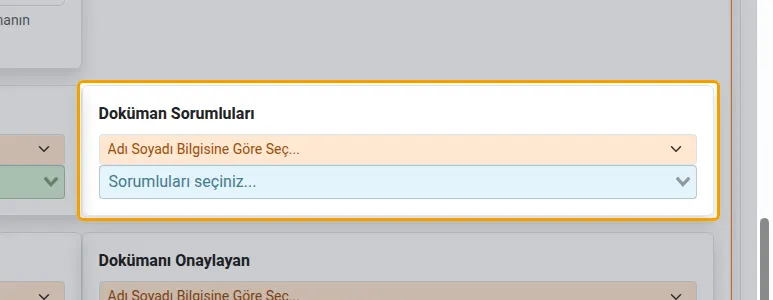
Sorumlular
Dokümanın sorumluları: değişiklik önerir, gözden geçirir, Dokümanlarım'da görür. Kayıtla birlikte bilgilendirilirler.
-
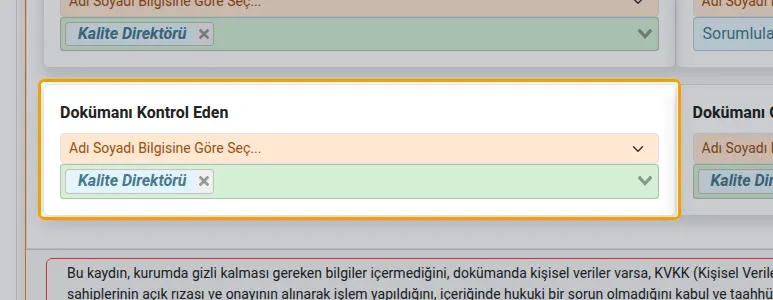
Kontrol eden
Dokümanı kontrol eden kişiler.
-
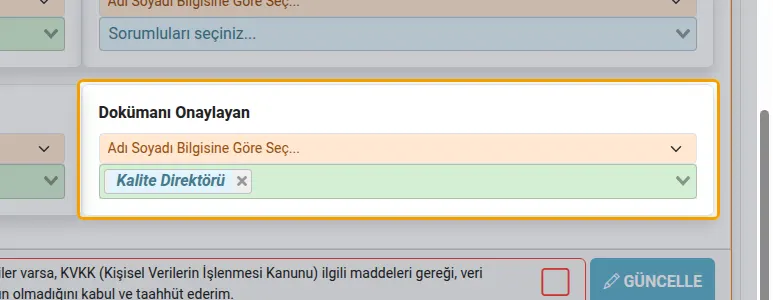
Onaylayan
Dokümanı onaylayan kişiler.
-
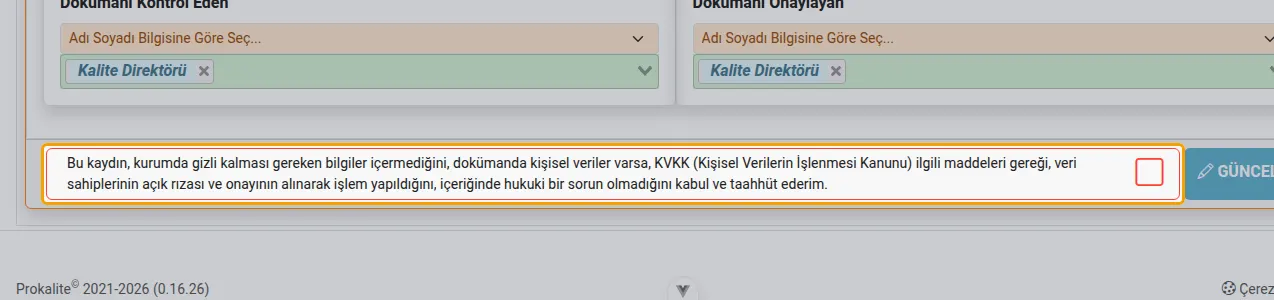
Onay
İçerikte gizli bilgi ve izinsiz kişisel veri olmadığını onaylamadan kaydedilemez.
-
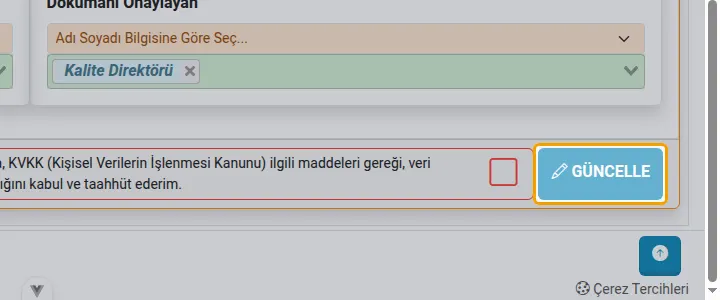
Güncelle
Değişiklikler kaydedilir.
Revize etme

-
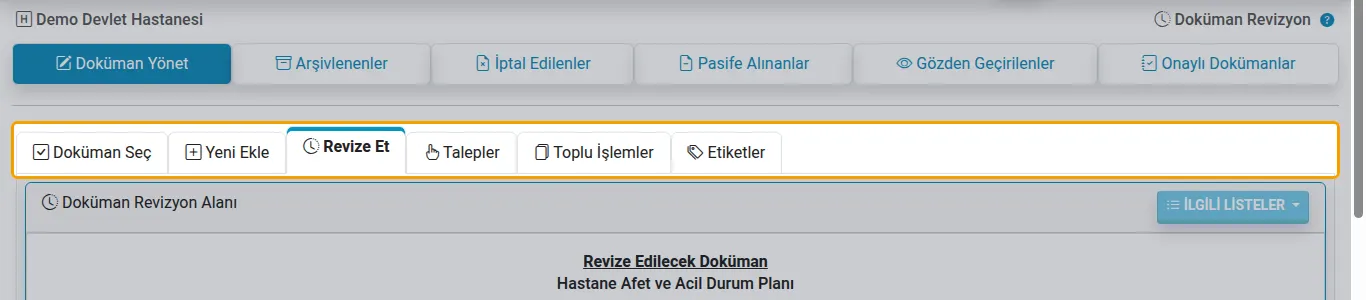
Yönetim sekmeleri
Doküman seçme, yeni doküman ekleme, sorumlu atama, talepler, toplu işlemler ve etiketler. Güncelle ve revize sekmeleri bir doküman seçince açılır.
-
Revizyon
Dokümanın yeni sürümü açılır; yayındaki sürüm aynı işlemde arşive alınır. Gözden geçirme geçmişi yeni sürüme taşınır ve sorumlulara revizyon bildirimi gider.
-
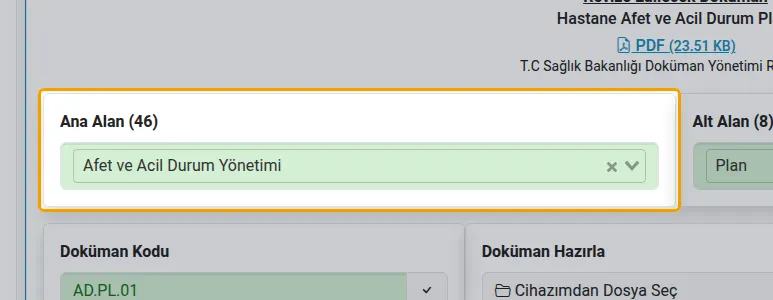
Ana alan
Dokümanın kalite ağacındaki ana alanı.
-
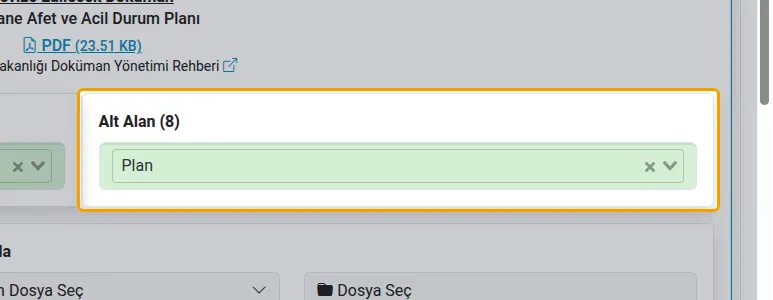
Alt alan
Alt alan seçilince başlıkta bu bölümdeki doküman sayısı görünür; tıklayınca listesi açılır.
-
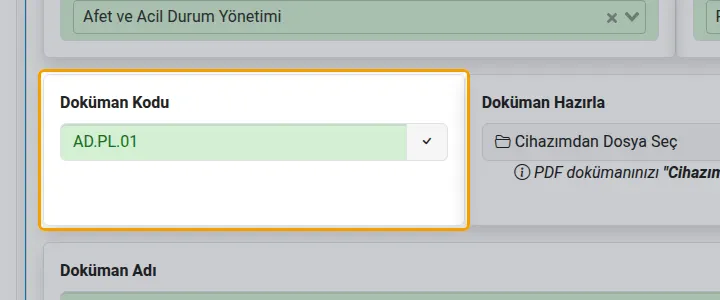
Doküman kodu
Bölüme göre sıradaki kod önerilir; onay işaretiyle öneriyi alırsınız. Kod KYS.YD.001 biçimine kendiliğinden düzeltilir.
-
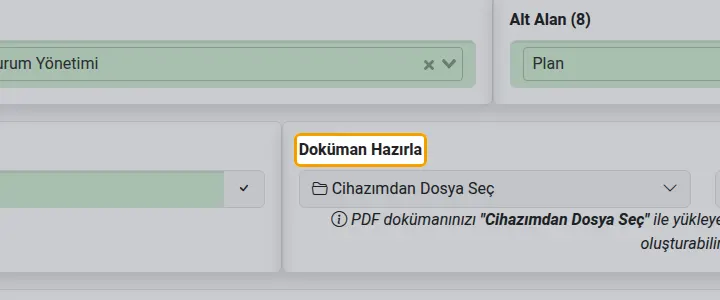
Dokümanı hazırlayın
'Cihazımdan Dosya Seç' ile PDF yüklersiniz ya da 'Editörde Dosya Oluştur' ile dokümanı burada yazarsınız; editörde yazılan dokümanların sürümleri karşılaştırılabilir.
-
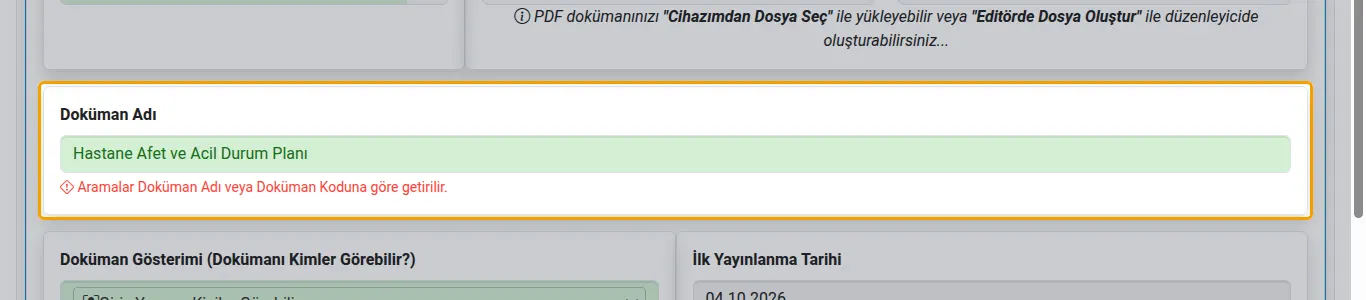
Doküman adı
Dokümanın tam adı.
-
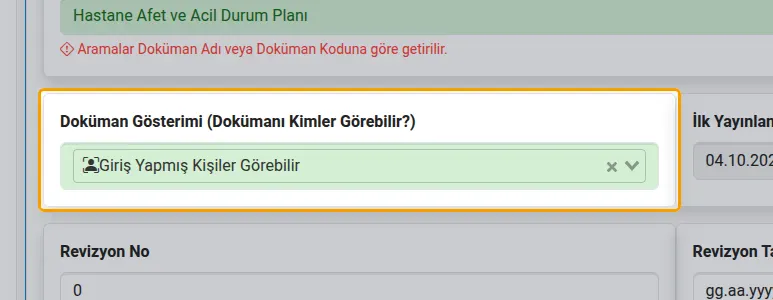
Kimler görebilir?
Herkes (oturum açmadan da), giriş yapmış kişiler, yalnızca yöneticiler ya da yöneticiler ve seçtiğiniz kişiler.
-
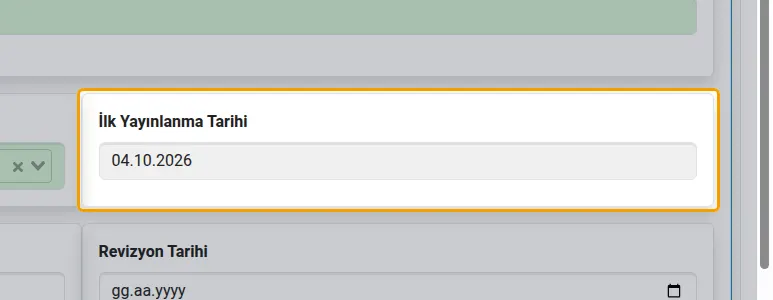
İlk yayın tarihi
Dokümanın ilk yayımlandığı tarih.
-
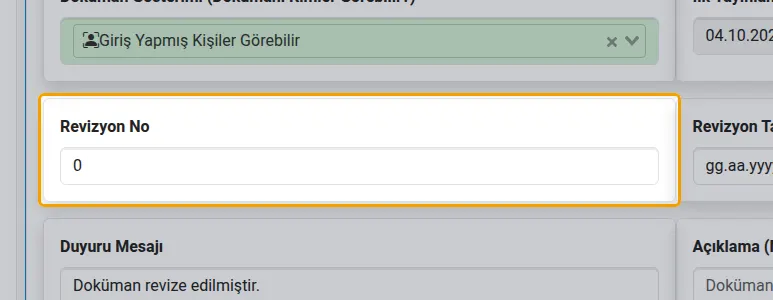
Revizyon no
Dokümanın revizyon numarası.
-
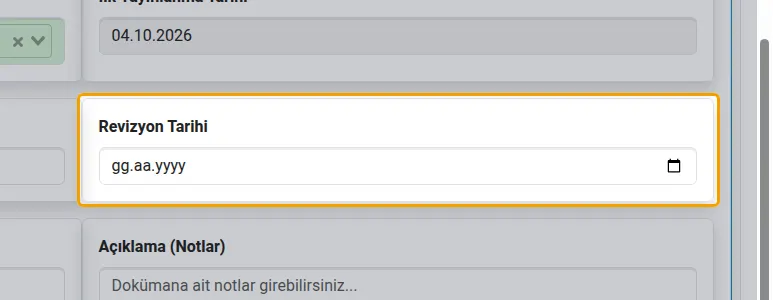
Revizyon tarihi
Son revizyonun tarihi.
-
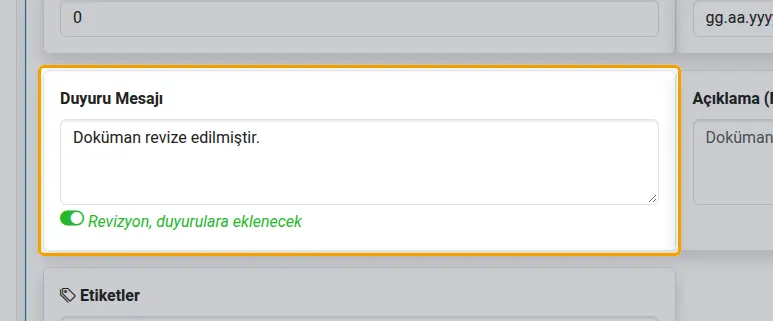
Duyuru
Açarsanız doküman yazdığınız mesajla Doküman Duyuruları'na eklenir.
-
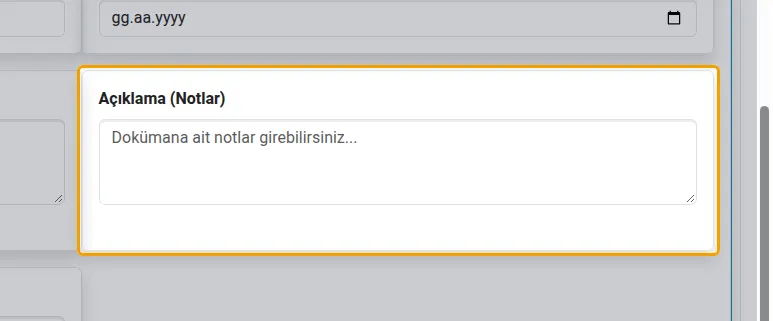
Açıklama
Yalnızca yöneticinin göreceği notlar.
-
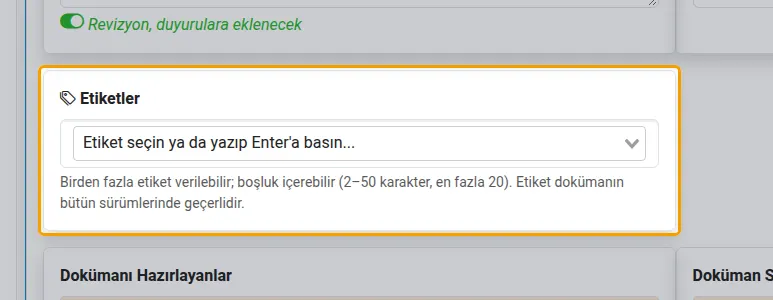
Etiketler
Dokümanı bulmayı kolaylaştıran kurum etiketleri; yeni etiket yazarak da eklersiniz.
-
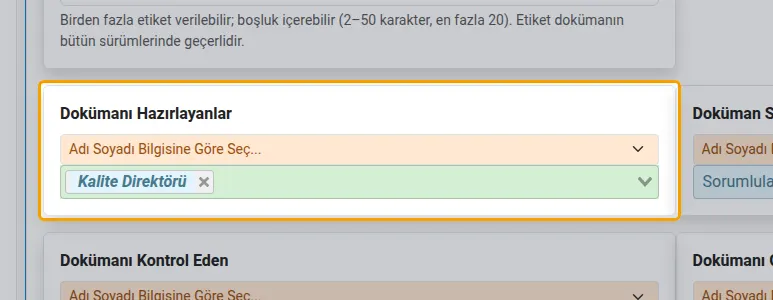
Hazırlayanlar
Dokümanı hazırlayan (düzenleyen) kişiler.
-
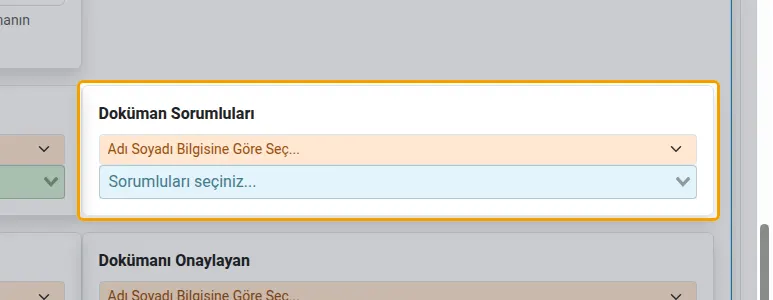
Sorumlular
Dokümanın sorumluları: değişiklik önerir, gözden geçirir, Dokümanlarım'da görür. Kayıtla birlikte bilgilendirilirler.
-
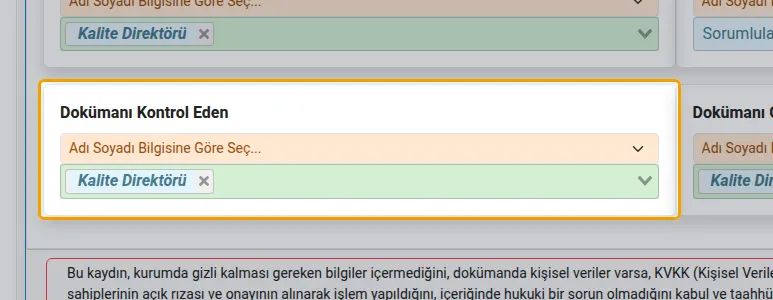
Kontrol eden
Dokümanı kontrol eden kişiler.
-
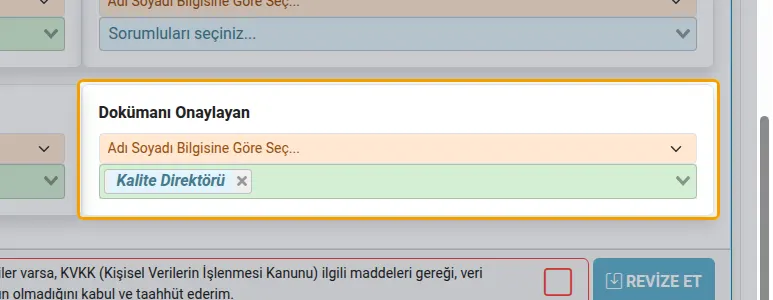
Onaylayan
Dokümanı onaylayan kişiler.
-
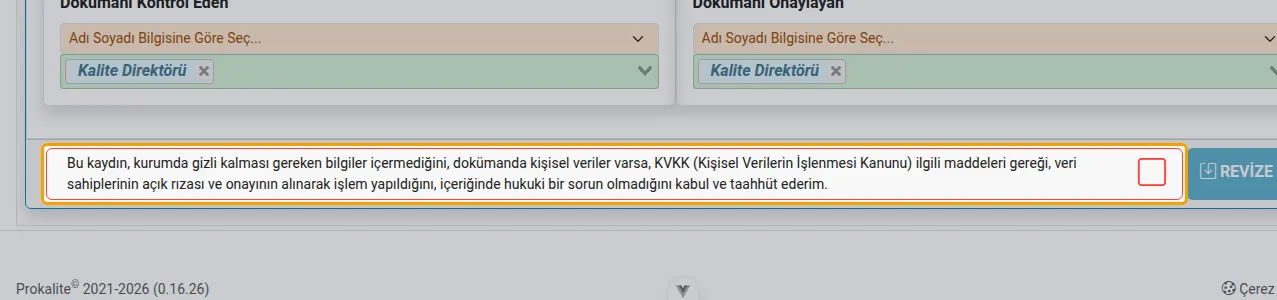
Onay
İçerikte gizli bilgi ve izinsiz kişisel veri olmadığını onaylamadan kaydedilemez.
-
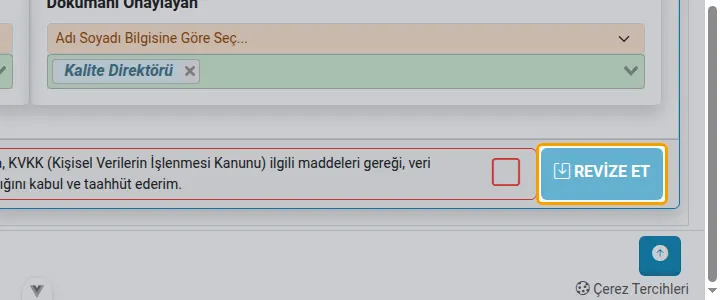
Revize et
Yeni sürüm yayımlanır, eski sürüm Arşivlenenler'e geçer.
Doküman talepleri

-
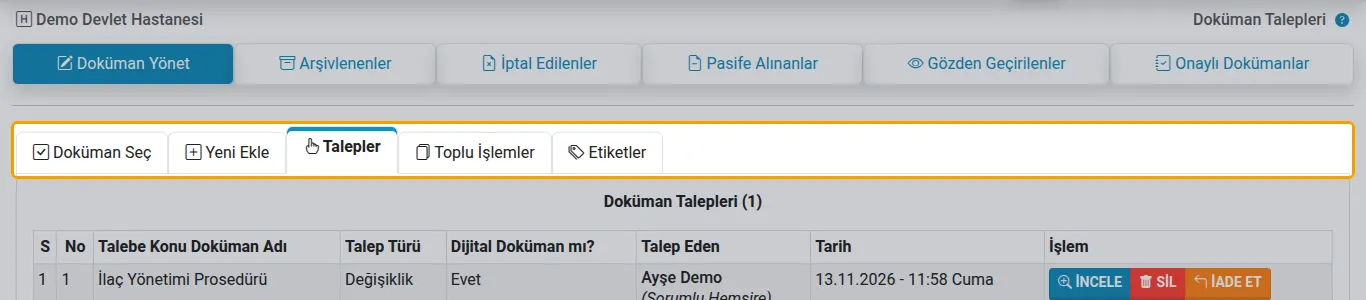
Yönetim sekmeleri
Doküman seçme, yeni doküman ekleme, sorumlu atama, talepler, toplu işlemler ve etiketler. Güncelle ve revize sekmeleri bir doküman seçince açılır.
-
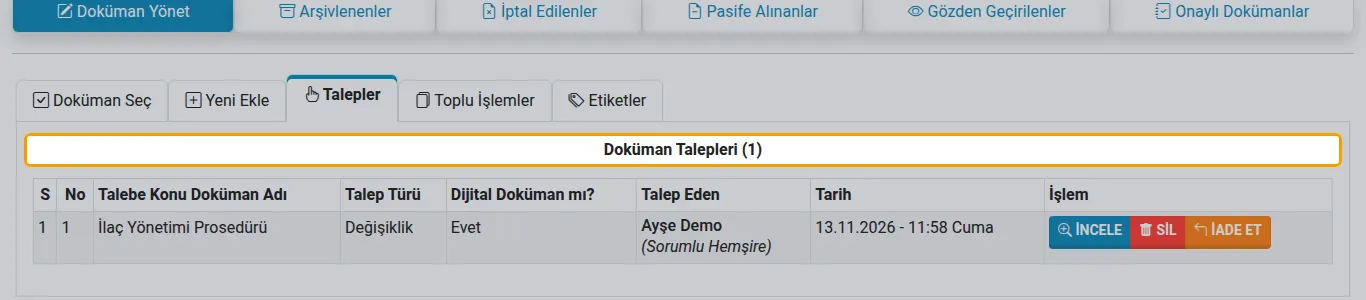
Doküman talepleri
Kullanıcıların gönderdiği değişiklik ve yeni doküman talepleri. Doküman güncelleme izni olan değerlendirir.
-
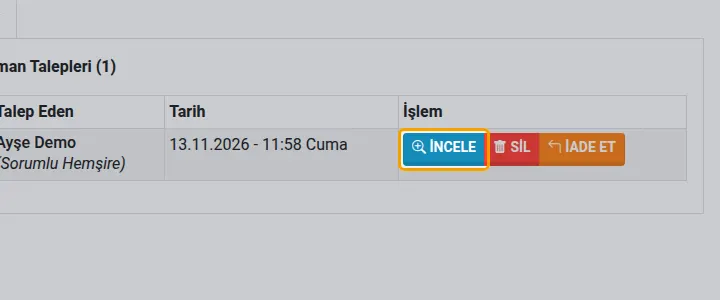
İncele
Talebin metnini, notunu ve hazırlanan taslağı gösterir.
-
Güncellemeye / revizyona aktar
Değişiklik talebini dokümanın güncelleme ya da revizyon formuna taşır; talep editöre yüklenir.
-
Yeni doküman olarak
Yeni doküman talebini ekleme formuna taşır. Doküman kaydedilince bu sayfaya dönülür, talep kapanır ve sahibine karşılandığı iç mesajla bildirilir.
-
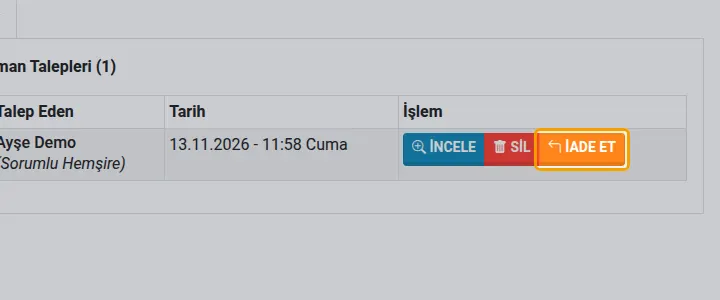
İade et
Notunuzla talebi sahibine geri gönderir; talep sahibinde taslağa döner.
-
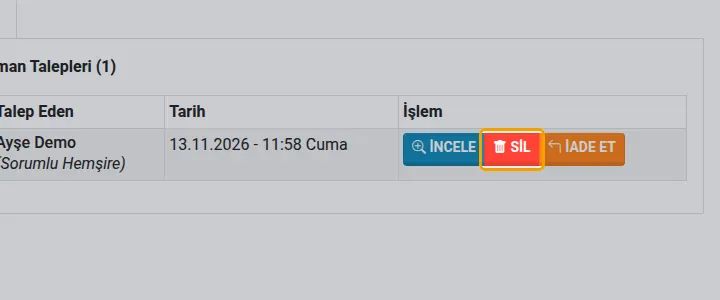
Kapat
Talebi kapatır.
Toplu işlemler

-
Yönetim sekmeleri
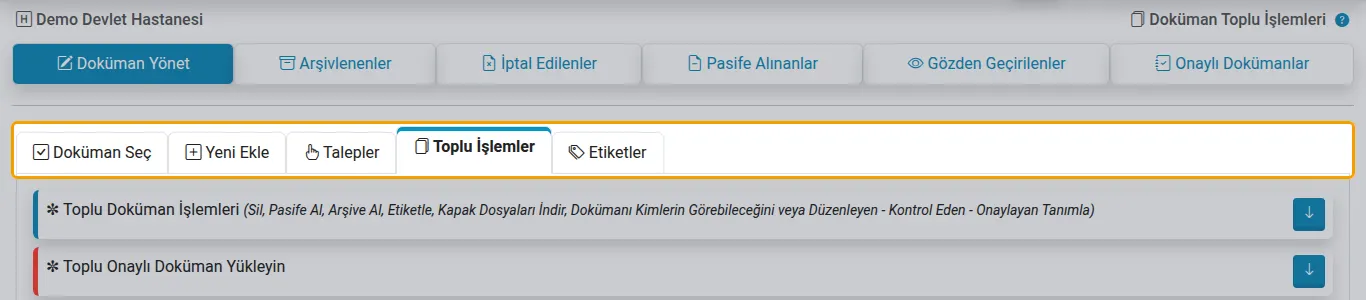
Doküman seçme, yeni doküman ekleme, sorumlu atama, talepler, toplu işlemler ve etiketler. Güncelle ve revize sekmeleri bir doküman seçince açılır.
-
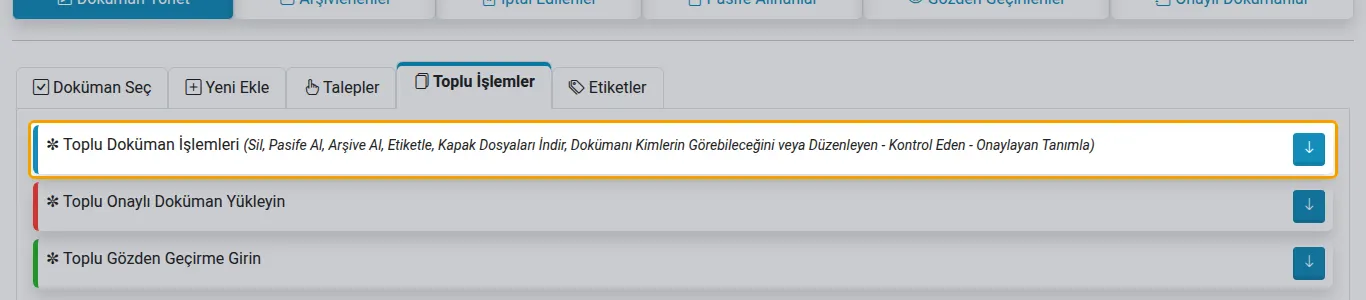
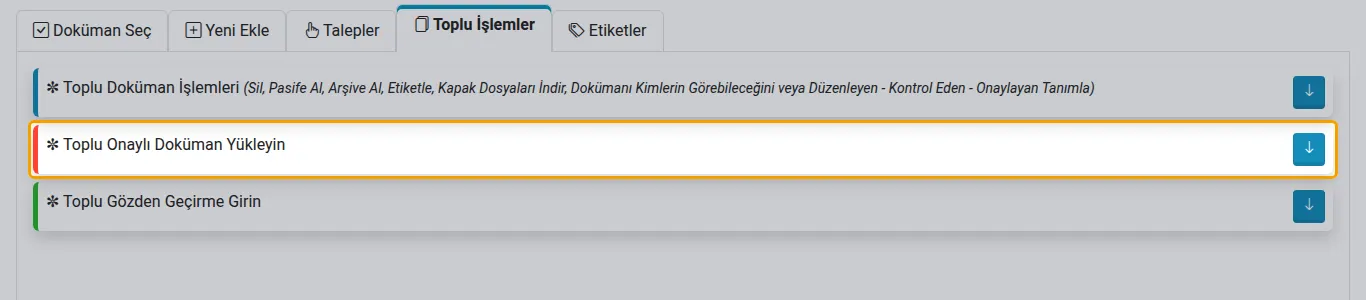
Toplu doküman işlemleri
Seçtiğiniz dokümanları birlikte iptal eder, pasife ya da arşive alır, etiketler; kapak sayfalarını indirir; kimlerin görebileceğini ve hazırlayan / kontrol eden / onaylayan kişileri topluca tanımlarsınız.
-
Toplu onaylı doküman
Onaylı (imzalı) PDF'leri topluca yüklersiniz; dosya adındaki doküman kodundan (ör. KYS.YD.01) ilgili doküman bulunur.
-
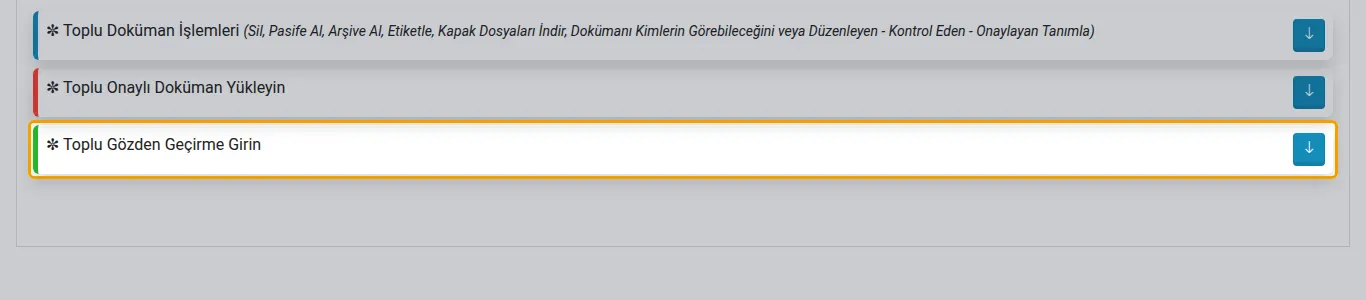
Toplu gözden geçirme
Seçtiğiniz dokümanlara aynı tarihli gözden geçirme kaydı girersiniz.
Etiketler

-
Yönetim sekmeleri
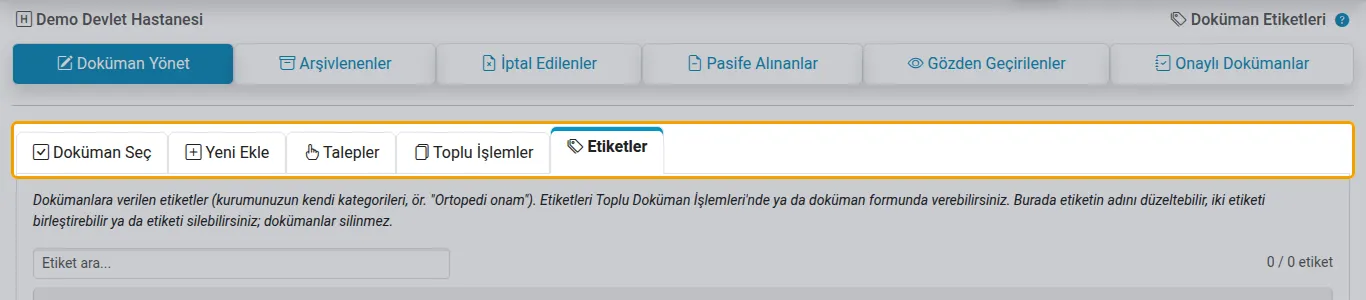
Doküman seçme, yeni doküman ekleme, sorumlu atama, talepler, toplu işlemler ve etiketler. Güncelle ve revize sekmeleri bir doküman seçince açılır.
-
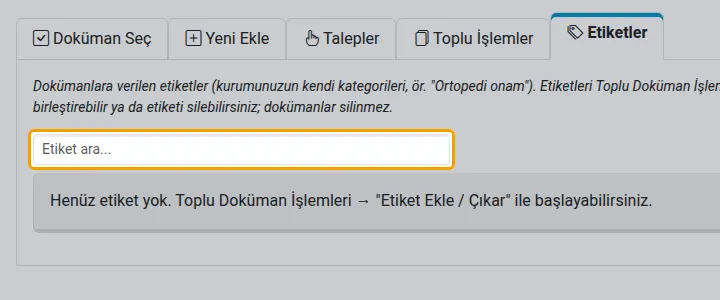
Etiketler
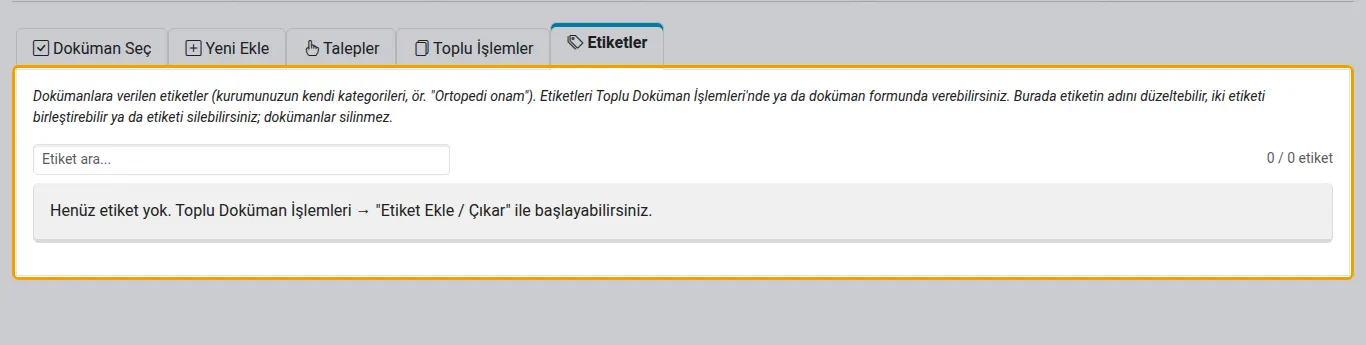
Kurumun doküman etiketleri. Etiketler doküman formunda ya da toplu işlemlerde eklenir; burada düzenlenir.
-
Ara
Etiketleri ada göre süzersiniz.
-
Doküman sayısı
Yayındaki doküman sayısı; tıklayınca bu etiketli dokümanlar listelenir. Zincir sütunu arşivdeki sürümleri de sayar.
-
Yeniden adlandır
Aynı adlı başka etiket varsa adlandırılamaz.
-
Birleştir
Bu etiketin dokümanları seçtiğiniz etikete geçer, bu etiket silinir.
-
Sil
Etiket ve dokümanlardaki bağları silinir; dokümanlar silinmez.
Onaylı dokümanlar

-
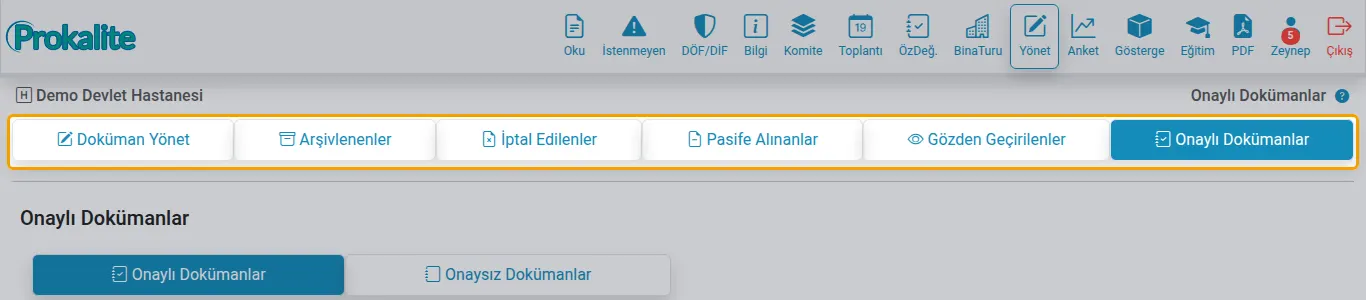
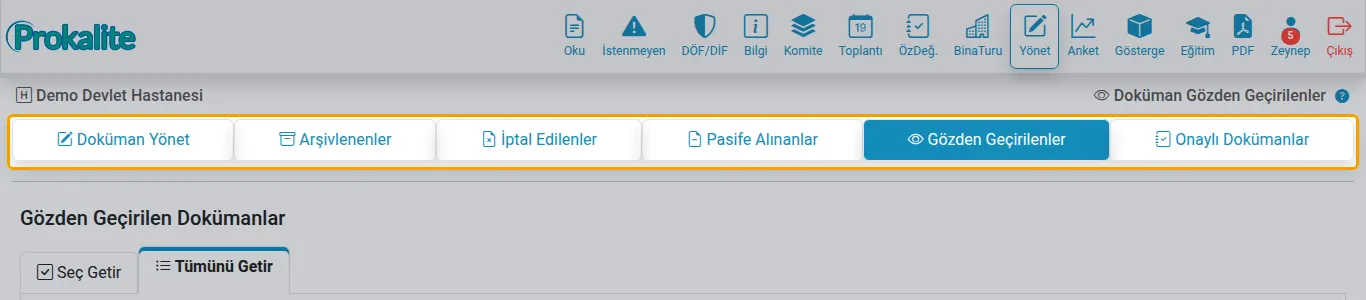
Doküman yönetimi bölümleri
Yönetim alanı ile arşivlenen (eski revizyonlar), iptal edilen, pasife alınan, onaylı ve gözden geçirilen doküman listeleri. Yönetici ve doküman izni olanlar girer.
-
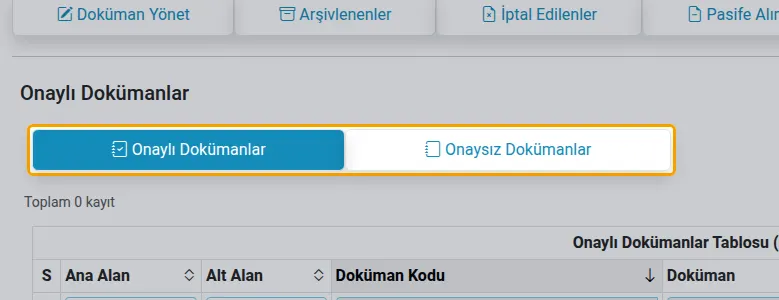
Onaylı / onaysız
Onaylı (imzalı) PDF'i yüklenmiş ve yüklenmemiş dokümanlar; eksikleri buradan takip edersiniz.
-
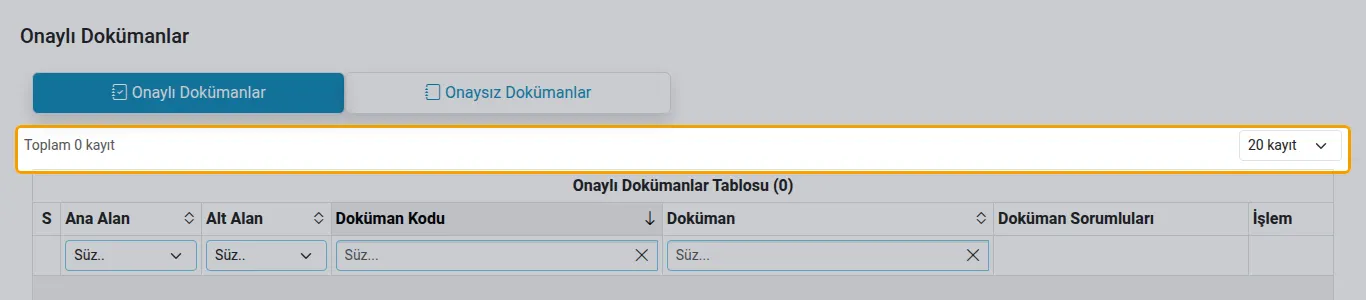
Toplam ve sayfalar
Kayıt sayısı, sayfa geçişi ve sayfa başına kayıt sayısı.
-
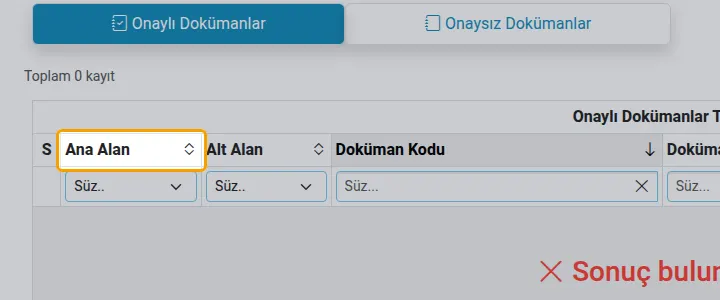
Sıralama
Sütun başlığına tıklayınca liste o sütuna göre sıralanır; ikinci tıklama yönü değiştirir.
-
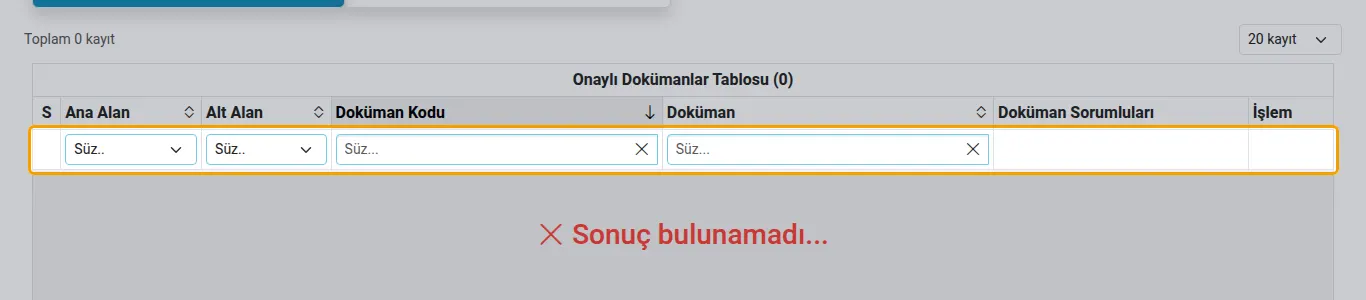
Sütun süzgeçleri
Sütunların altındaki kutulara yazarak listeyi daraltırsınız; Temizle hepsini sıfırlar.
-
Excel / Word
Listeyi Excel ya da Word dosyası olarak indirirsiniz.
-
Dokümanı açın
PDF yeni sekmede açılır. Oturum açıkken açtığınız doküman okundu olarak kaydedilir; yetkililer kimlerin okuduğunu görür.
-
Detay
Dokümanın sorumluları, düzenleyen-kontrol eden-onaylayan, revizyon geçmişi ve gözden geçirme tarihleri.
-
Kimler okumuş?
Dokümanı açmış kişiler ve okuma zamanları (yönetici ya da doküman analizi izni olan görür).
-
Değişiklik öner
Sorumlusu olduğunuz dokümanda değişiklik talebi hazırlarsınız; talep kalite birimine iletilir.
-
Gözden geçir
Dokümanı gözden geçirdiğinizi tarih seçerek kaydedersiniz. Dokümanın sorumlusu ya da doküman güncelleme izni olan yapabilir.
-
Revize et
Yeni revizyon hazırlarsınız; eski sürüm arşive alınır.
-
Güncelle
Dokümanın bilgilerini ve dosyasını revizyon açmadan düzeltirsiniz.
-
Pasife al
Dokümanı yayından kaldırır; Pasife Alınanlar listesinden yeniden yayına alınabilir.
-
İptal et
Dokümanı iptal edilenlere taşır.
Gözden geçirilenler

-
Doküman yönetimi bölümleri
Yönetim alanı ile arşivlenen (eski revizyonlar), iptal edilen, pasife alınan, onaylı ve gözden geçirilen doküman listeleri. Yönetici ve doküman izni olanlar girer.
-
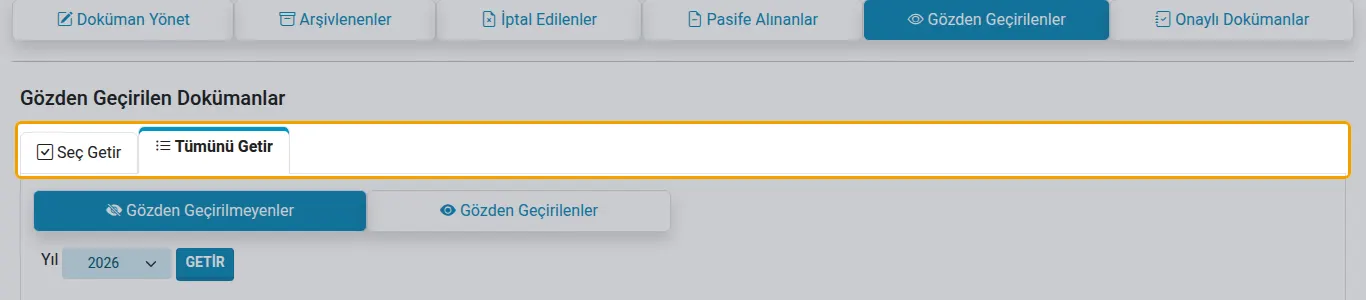
Seç getir / tümünü getir
Bölüme göre seçerek ya da yıl seçip bütün dokümanlar için gözden geçirme durumuna bakarsınız.
-
Ana alan
Standartların ana alanını seçin.
-
Alt alan
Alt alanı seçince o bölümün dokümanları listelenir.
-
Ad ya da kodla arama
Doküman adının ya da kodunun bir bölümünü yazıp arayın. Birebir sonuç yoksa yazım hatalarına karşı benzer yazılışlar aranır.
-
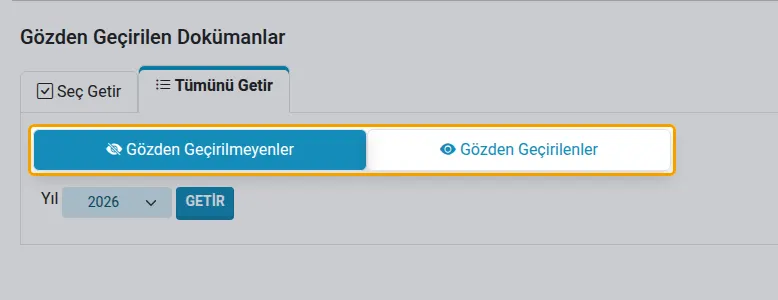
Gözden geçirilen / geçirilmeyen
Seçili yılda gözden geçirilmiş ya da geçirilmemiş dokümanlar.
-
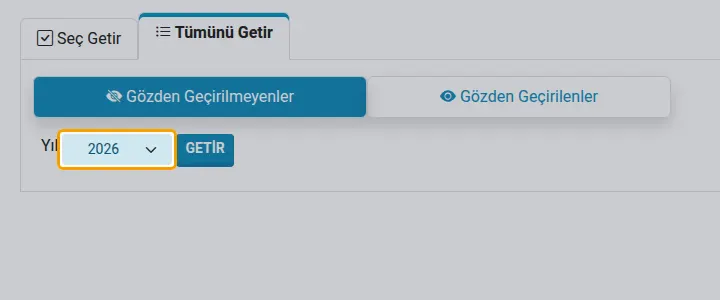
Yıl
Yılı seçip Getir'e basın.
-
Toplam ve sayfalar
Kayıt sayısı, sayfa geçişi ve sayfa başına kayıt sayısı.
-
Sıralama
Sütun başlığına tıklayınca liste o sütuna göre sıralanır; ikinci tıklama yönü değiştirir.
-
Sütun süzgeçleri
Sütunların altındaki kutulara yazarak listeyi daraltırsınız; Temizle hepsini sıfırlar.
-
Excel / Word
Listeyi Excel ya da Word dosyası olarak indirirsiniz.
-
Dokümanı açın
PDF yeni sekmede açılır. Oturum açıkken açtığınız doküman okundu olarak kaydedilir; yetkililer kimlerin okuduğunu görür.
-
Detay
Dokümanın sorumluları, düzenleyen-kontrol eden-onaylayan, revizyon geçmişi ve gözden geçirme tarihleri.
-
Kimler okumuş?
Dokümanı açmış kişiler ve okuma zamanları (yönetici ya da doküman analizi izni olan görür).
-
Değişiklik öner
Sorumlusu olduğunuz dokümanda değişiklik talebi hazırlarsınız; talep kalite birimine iletilir.
-
Gözden geçir
Dokümanı gözden geçirdiğinizi tarih seçerek kaydedersiniz. Dokümanın sorumlusu ya da doküman güncelleme izni olan yapabilir.
-
Revize et
Yeni revizyon hazırlarsınız; eski sürüm arşive alınır.
-
Güncelle
Dokümanın bilgilerini ve dosyasını revizyon açmadan düzeltirsiniz.
-
Pasife al
Dokümanı yayından kaldırır; Pasife Alınanlar listesinden yeniden yayına alınabilir.
-
İptal et
Dokümanı iptal edilenlere taşır.
Arşivlenenler

-
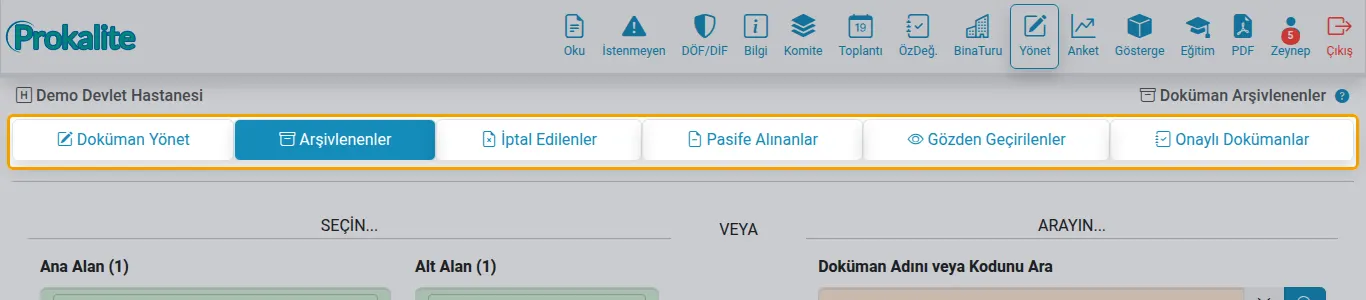
Doküman yönetimi bölümleri
Yönetim alanı ile arşivlenen (eski revizyonlar), iptal edilen, pasife alınan, onaylı ve gözden geçirilen doküman listeleri. Yönetici ve doküman izni olanlar girer.
-
Arşivlenenler
Revize edilen dokümanların eski sürümleri. Detaydaki revizyon geçmişinden de ulaşılır.
-
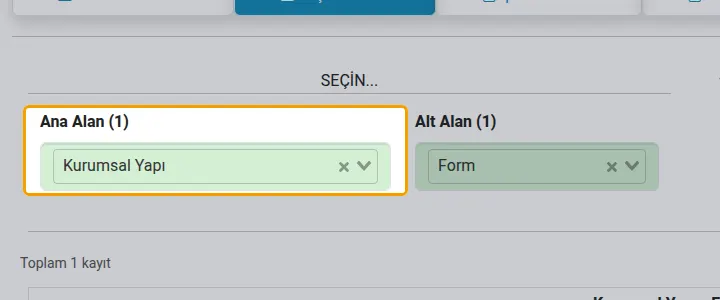
Ana alan
Standartların ana alanını seçin.
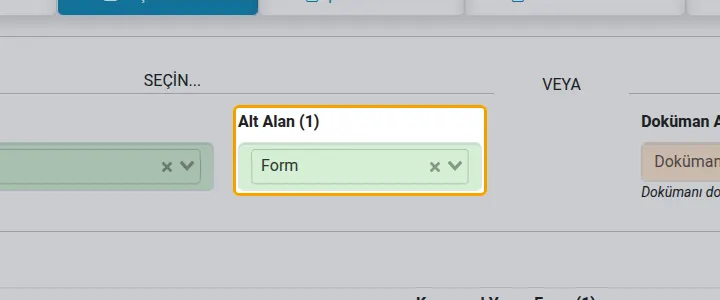
-
Alt alan
Alt alanı seçince o bölümün dokümanları listelenir.
-
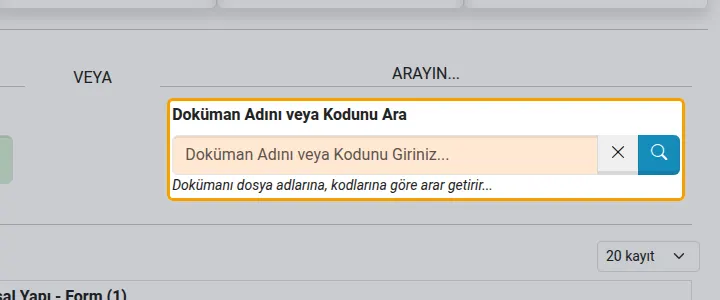
Ad ya da kodla arama
Doküman adının ya da kodunun bir bölümünü yazıp arayın. Birebir sonuç yoksa yazım hatalarına karşı benzer yazılışlar aranır.
-
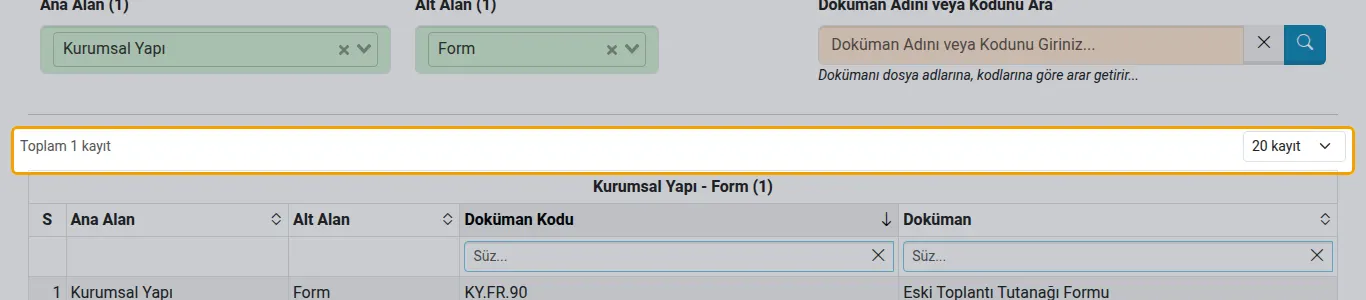
Toplam ve sayfalar
Kayıt sayısı, sayfa geçişi ve sayfa başına kayıt sayısı.
-
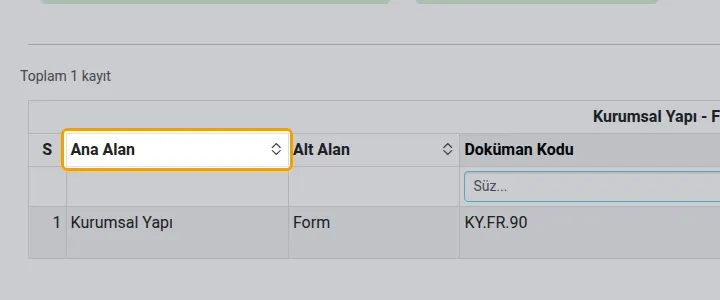
Sıralama
Sütun başlığına tıklayınca liste o sütuna göre sıralanır; ikinci tıklama yönü değiştirir.
-
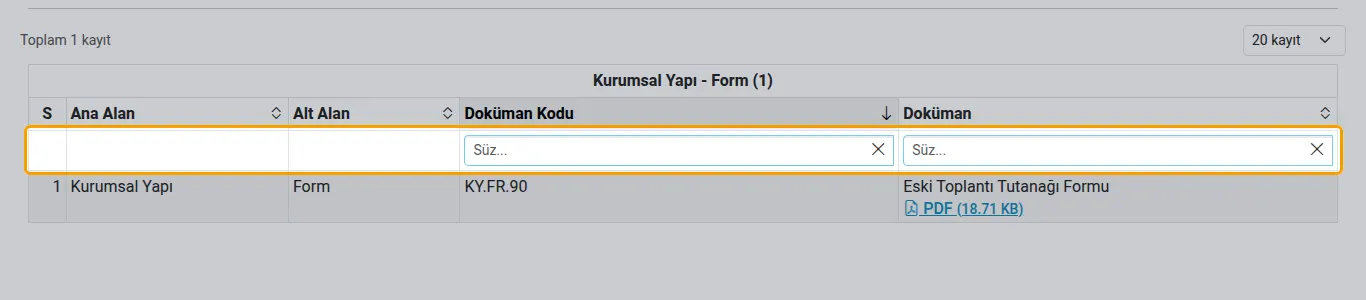
Sütun süzgeçleri
Sütunların altındaki kutulara yazarak listeyi daraltırsınız; Temizle hepsini sıfırlar.
-
Excel / Word
Listeyi Excel ya da Word dosyası olarak indirirsiniz.
-
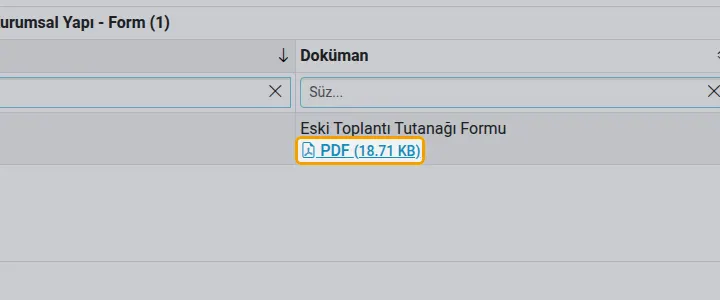
Dokümanı açın
PDF yeni sekmede açılır. Oturum açıkken açtığınız doküman okundu olarak kaydedilir; yetkililer kimlerin okuduğunu görür.
-
Detay
Dokümanın sorumluları, düzenleyen-kontrol eden-onaylayan, revizyon geçmişi ve gözden geçirme tarihleri.
-
Kimler okumuş?
Dokümanı açmış kişiler ve okuma zamanları (yönetici ya da doküman analizi izni olan görür).
-
Değişiklik öner
Sorumlusu olduğunuz dokümanda değişiklik talebi hazırlarsınız; talep kalite birimine iletilir.
-
Gözden geçir
Dokümanı gözden geçirdiğinizi tarih seçerek kaydedersiniz. Dokümanın sorumlusu ya da doküman güncelleme izni olan yapabilir.
-
Revize et
Yeni revizyon hazırlarsınız; eski sürüm arşive alınır.
-
Güncelle
Dokümanın bilgilerini ve dosyasını revizyon açmadan düzeltirsiniz.
-
Pasife al
Dokümanı yayından kaldırır; Pasife Alınanlar listesinden yeniden yayına alınabilir.
-
İptal et
Dokümanı iptal edilenlere taşır.