Doküman yönetimi
Doküman ekleme, güncelleme, revize, sorumlu atama, talepler, toplu işlemler ve etiketler.
Üst menüdeki Yönet bölümünde kalite ağacındaki dokümanları yayımlar, günceller ve revize edersiniz. Doküman editörde yazılabilir ya da PDF olarak yüklenebilir; editörde yazılan dokümanların sürümleri karşılaştırılabilir. Sorumlu atadığınız kişiler dokümanı Dokümanlarım'da görür.
Doküman listesi

-
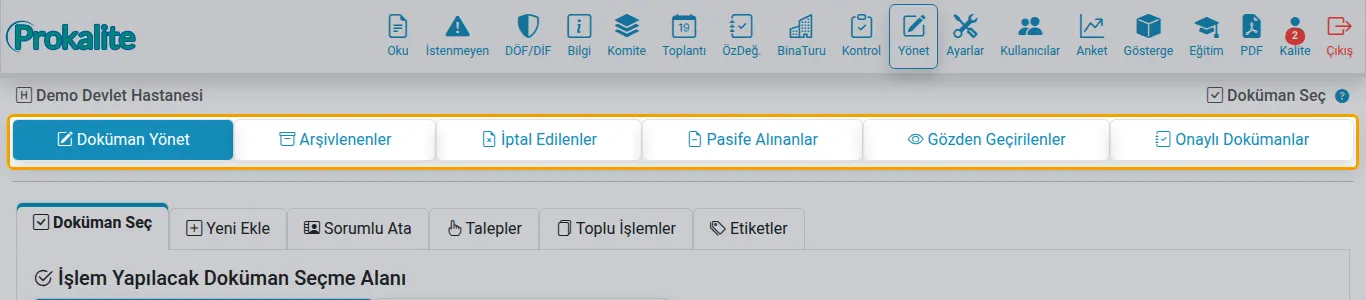
Doküman yönetimi bölümleri
Yönetim alanı ile arşivlenen (eski revizyonlar), iptal edilen, pasife alınan, onaylı ve gözden geçirilen doküman listeleri. Yönetici ve doküman izni olanlar girer.
-
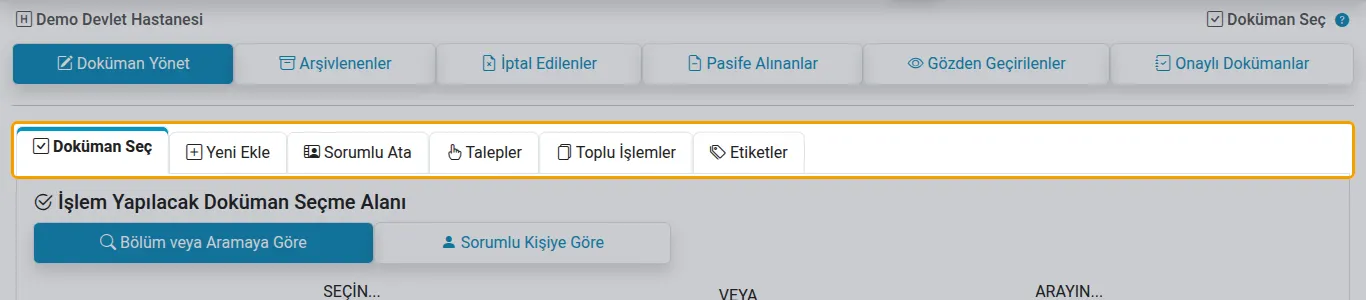
Yönetim sekmeleri
Doküman seçme, yeni doküman ekleme, sorumlu atama, talepler, toplu işlemler ve etiketler. Güncelle ve revize sekmeleri bir doküman seçince açılır.
-
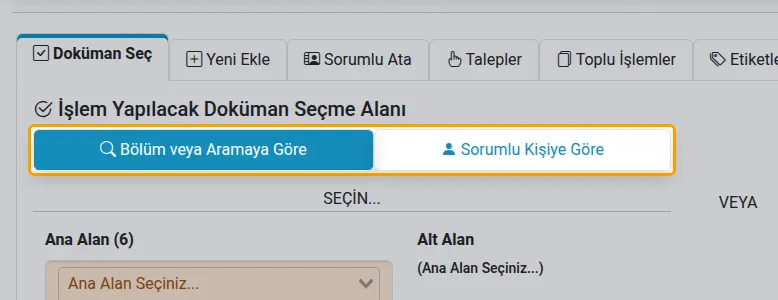
Nasıl seçilir?
Kalite ağacından ya da aramayla; veya bir kişiyi seçip sorumlu olduğu dokümanları getirerek.
-
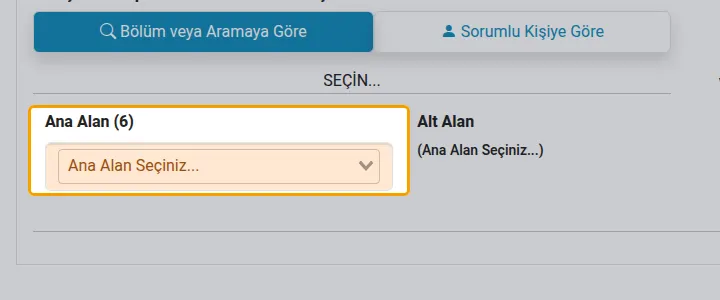
Ana alan
Standartların ana alanını seçin.
-
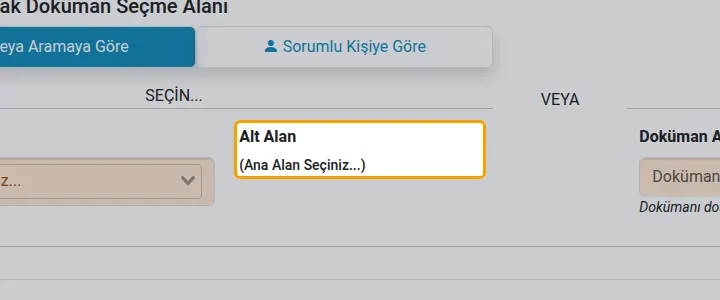
Alt alan
Alt alanı seçince o bölümün dokümanları listelenir.
-
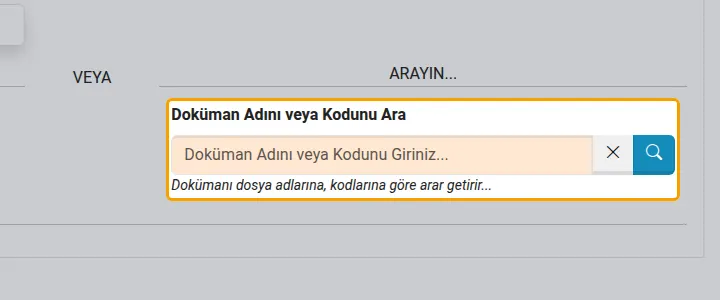
Ad ya da kodla arama
Doküman adının ya da kodunun bir bölümünü yazıp arayın. Birebir sonuç yoksa yazım hatalarına karşı benzer yazılışlar aranır.
-
Kişi
Seçtiğiniz kişinin sorumlu olduğu yayındaki dokümanlar listelenir.
-
Tümünü indir
Kişinin dokümanlarının PDF'lerini zip olarak indirirsiniz.
-
Toplam ve sayfalar
Kayıt sayısı, sayfa geçişi ve sayfa başına kayıt sayısı.
-
Sıralama
Sütun başlığına tıklayınca liste o sütuna göre sıralanır; ikinci tıklama yönü değiştirir.
-
Sütun süzgeçleri
Sütunların altındaki kutulara yazarak listeyi daraltırsınız; Temizle hepsini sıfırlar.
-
Excel / Word
Listeyi Excel ya da Word dosyası olarak indirirsiniz.
-
Dokümanı açın
PDF yeni sekmede açılır. Oturum açıkken açtığınız doküman okundu olarak kaydedilir; yetkililer kimlerin okuduğunu görür.
-
Detay
Dokümanın sorumluları, düzenleyen-kontrol eden-onaylayan, revizyon geçmişi ve gözden geçirme tarihleri.
-
Kimler okumuş?
Dokümanı açmış kişiler ve okuma zamanları (yönetici ya da doküman analizi izni olan görür).
-
Değişiklik öner
Sorumlusu olduğunuz dokümanda değişiklik talebi hazırlarsınız; talep kalite birimine iletilir.
-
Gözden geçir
Dokümanı gözden geçirdiğinizi tarih seçerek kaydedersiniz. Dokümanın sorumlusu ya da doküman güncelleme izni olan yapabilir.
-
Revize et
Yeni revizyon hazırlarsınız; eski sürüm arşive alınır.
-
Güncelle
Dokümanın bilgilerini ve dosyasını revizyon açmadan düzeltirsiniz.
-
Pasife al
Dokümanı yayından kaldırır; Pasife Alınanlar listesinden yeniden yayına alınabilir.
-
İptal et
Dokümanı iptal edilenlere taşır.
Yeni doküman

-
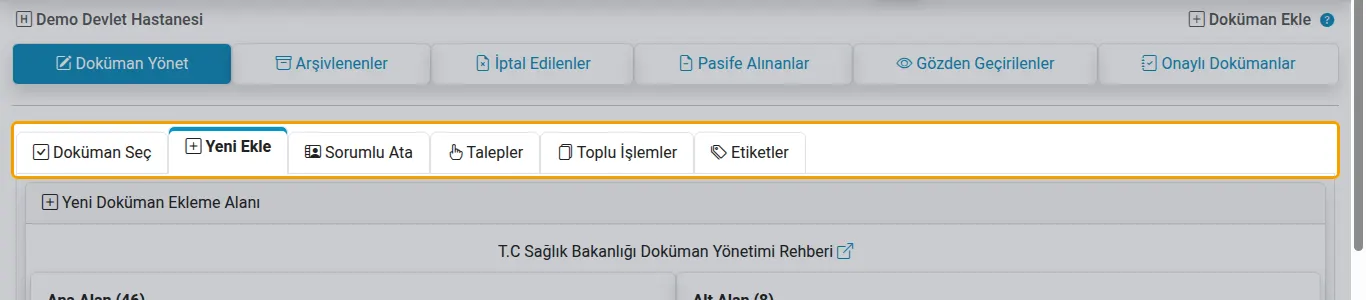
Yönetim sekmeleri
Doküman seçme, yeni doküman ekleme, sorumlu atama, talepler, toplu işlemler ve etiketler. Güncelle ve revize sekmeleri bir doküman seçince açılır.
-
Yeni doküman
Doküman ekleme izni olan yeni doküman yayımlar. Bir talepten gelindiyse talebin içeriği editöre yüklenir.
-
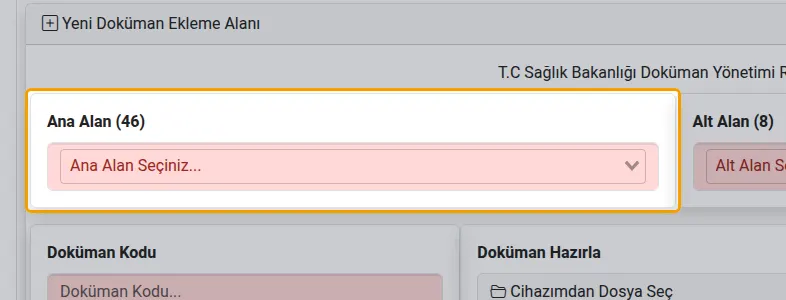
Ana alan
Dokümanın kalite ağacındaki ana alanı.
-
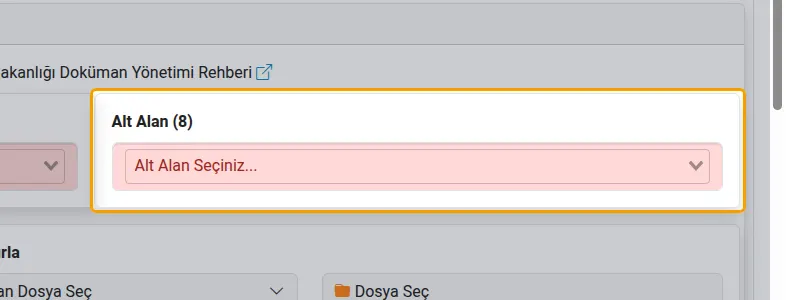
Alt alan
Alt alan seçilince başlıkta bu bölümdeki doküman sayısı görünür; tıklayınca listesi açılır.
-
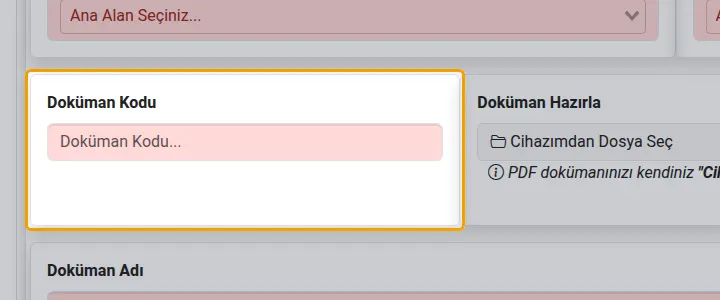
Doküman kodu
Bölüme göre sıradaki kod önerilir; onay işaretiyle öneriyi alırsınız. Kod KYS.YD.001 biçimine kendiliğinden düzeltilir.
-
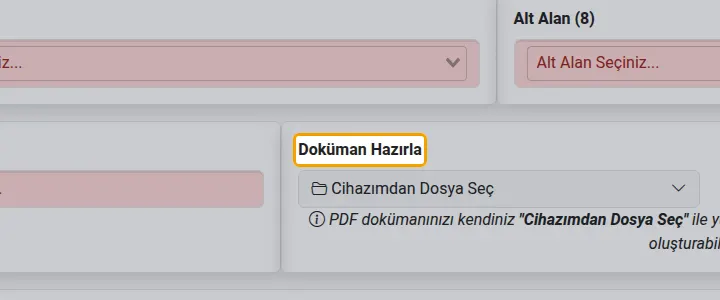
Dokümanı hazırlayın
'Cihazımdan Dosya Seç' ile PDF yüklersiniz ya da 'Editörde Dosya Oluştur' ile dokümanı burada yazarsınız; editörde yazılan dokümanların sürümleri karşılaştırılabilir.
-
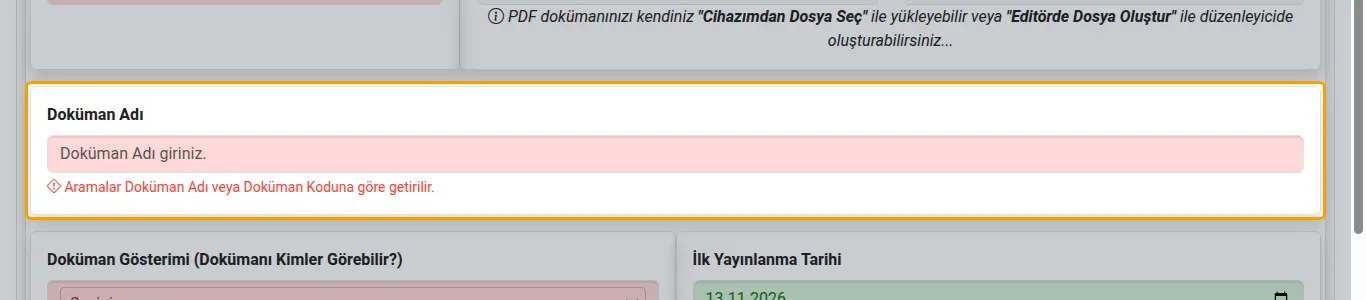
Doküman adı
Dokümanın tam adı.
-
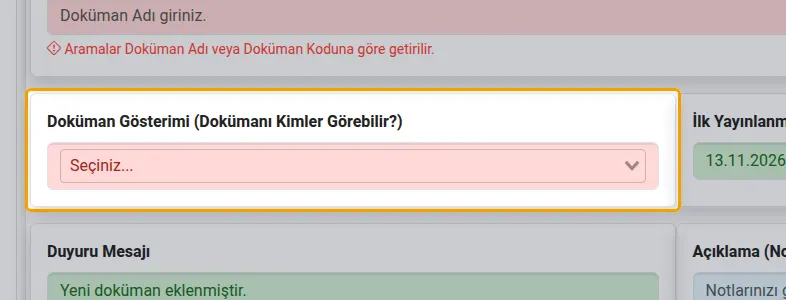
Kimler görebilir?
Herkes (oturum açmadan da), giriş yapmış kişiler, yalnızca yöneticiler ya da yöneticiler ve seçtiğiniz kişiler.
-
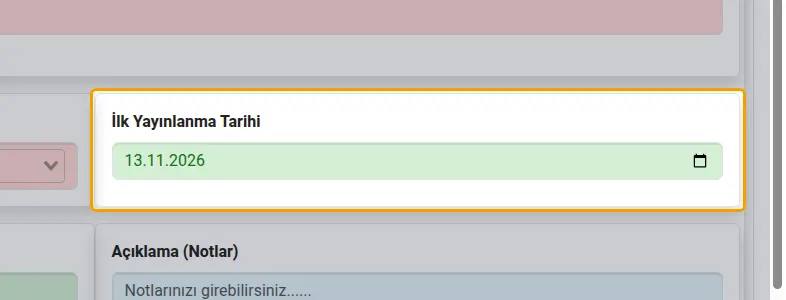
İlk yayın tarihi
Dokümanın ilk yayımlandığı tarih.
-
Revizyon no
Dokümanın revizyon numarası.
-
Revizyon tarihi
Son revizyonun tarihi.
-
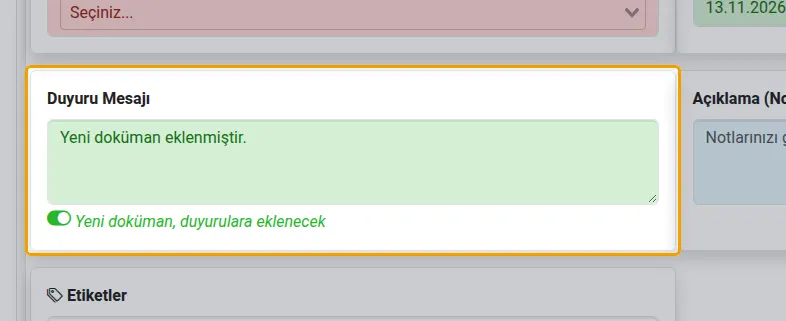
Duyuru
Açarsanız doküman yazdığınız mesajla Doküman Duyuruları'na eklenir.
-
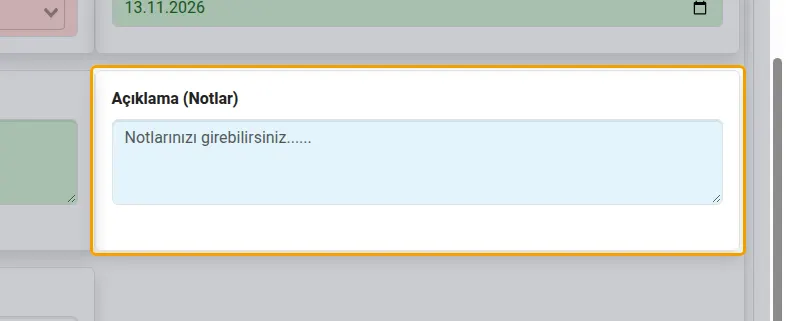
Açıklama
Yalnızca yöneticinin göreceği notlar.
-
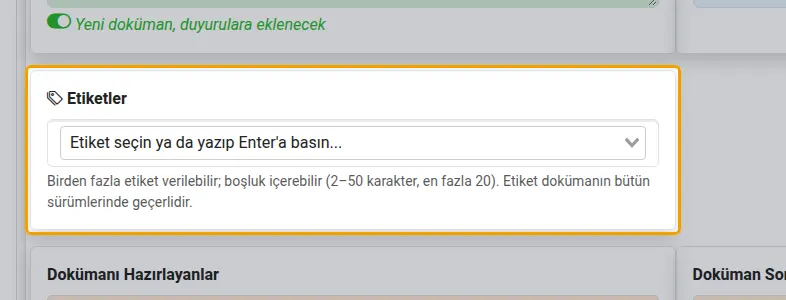
Etiketler
Dokümanı bulmayı kolaylaştıran kurum etiketleri; yeni etiket yazarak da eklersiniz.
-
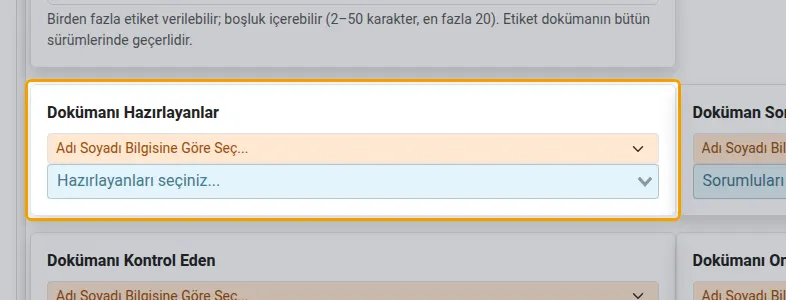
Hazırlayanlar
Dokümanı hazırlayan (düzenleyen) kişiler.
-
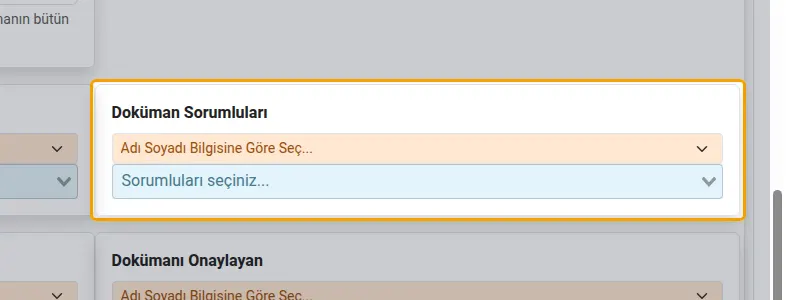
Sorumlular
Dokümanın sorumluları: değişiklik önerir, gözden geçirir, Dokümanlarım'da görür. Kayıtla birlikte bilgilendirilirler.
-
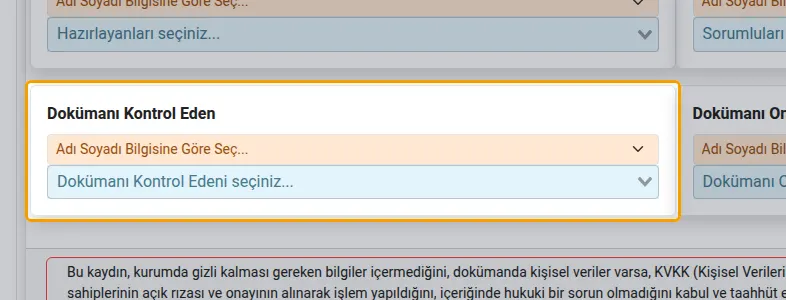
Kontrol eden
Dokümanı kontrol eden kişiler.
-
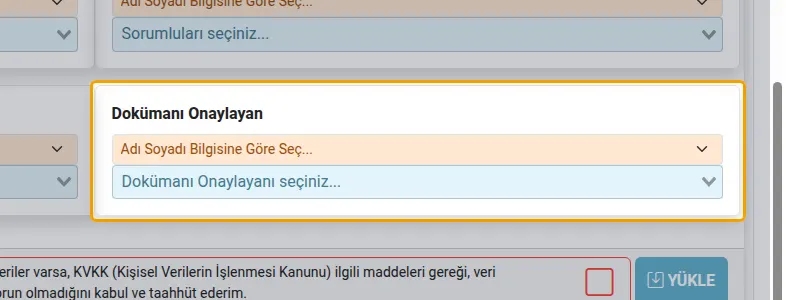
Onaylayan
Dokümanı onaylayan kişiler.
-
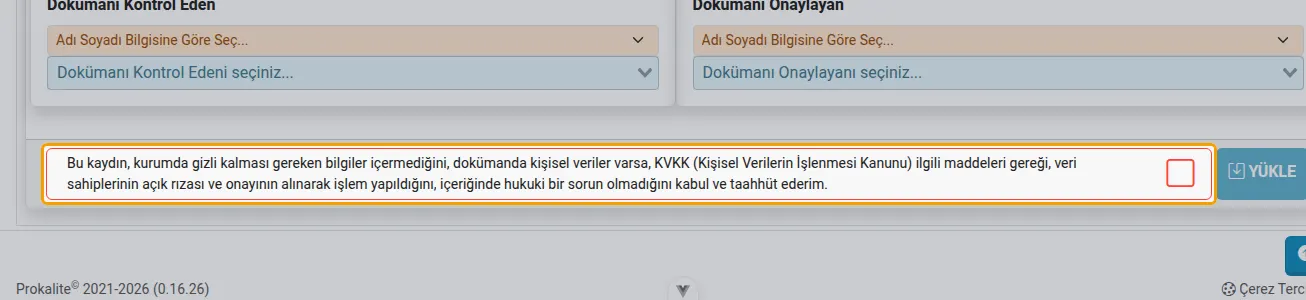
Onay
İçerikte gizli bilgi ve izinsiz kişisel veri olmadığını onaylamadan kaydedilemez.
-
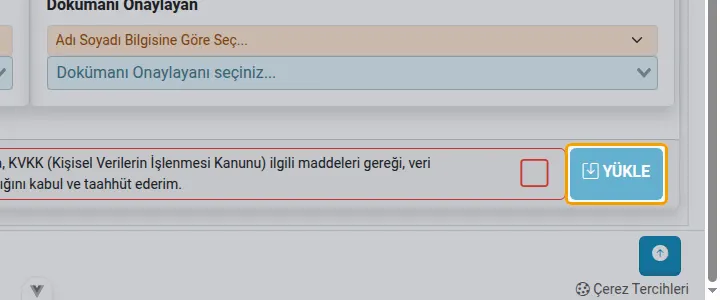
Kaydet
Doküman yayımlanır.
Editör: görseller

-
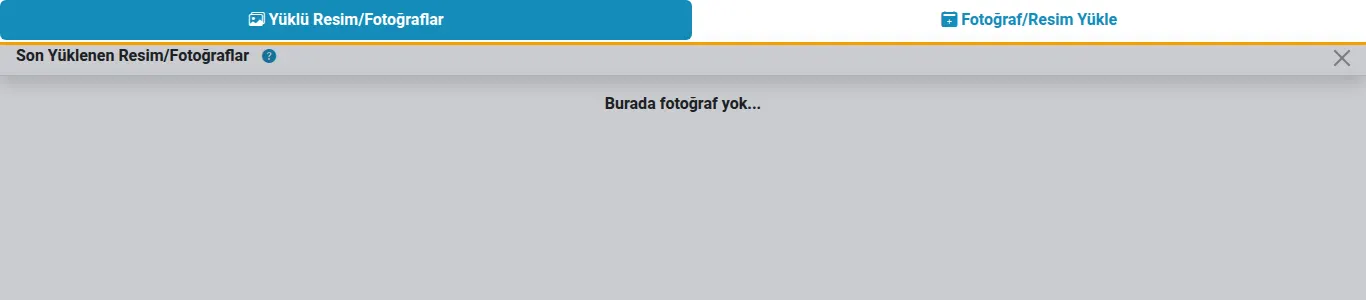
Galeri
Daha önce yüklenen görseller ve yeni görsel yükleme. Kendi yüklediklerinizi görürsünüz; yönetici bütün görselleri görür.
-
Editöre ekle
Görseli imlecin bulunduğu yere ekler ve pencereyi kapatır.
-
Seç
Birden çok görseli seçip birlikte ekler ya da silersiniz.
-
Seçilenlerle işlem
Seçilenleri editöre ekler, seçimi temizler ya da siler. Silinen görsel listeden kalkar; dokümanda kullanılıyorsa dokümanda görünmeye devam eder.
Editör: görsel yükleme

-
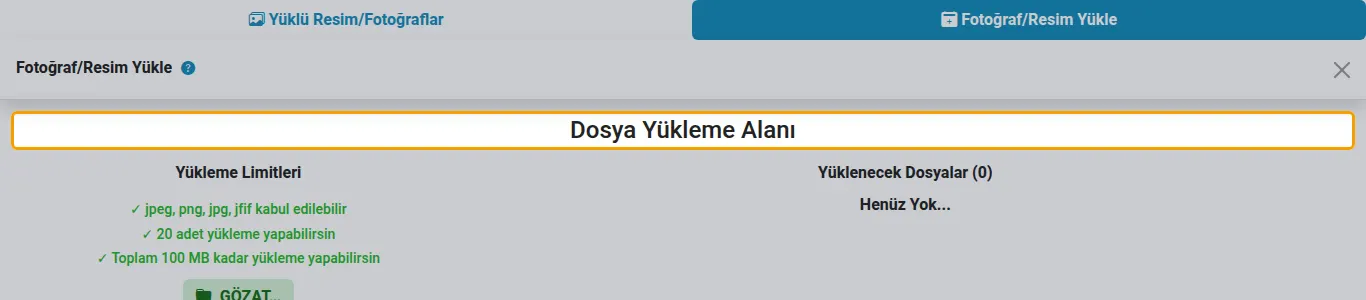
Görsel yükleme
JPG, JPEG, JFIF ya da PNG; kabul edilen tür, adet ve toplam boyut sınırı burada yazar.
-
Gözat
Bilgisayarınızdan görselleri seçersiniz.
-
Kaydet
Görseller yüklenir ve galeride listelenir.

Editör: noktalama düzenlemesi
Virgül, iki nokta ve parantez çevresindeki boşluklar, cümle içindeki büyük harfli "Ve", "İle" ve "da," "de," gibi yazımlar düzeltildi. Değişiklik editöre hemen uygulandı.

-
Fark
Eklenenler ve silinenler işaretli gösterilir. İstemezseniz pencereyi kapatıp editörde Geri Al ile önceki hâle dönersiniz.
Dokümanı güncelleme

-
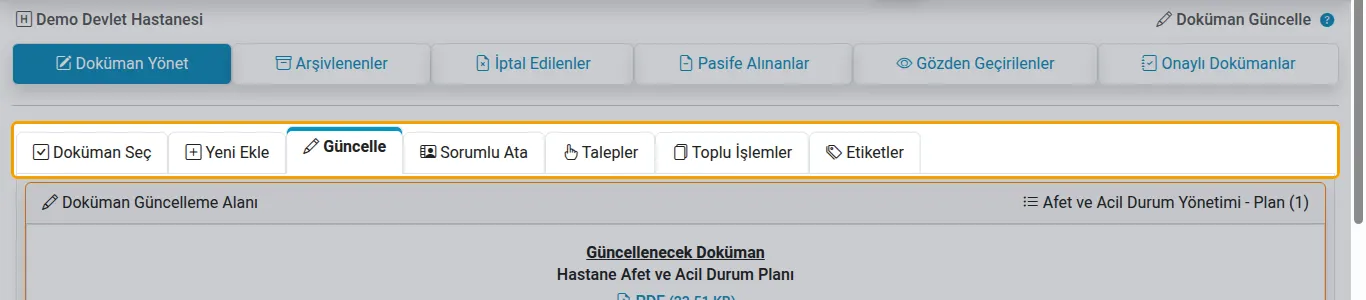
Yönetim sekmeleri
Doküman seçme, yeni doküman ekleme, sorumlu atama, talepler, toplu işlemler ve etiketler. Güncelle ve revize sekmeleri bir doküman seçince açılır.
-
Dokümanı güncelleme
Revizyon açmadan dokümanın bilgilerini ya da dosyasını düzeltirsiniz (yazım hatası, sorumlu değişikliği gibi). İçerik değişikliği için Revize Et'i kullanın.
-
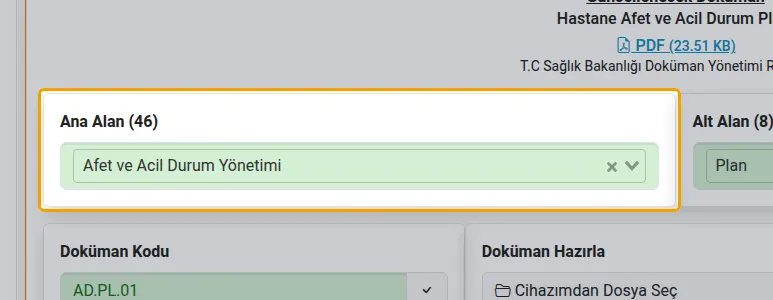
Ana alan
Dokümanın kalite ağacındaki ana alanı.
-
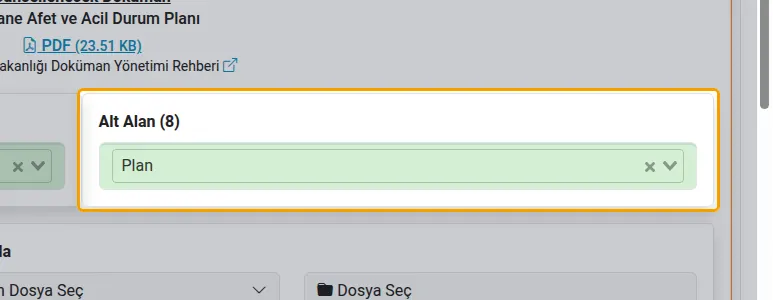
Alt alan
Alt alan seçilince başlıkta bu bölümdeki doküman sayısı görünür; tıklayınca listesi açılır.
-
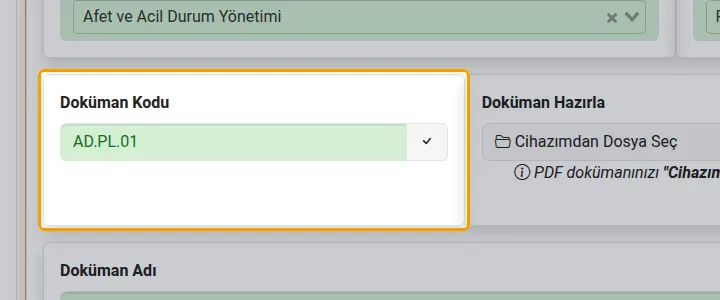
Doküman kodu
Bölüme göre sıradaki kod önerilir; onay işaretiyle öneriyi alırsınız. Kod KYS.YD.001 biçimine kendiliğinden düzeltilir.
-
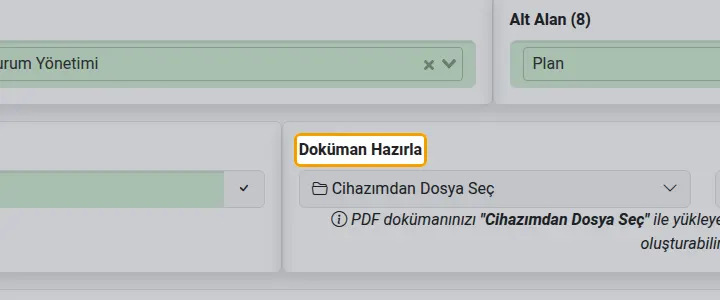
Dokümanı hazırlayın
'Cihazımdan Dosya Seç' ile PDF yüklersiniz ya da 'Editörde Dosya Oluştur' ile dokümanı burada yazarsınız; editörde yazılan dokümanların sürümleri karşılaştırılabilir.
-
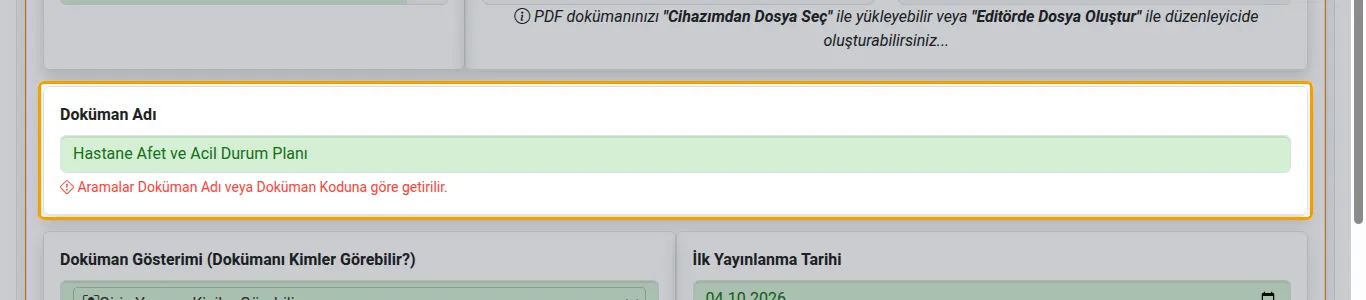
Doküman adı
Dokümanın tam adı.
-
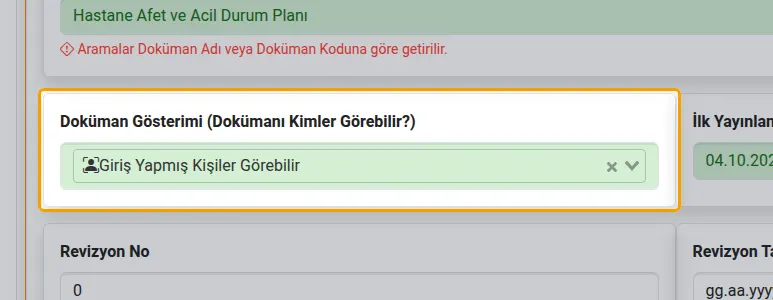
Kimler görebilir?
Herkes (oturum açmadan da), giriş yapmış kişiler, yalnızca yöneticiler ya da yöneticiler ve seçtiğiniz kişiler.
-
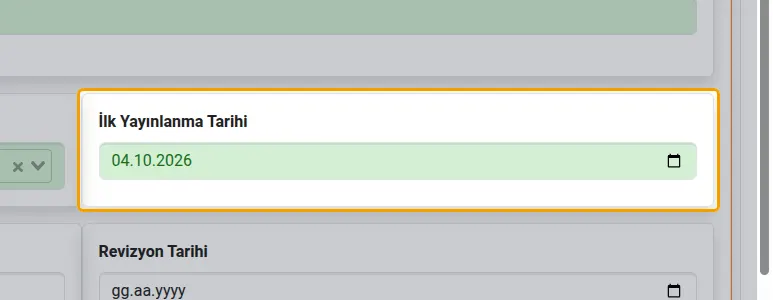
İlk yayın tarihi
Dokümanın ilk yayımlandığı tarih.
-
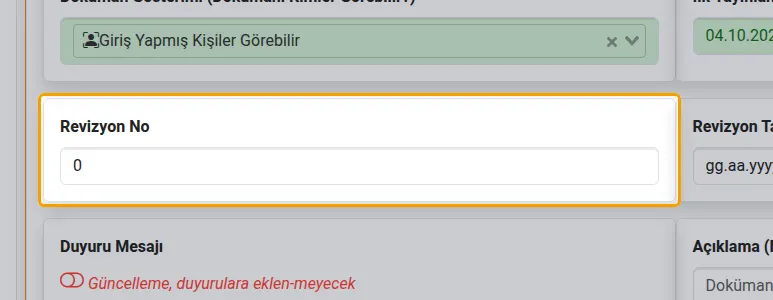
Revizyon no
Dokümanın revizyon numarası.
-
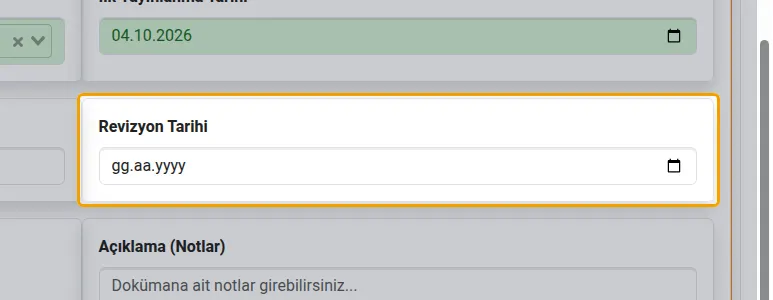
Revizyon tarihi
Son revizyonun tarihi.
-
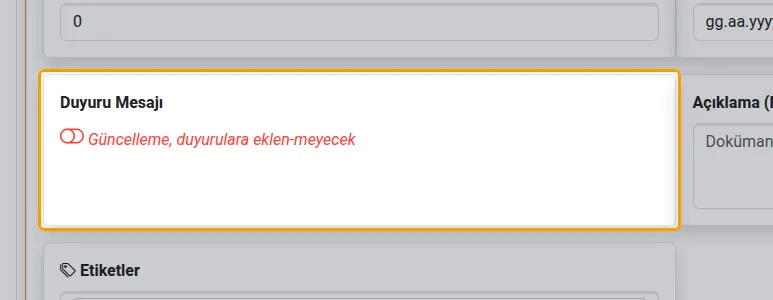
Duyuru
Açarsanız doküman yazdığınız mesajla Doküman Duyuruları'na eklenir.
-
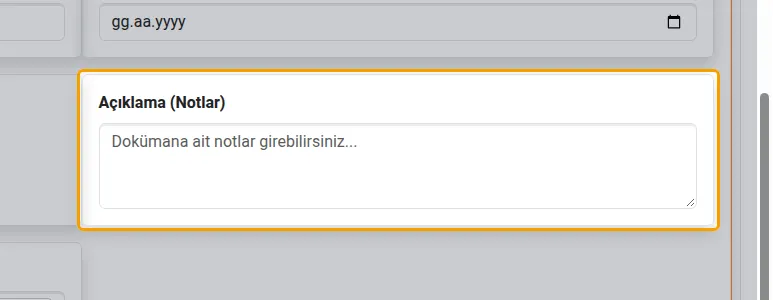
Açıklama
Yalnızca yöneticinin göreceği notlar.
-
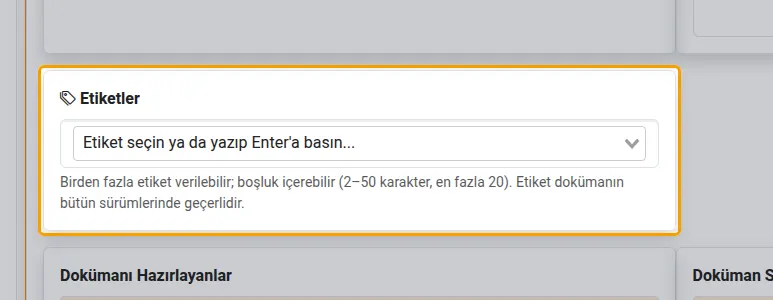
Etiketler
Dokümanı bulmayı kolaylaştıran kurum etiketleri; yeni etiket yazarak da eklersiniz.
-
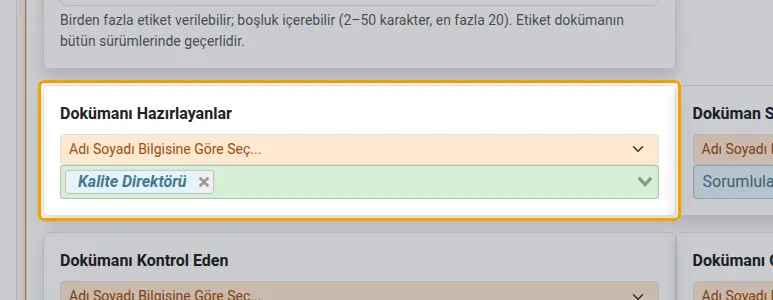
Hazırlayanlar
Dokümanı hazırlayan (düzenleyen) kişiler.
-
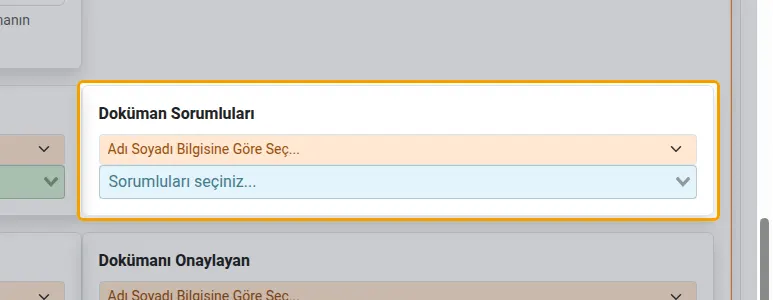
Sorumlular
Dokümanın sorumluları: değişiklik önerir, gözden geçirir, Dokümanlarım'da görür. Kayıtla birlikte bilgilendirilirler.
-
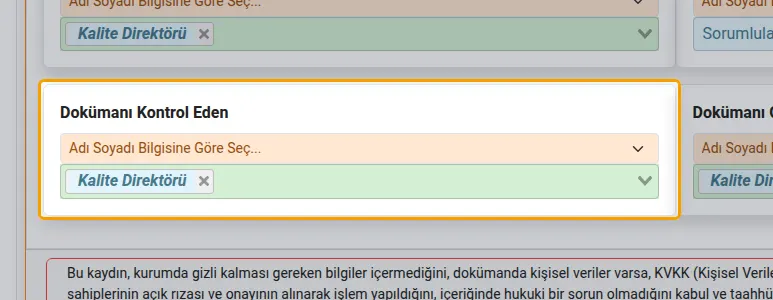
Kontrol eden
Dokümanı kontrol eden kişiler.
-
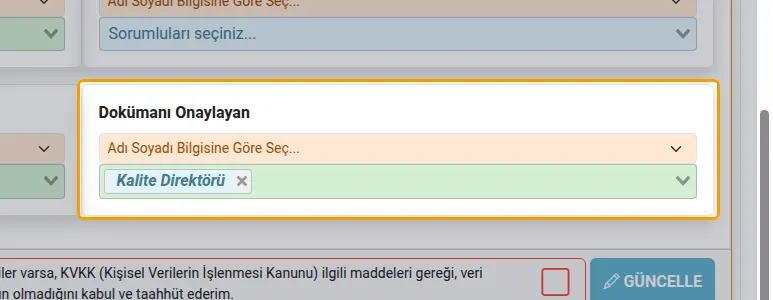
Onaylayan
Dokümanı onaylayan kişiler.
-
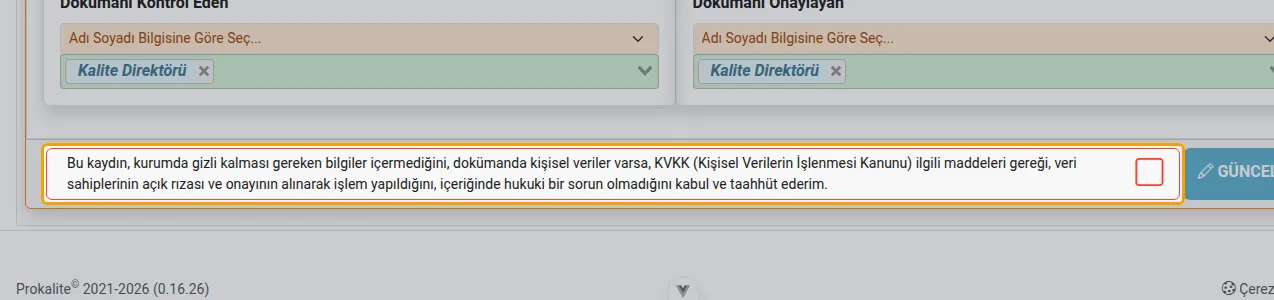
Onay
İçerikte gizli bilgi ve izinsiz kişisel veri olmadığını onaylamadan kaydedilemez.
-
Güncelle
Değişiklikler kaydedilir.
Revize etme

-
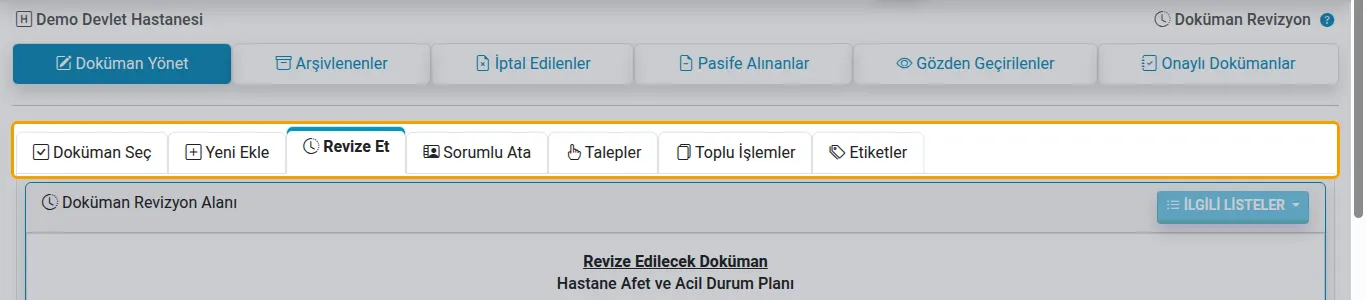
Yönetim sekmeleri
Doküman seçme, yeni doküman ekleme, sorumlu atama, talepler, toplu işlemler ve etiketler. Güncelle ve revize sekmeleri bir doküman seçince açılır.
-
Revizyon
Dokümanın yeni sürümü açılır; yayındaki sürüm aynı işlemde arşive alınır. Gözden geçirme geçmişi yeni sürüme taşınır ve sorumlulara revizyon bildirimi gider.
-
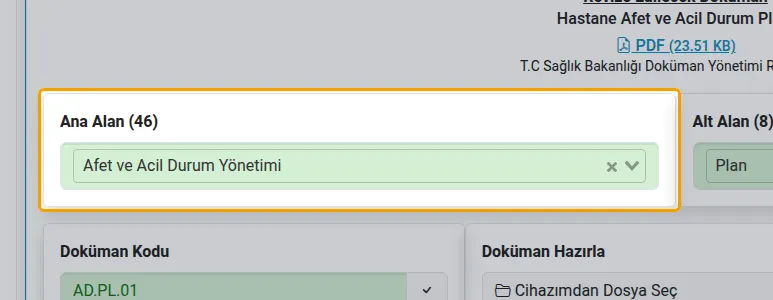
Ana alan
Dokümanın kalite ağacındaki ana alanı.
-
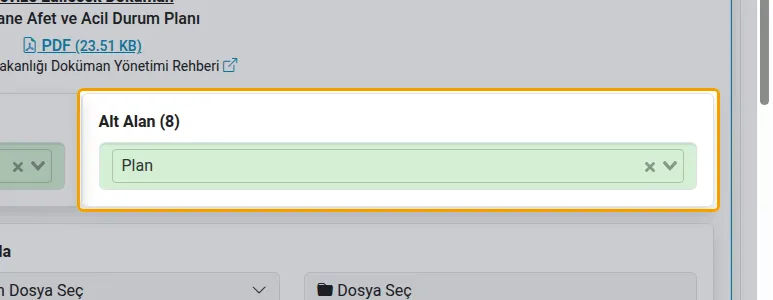
Alt alan
Alt alan seçilince başlıkta bu bölümdeki doküman sayısı görünür; tıklayınca listesi açılır.
-
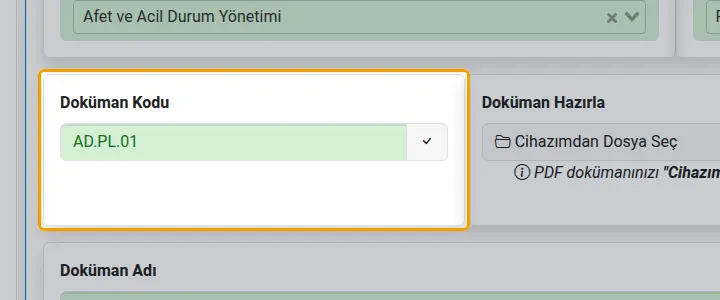
Doküman kodu
Bölüme göre sıradaki kod önerilir; onay işaretiyle öneriyi alırsınız. Kod KYS.YD.001 biçimine kendiliğinden düzeltilir.
-
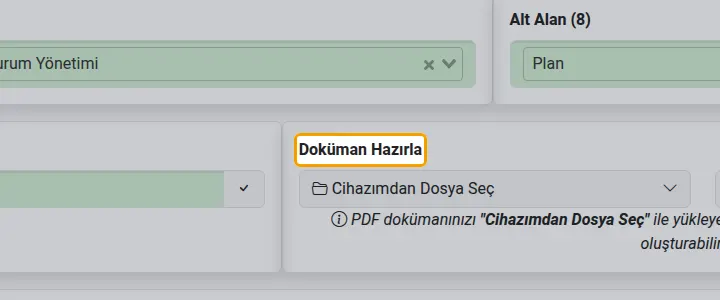
Dokümanı hazırlayın
'Cihazımdan Dosya Seç' ile PDF yüklersiniz ya da 'Editörde Dosya Oluştur' ile dokümanı burada yazarsınız; editörde yazılan dokümanların sürümleri karşılaştırılabilir.
-
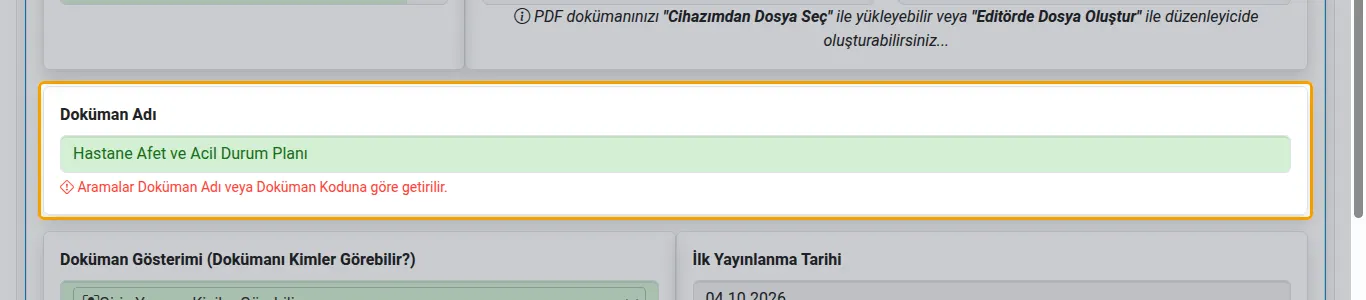
Doküman adı
Dokümanın tam adı.
-
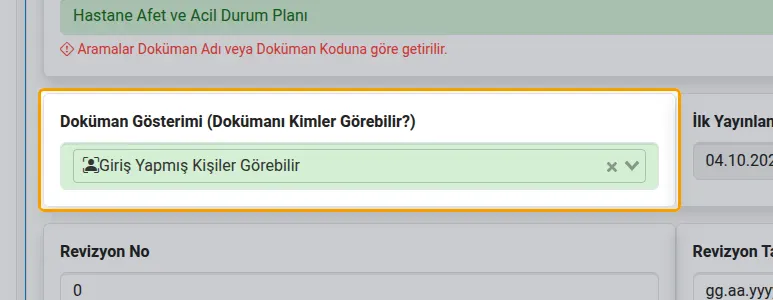
Kimler görebilir?
Herkes (oturum açmadan da), giriş yapmış kişiler, yalnızca yöneticiler ya da yöneticiler ve seçtiğiniz kişiler.
-
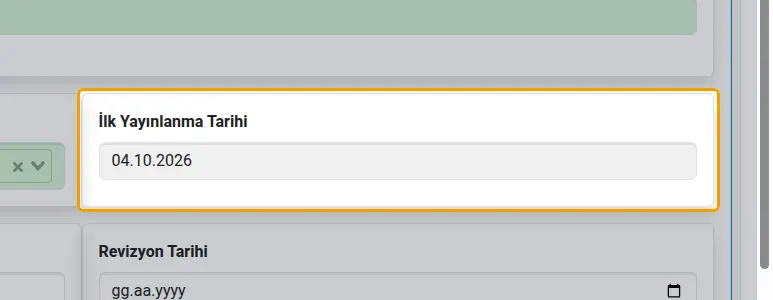
İlk yayın tarihi
Dokümanın ilk yayımlandığı tarih.
-
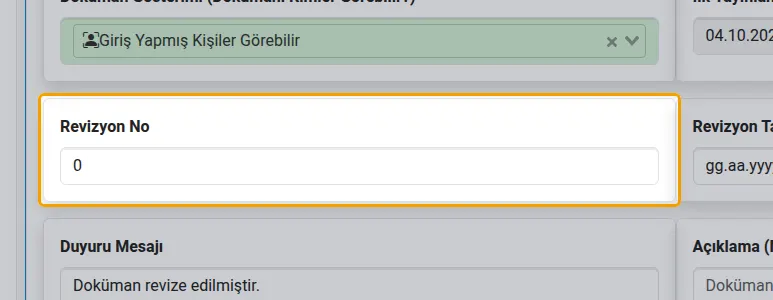
Revizyon no
Dokümanın revizyon numarası.
-
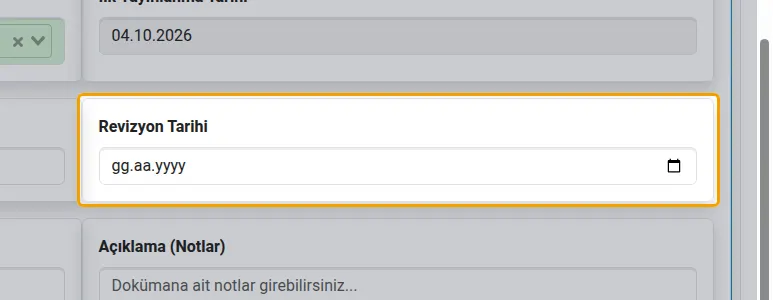
Revizyon tarihi
Son revizyonun tarihi.
-
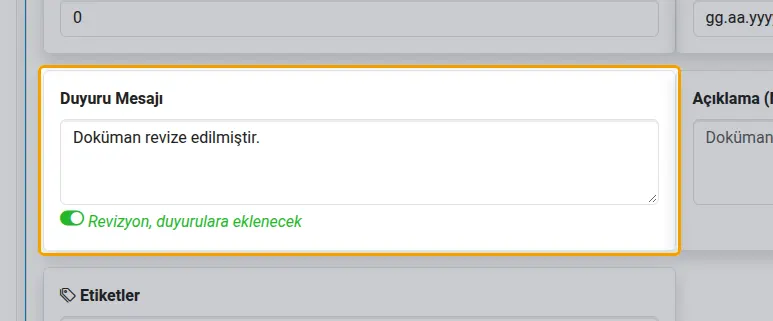
Duyuru
Açarsanız doküman yazdığınız mesajla Doküman Duyuruları'na eklenir.
-
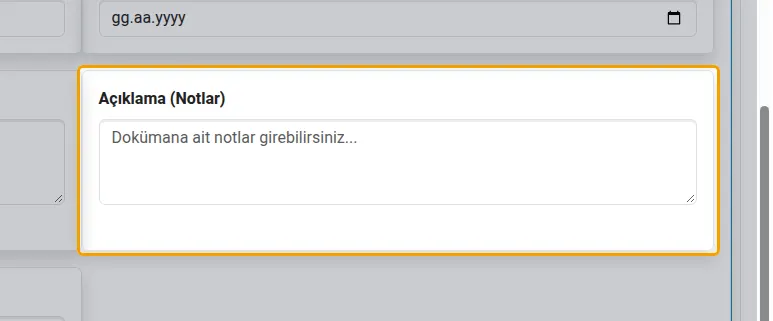
Açıklama
Yalnızca yöneticinin göreceği notlar.
-
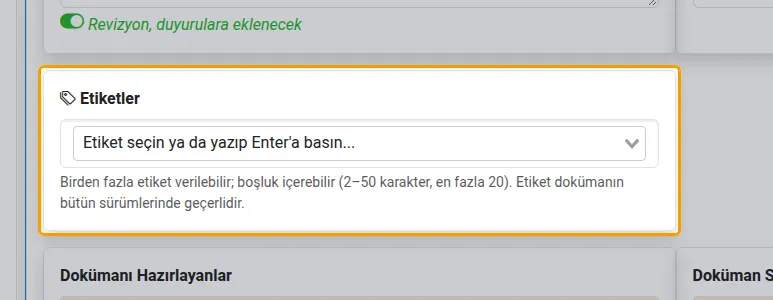
Etiketler
Dokümanı bulmayı kolaylaştıran kurum etiketleri; yeni etiket yazarak da eklersiniz.
-
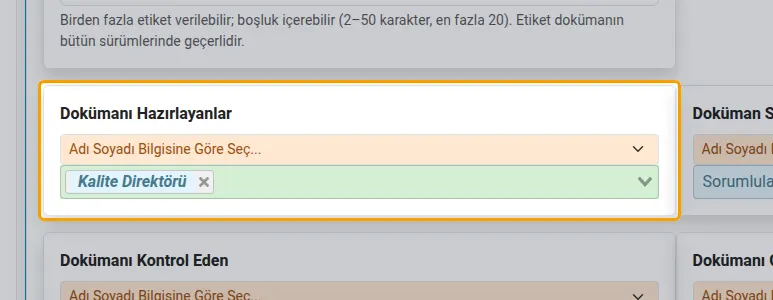
Hazırlayanlar
Dokümanı hazırlayan (düzenleyen) kişiler.
-
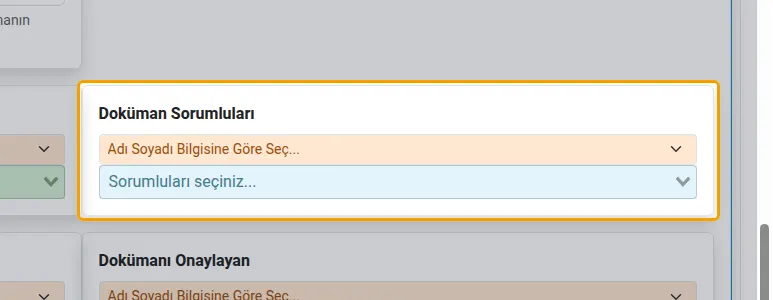
Sorumlular
Dokümanın sorumluları: değişiklik önerir, gözden geçirir, Dokümanlarım'da görür. Kayıtla birlikte bilgilendirilirler.
-
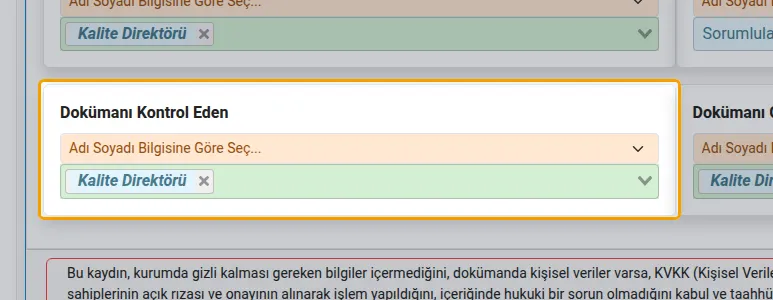
Kontrol eden
Dokümanı kontrol eden kişiler.
-
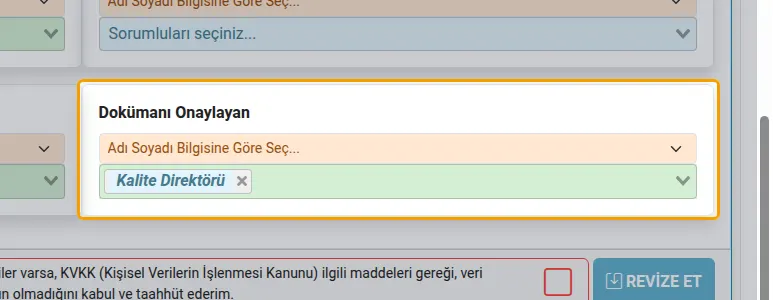
Onaylayan
Dokümanı onaylayan kişiler.
-
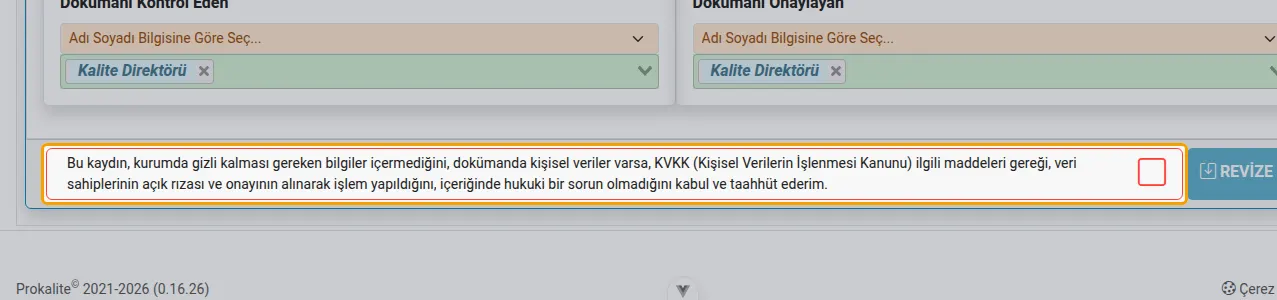
Onay
İçerikte gizli bilgi ve izinsiz kişisel veri olmadığını onaylamadan kaydedilemez.
-
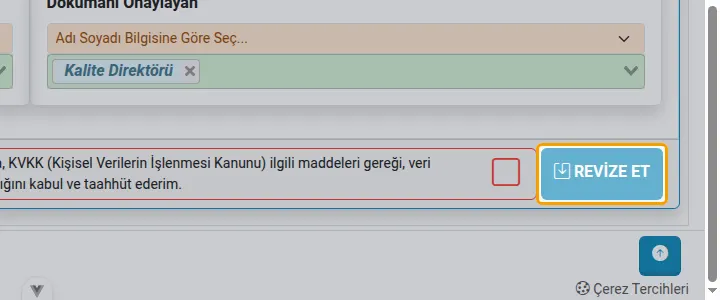
Revize et
Yeni sürüm yayımlanır, eski sürüm Arşivlenenler'e geçer.
Sorumlu atama

-
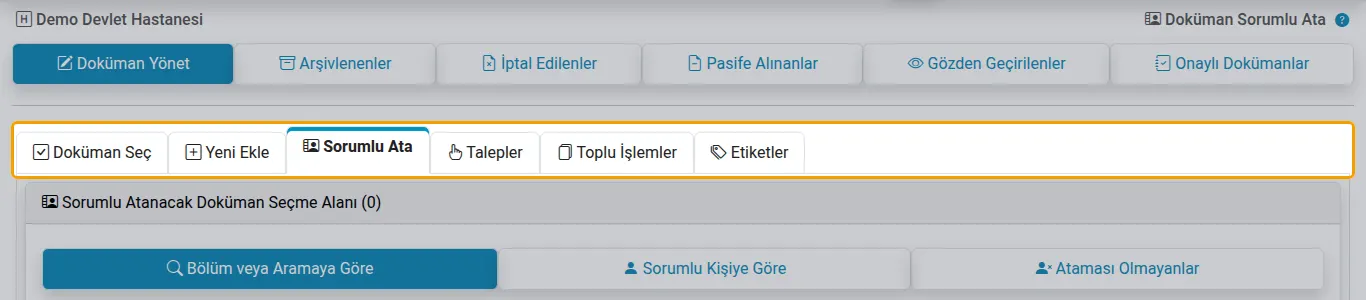
Yönetim sekmeleri
Doküman seçme, yeni doküman ekleme, sorumlu atama, talepler, toplu işlemler ve etiketler. Güncelle ve revize sekmeleri bir doküman seçince açılır.
-
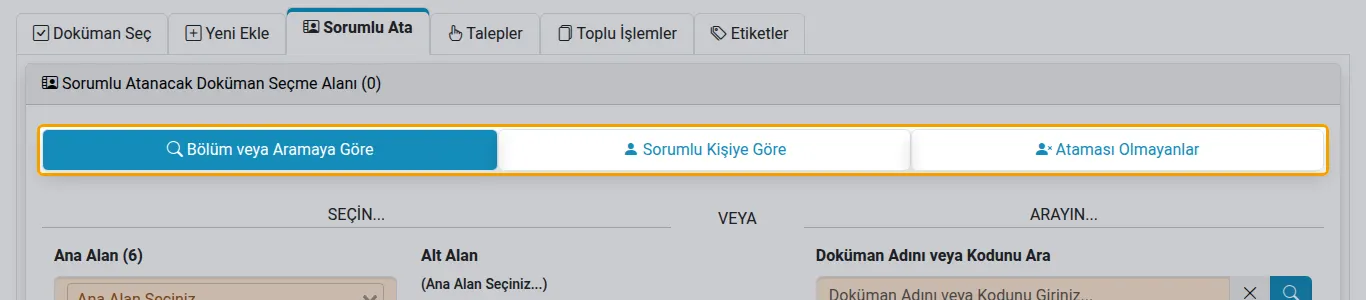
Dokümanları seçin
Kalite ağacından, bir kişinin sorumlu olduğu dokümanlardan ya da hiç sorumlusu olmayan dokümanlardan seçersiniz.
-
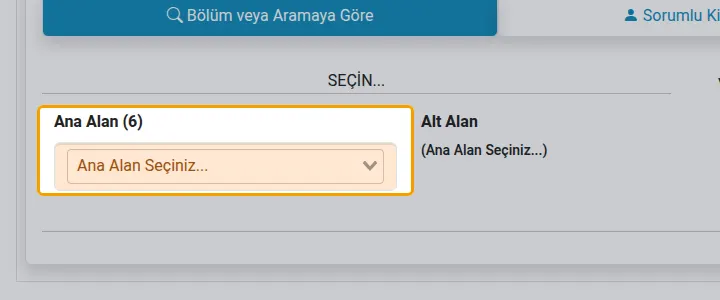
Ana alan
Standartların ana alanını seçin.
-
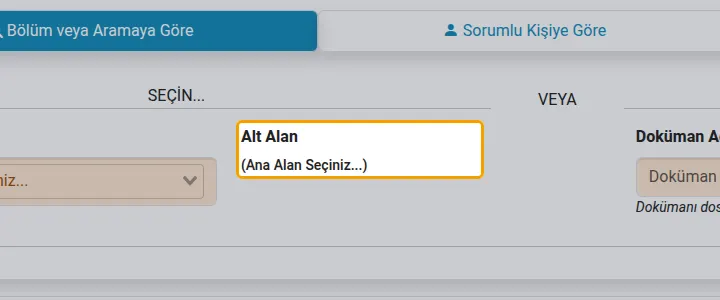
Alt alan
Alt alanı seçince o bölümün dokümanları listelenir.
-
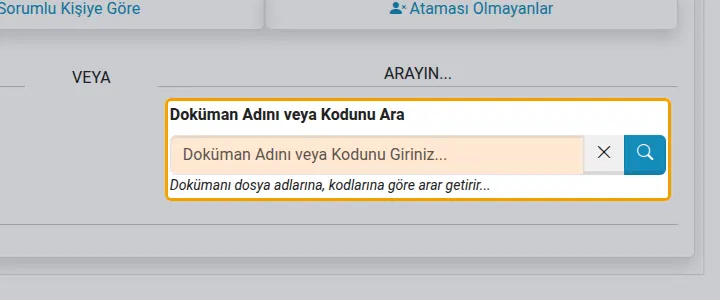
Ad ya da kodla arama
Doküman adının ya da kodunun bir bölümünü yazıp arayın. Birebir sonuç yoksa yazım hatalarına karşı benzer yazılışlar aranır.
-
Seçim
Satırların başındaki kutularla doküman seçersiniz; menüden hepsini seçebilirsiniz.
-
Seçilenler ve atama
Seçtiğiniz dokümanlar burada toplanır; Atama Yap ile kişileri seçeceğiniz pencere açılır.
Sorumlu atama penceresi
Seçtiğiniz dokümanlara sorumlu atarsınız.

-
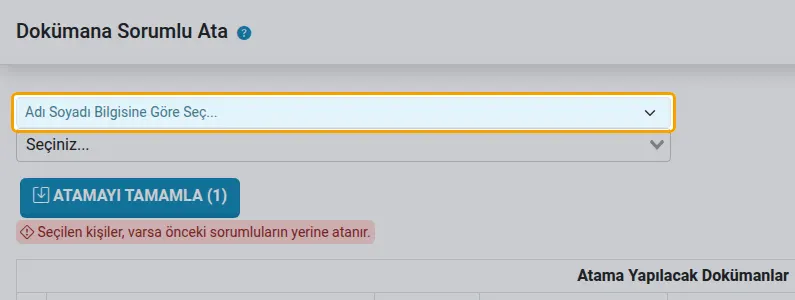
Neye göre seçilsin?
Kişileri ada, göreve, görev yerine, mesleğe ya da gruba göre seçersiniz; ör. bir birimin bütün çalışanları.
-
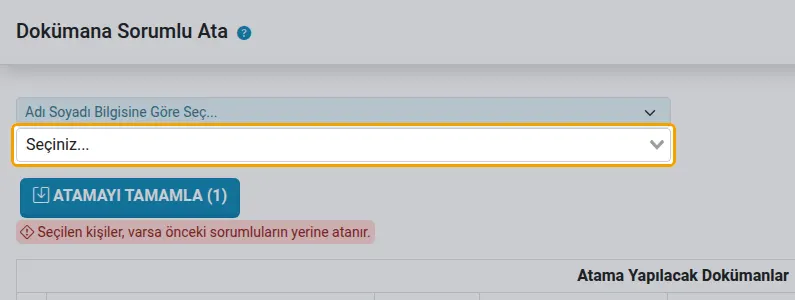
Kişiler
Birden çok kişi seçebilirsiniz.
-
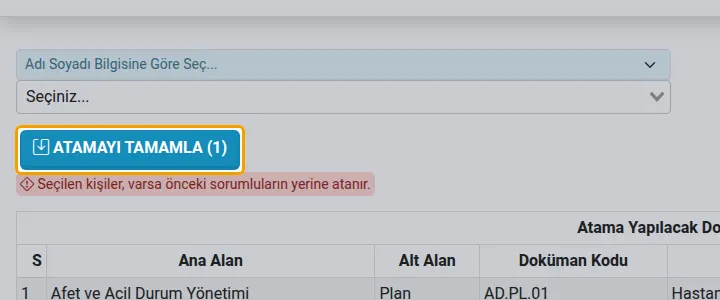
Atamayı tamamla
Seçilen kişiler, varsa önceki sorumluların yerine atanır.
-
Yazdır
Atanacak doküman listesini yazdırırsınız.
Doküman talepleri

-
Yönetim sekmeleri
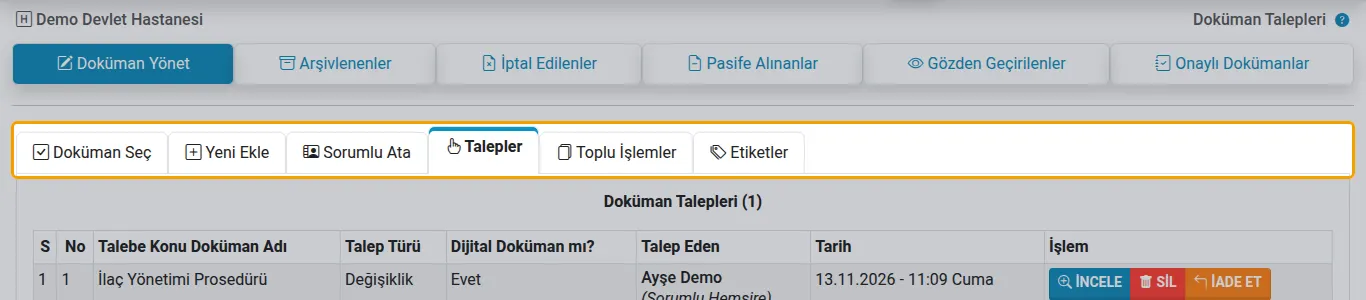
Doküman seçme, yeni doküman ekleme, sorumlu atama, talepler, toplu işlemler ve etiketler. Güncelle ve revize sekmeleri bir doküman seçince açılır.
-
Doküman talepleri
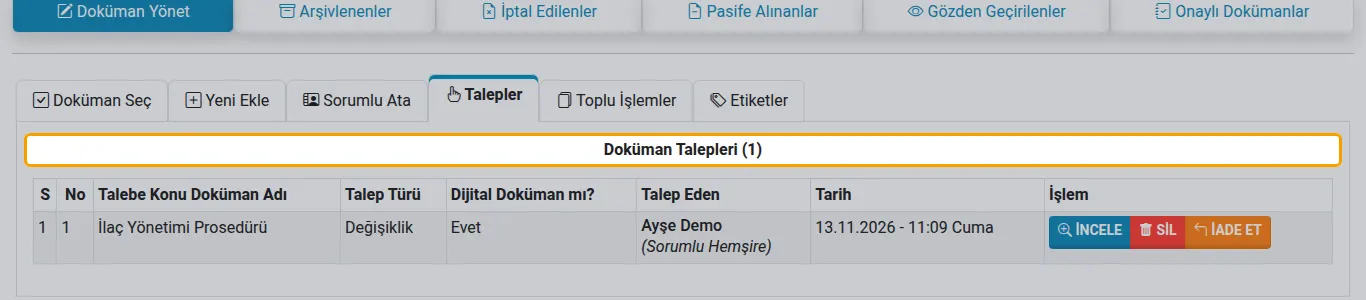
Kullanıcıların gönderdiği değişiklik ve yeni doküman talepleri. Doküman güncelleme izni olan değerlendirir.
-
İncele
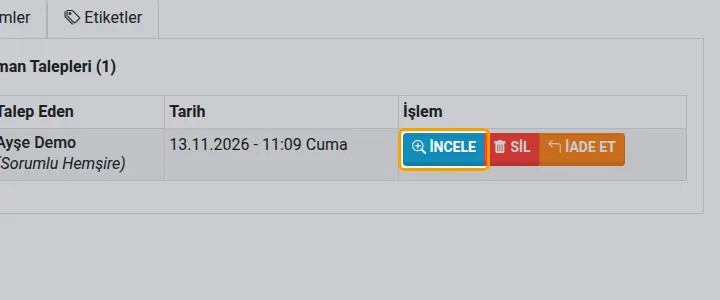
Talebin metnini, notunu ve hazırlanan taslağı gösterir.
-
Güncellemeye / revizyona aktar
Değişiklik talebini dokümanın güncelleme ya da revizyon formuna taşır; talep editöre yüklenir.
-
Yeni doküman olarak
Yeni doküman talebini ekleme formuna taşır. Doküman kaydedilince bu sayfaya dönülür, talep kapanır ve sahibine karşılandığı iç mesajla bildirilir.
-
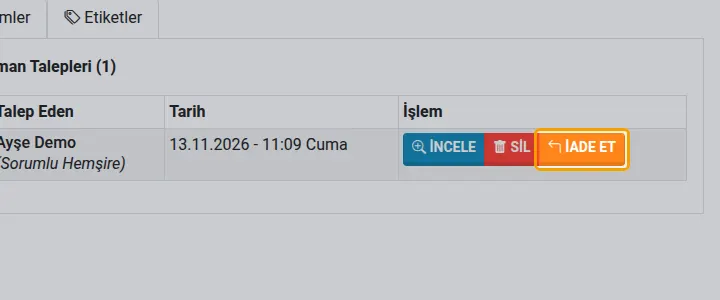
İade et
Notunuzla talebi sahibine geri gönderir; talep sahibinde taslağa döner.
-
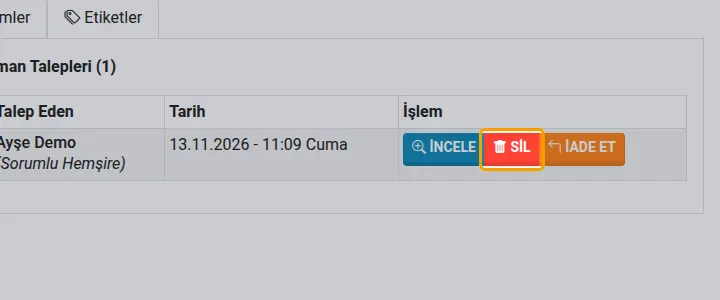
Kapat
Talebi kapatır.
Toplu işlemler

-
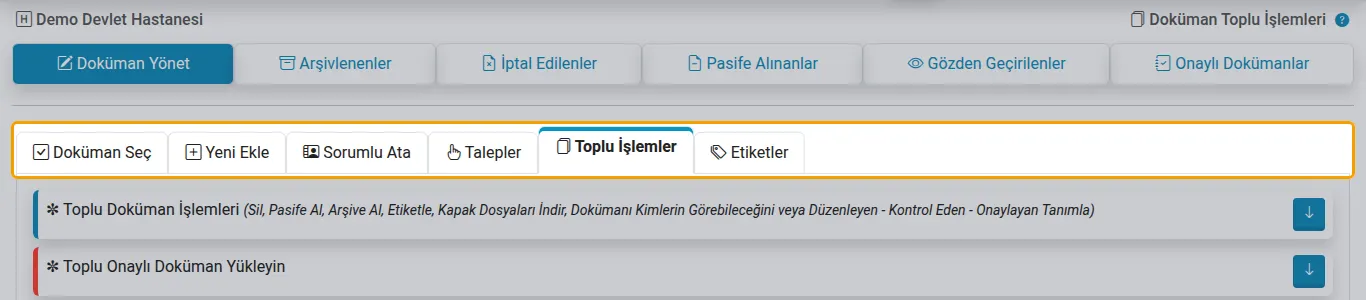
Yönetim sekmeleri
Doküman seçme, yeni doküman ekleme, sorumlu atama, talepler, toplu işlemler ve etiketler. Güncelle ve revize sekmeleri bir doküman seçince açılır.
-
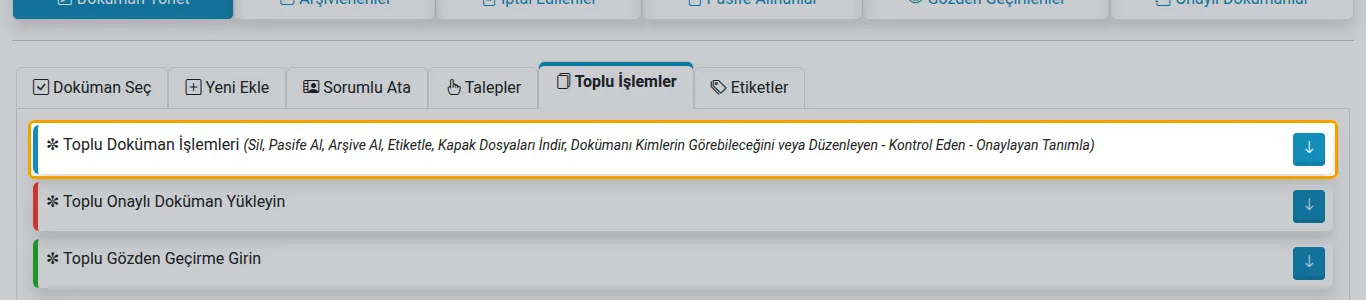
Toplu doküman işlemleri
Seçtiğiniz dokümanları birlikte iptal eder, pasife ya da arşive alır, etiketler; kapak sayfalarını indirir; kimlerin görebileceğini ve hazırlayan / kontrol eden / onaylayan kişileri topluca tanımlarsınız.
-
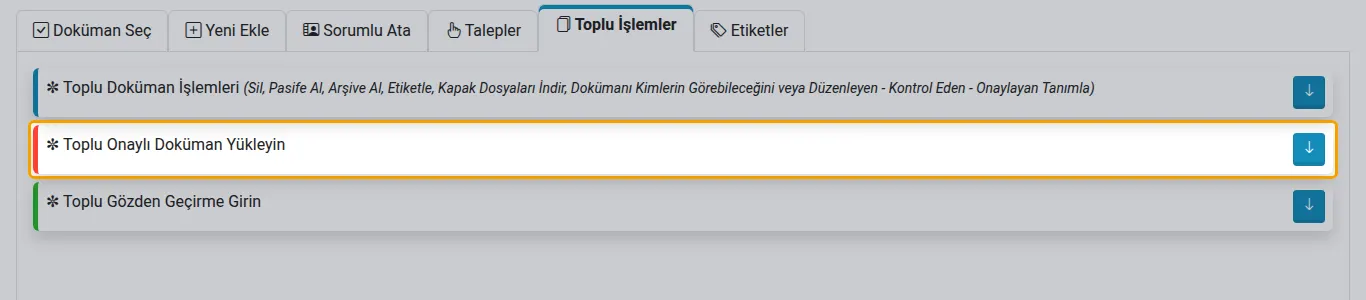
Toplu onaylı doküman
Onaylı (imzalı) PDF'leri topluca yüklersiniz; dosya adındaki doküman kodundan (ör. KYS.YD.01) ilgili doküman bulunur.
-
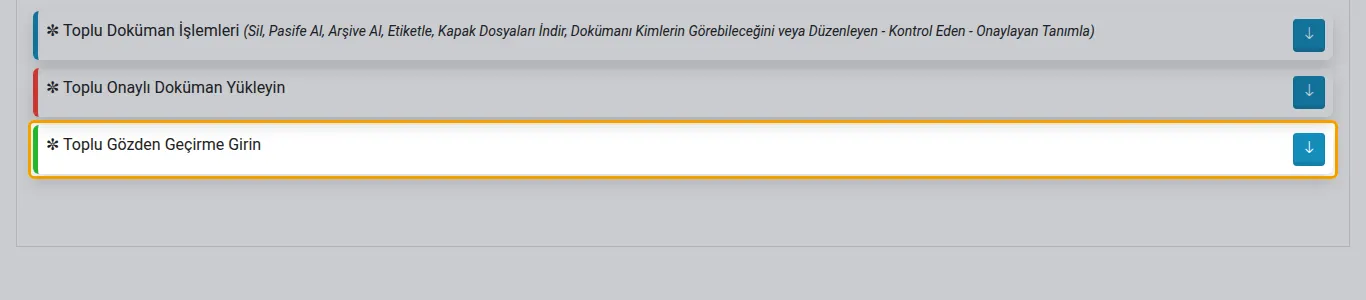
Toplu gözden geçirme
Seçtiğiniz dokümanlara aynı tarihli gözden geçirme kaydı girersiniz.
Etiketler

-
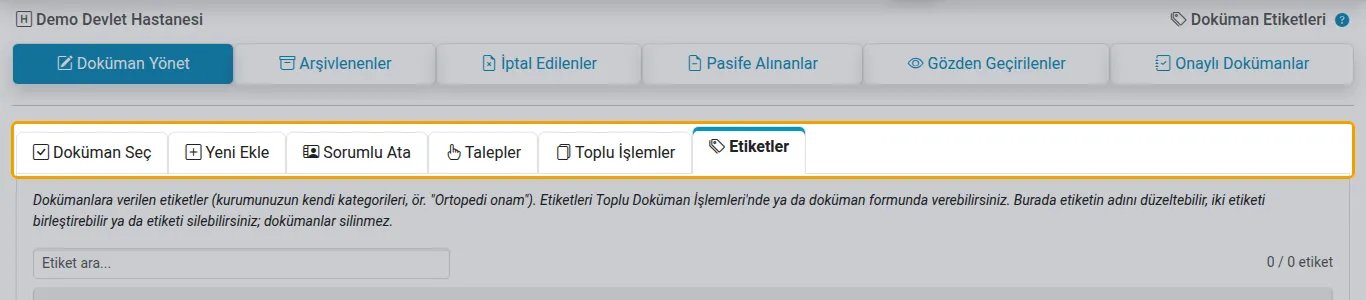
Yönetim sekmeleri
Doküman seçme, yeni doküman ekleme, sorumlu atama, talepler, toplu işlemler ve etiketler. Güncelle ve revize sekmeleri bir doküman seçince açılır.
-
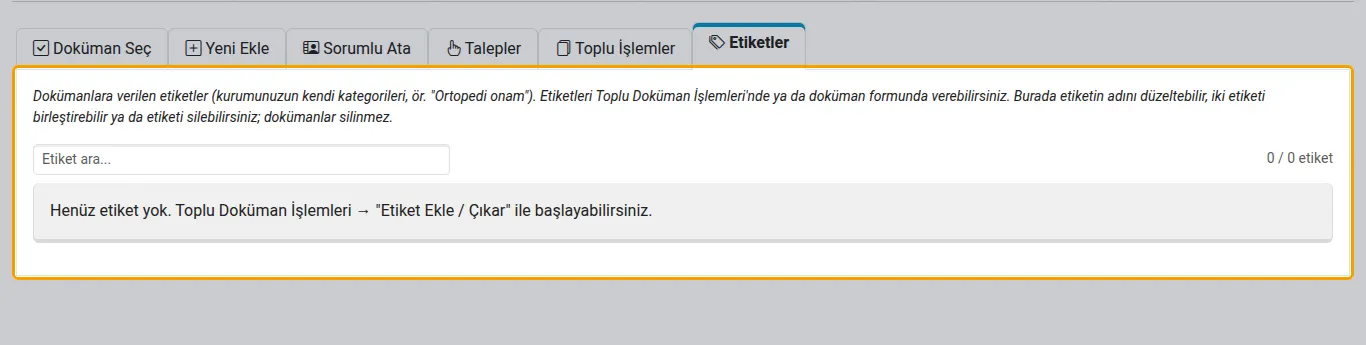
Etiketler
Kurumun doküman etiketleri. Etiketler doküman formunda ya da toplu işlemlerde eklenir; burada düzenlenir.
-
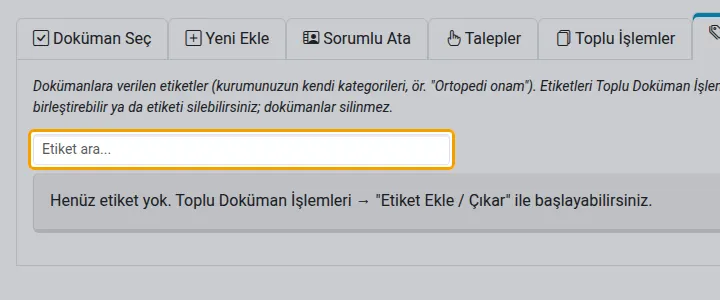
Ara
Etiketleri ada göre süzersiniz.
-
Doküman sayısı
Yayındaki doküman sayısı; tıklayınca bu etiketli dokümanlar listelenir. Zincir sütunu arşivdeki sürümleri de sayar.
-
Yeniden adlandır
Aynı adlı başka etiket varsa adlandırılamaz.
-
Birleştir
Bu etiketin dokümanları seçtiğiniz etikete geçer, bu etiket silinir.
-
Sil
Etiket ve dokümanlardaki bağları silinir; dokümanlar silinmez.
Kimler okumuş?
Oturum açıkken dokümanı (ya da bilgilendirmeyi) açmış etkin kullanıcılar ve okuma zamanları. Oturum açmadan bakanlar sayılmaz.

-
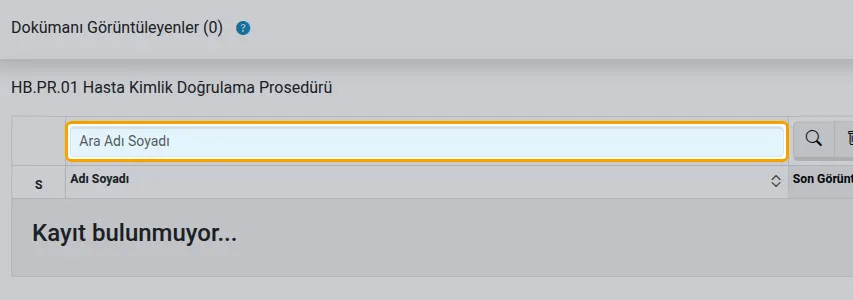
Kişi arama
Ada göre arar; listede olmayan kişi henüz okumamıştır.
-
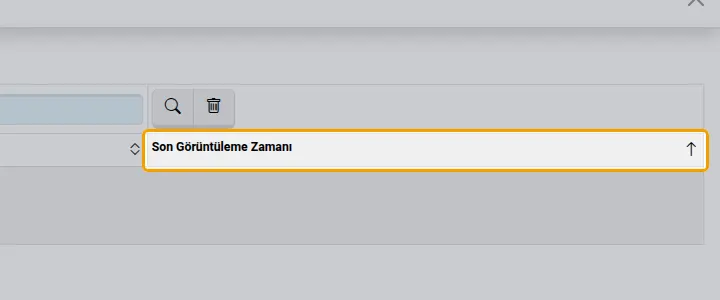
Sıralama
Ada ya da okuma zamanına göre sıralarsınız.
-
Sayfalar
Uzun listeler sayfalara bölünür.