Anket hazırlama
Anket oluşturma, karekod ve elle cevap girişi.
Anketin sorularını, gizliliğini ve sorumlusunu belirleyerek anket hazırlarsınız. Karekod ve bağlantıyla paylaşır, kâğıtla toplanan cevapları elle girersiniz. Türü Bakanlık olan anketlerde ayrıca Raporlar sekmesi açılır.
Anket hazırlama

-
Anket sekmeleri
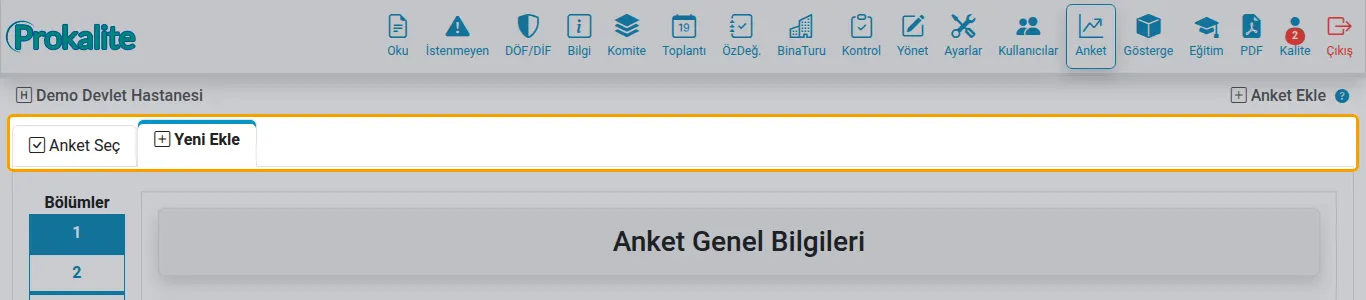
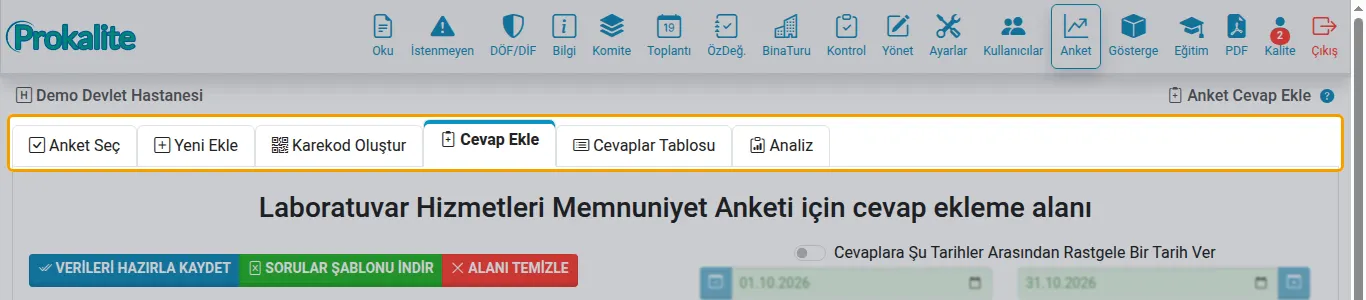
Anket listesi, yeni anket (ekleme izni olana) ve karekod. Güncelle, Cevap Ekle, Cevaplar Tablosu, Analiz ve (Bakanlık anketlerinde) Raporlar sekmeleri bir anket seçince açılır.
-
Yeni anket
Anket ekleme izni olan ekler. Kaydettikten sonra listeden bağlantısını ve karekodunu alırsınız.
-
Bölümler
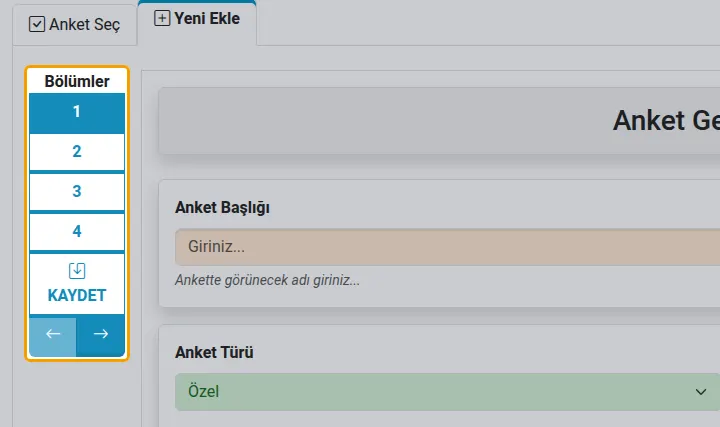
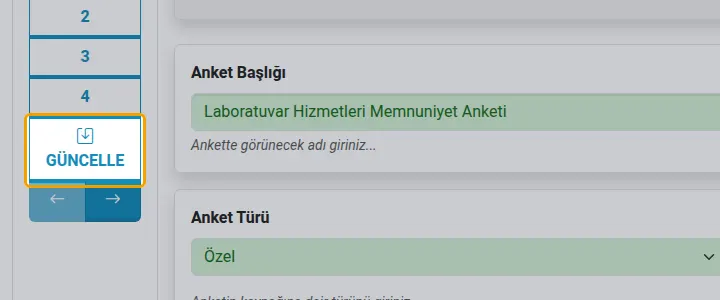
Form dört bölümdür: 1 genel bilgiler, 2 gösterim ve sorumlular, 3 karşılama metni, 4 sorular. Numaralarla ya da oklarla geçersiniz; Kaydet her bölümden çalışır.
-
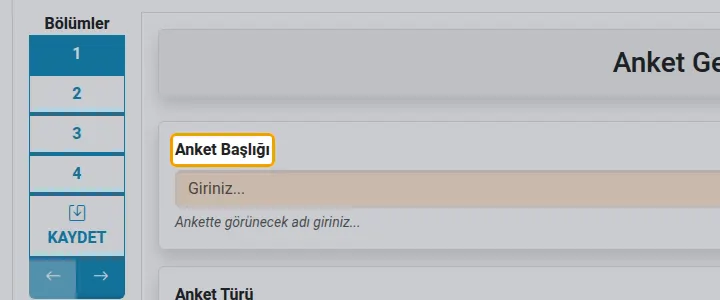
Anket başlığı
Ankete katılanların göreceği ad (en az 3 karakter).
-
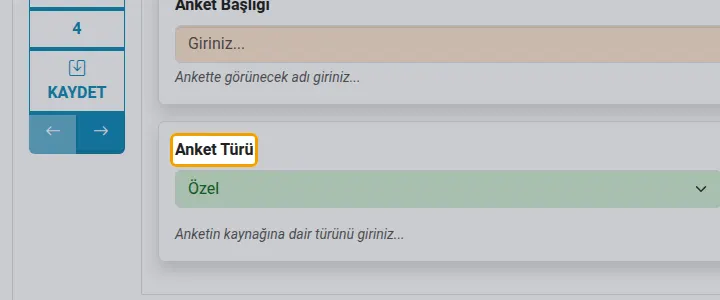
Anket türü
Kurumun kendi hazırladığı anketler 'Özel'dir. Bakanlık anketleri hazır gelir ve soruları değiştirilemez.
-
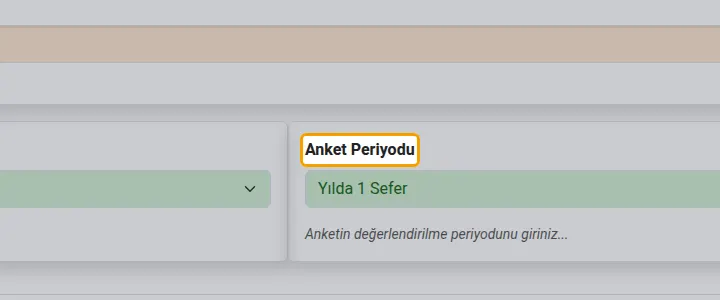
Periyot
Anketin hangi sıklıkla uygulandığı (yılda bir, 6 ayda bir, 3 ayda bir, her ay); bilgi amaçlıdır.
-
Sorumlular
Sorumlular anketi seç listesinde görür; cevapları, analizi ve raporu inceler, cevapları düzeltip silebilir.
-
Açıklama
İsteğe bağlı not.
-
Ankete kimler katılabilir?
Herkes (oturum açmadan, bağlantı ve karekodla), giriş yapmış kişiler, yalnızca yöneticiler ya da yöneticiler ve seçtiğiniz kişiler. Başlama ve bitiş tarihi dışında anket doldurulamaz.
-
Yeniden başlat düğmesi
Anket bitince yeni bir cevap için baştan başlatma düğmesi gösterilir; ör. bekleme salonundaki tablette art arda doldurma için.
-
Karşılama metni
Anket başlamadan önce gösterilecek bir mesaj olup olmayacağı; metni 3. bölümde yazarsınız.
-
Başlama zamanı
Anketin cevaplanmaya açılacağı gün (isteğe bağlı).
-
Bitiş zamanı
Bu günden sonra anket cevap almaz; bitiş günü dahildir (isteğe bağlı). Bakanlık anketlerinde süre sınırı yoktur.
-
Sorular
Yeni soru ekler; numaralı düğmelerle soruya geçer, sürükleyerek soruların sırasını değiştirirsiniz.
-
Soru metni
Katılımcının göreceği soru.
-
Demografik soru
Yaş, cinsiyet, birim gibi kişisel bilgi soruları; raporda Kişisel Bilgiler bölümünde toplanır.
-
Zorunlu cevap
Cevaplanmadan anket gönderilemez.
-
Varsayılan cevap
Bu sorunun cevabını siz verirsiniz (ör. eğitimin adı, eğitimci). Anket seç listesinde cevabı girip o cevaba bağlı ayrı bağlantı ve karekod oluşturursunuz.
-
Cevap türü
Tek ya da çok cevaplı seçme, kısa ya da uzun metin, tarih, tarih-saat.
-
Cevap şıkları
Katılımcının göreceği seçenekler. Ok düğmesiyle grafikte görünecek şıklara aktarırsınız.
-
Şık görseli
İsteğe bağlı: şıkka küçük bir görsel (ör. doktor fotoğrafı) ekler. JPG ya da PNG; sistem küçültür ve konum gibi bilgileri siler. Katılımcı şıkları seçerken görür.
-
Grafikteki şıklar
Analizde ve raporda kullanılan seçenek adları; uzun seçenekleri kısaltmak için değiştirebilirsiniz.
-
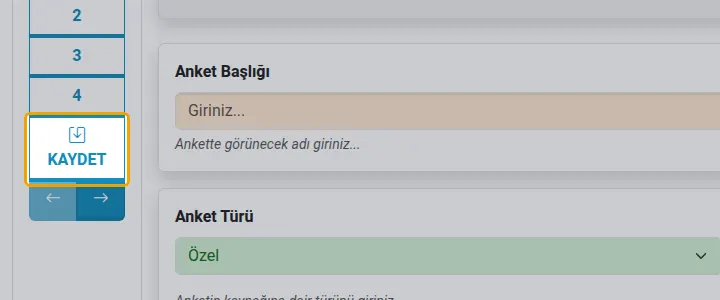
Kaydet
Eksik ya da hatalı alan varsa uyarı verilir.
Anketi güncelleme

-
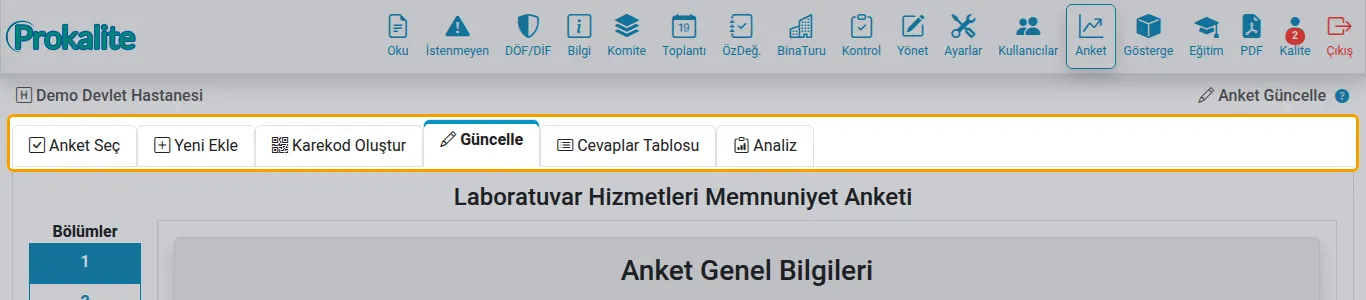
Anket sekmeleri
Anket listesi, yeni anket (ekleme izni olana) ve karekod. Güncelle, Cevap Ekle, Cevaplar Tablosu, Analiz ve (Bakanlık anketlerinde) Raporlar sekmeleri bir anket seçince açılır.
-
Anketi güncelleme
Değişiklik bağlantıyla açan herkese hemen yansır; bağlantı ve karekod değişmez. Bakanlık anketlerinde yalnızca bazı alanlar değişir.
-
Cevaplanmış anket
Soru ekleyebilir, sırayı ve metinleri değiştirebilirsiniz; eski cevaplar sorularına bağlı kalır. Cevaplanmış soru kaldırılınca silinmez, gizlenir; cevabı olan sorunun cevap türü değişmez.
-
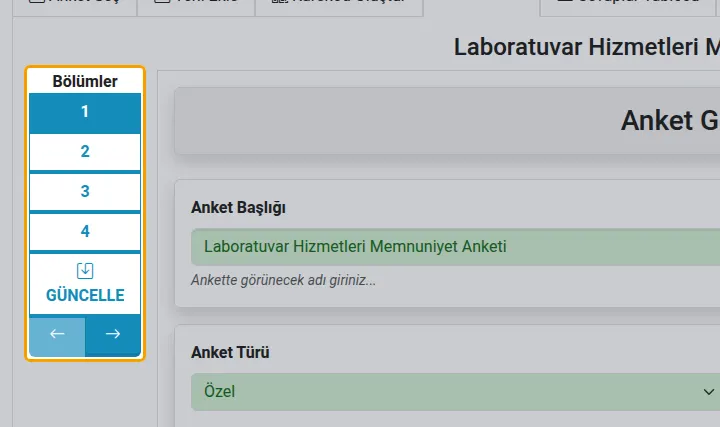
Bölümler
Form dört bölümdür: 1 genel bilgiler, 2 gösterim ve sorumlular, 3 karşılama metni, 4 sorular. Numaralarla ya da oklarla geçersiniz; Kaydet her bölümden çalışır.
-
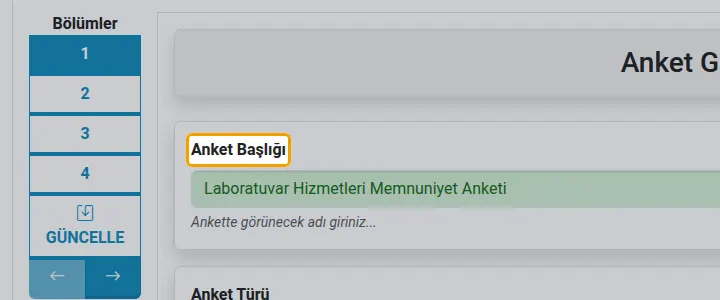
Anket başlığı
Ankete katılanların göreceği ad (en az 3 karakter).
-
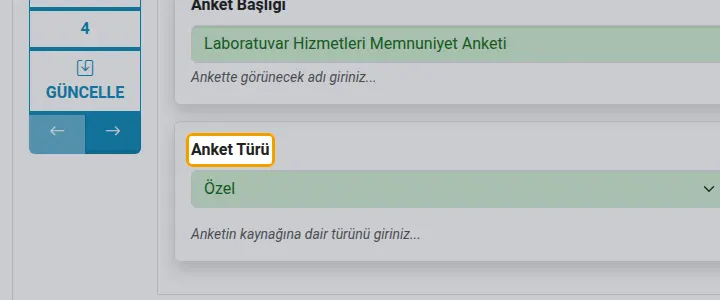
Anket türü
Kurumun kendi hazırladığı anketler 'Özel'dir. Bakanlık anketleri hazır gelir ve soruları değiştirilemez.
-
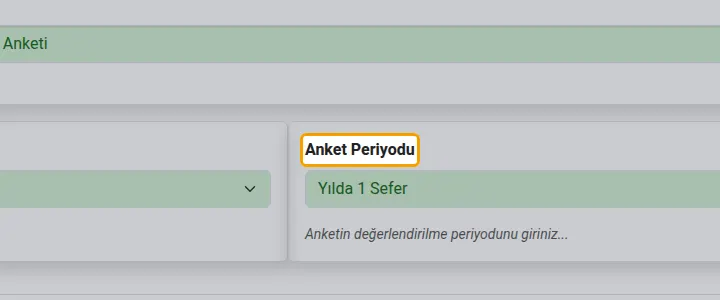
Periyot
Anketin hangi sıklıkla uygulandığı (yılda bir, 6 ayda bir, 3 ayda bir, her ay); bilgi amaçlıdır.
-
Sorumlular
Sorumlular anketi seç listesinde görür; cevapları, analizi ve raporu inceler, cevapları düzeltip silebilir.
-
Açıklama
İsteğe bağlı not.
-
Ankete kimler katılabilir?
Herkes (oturum açmadan, bağlantı ve karekodla), giriş yapmış kişiler, yalnızca yöneticiler ya da yöneticiler ve seçtiğiniz kişiler. Başlama ve bitiş tarihi dışında anket doldurulamaz.
-
Yeniden başlat düğmesi
Anket bitince yeni bir cevap için baştan başlatma düğmesi gösterilir; ör. bekleme salonundaki tablette art arda doldurma için.
-
Karşılama metni
Anket başlamadan önce gösterilecek bir mesaj olup olmayacağı; metni 3. bölümde yazarsınız.
-
Başlama zamanı
Anketin cevaplanmaya açılacağı gün (isteğe bağlı).
-
Bitiş zamanı
Bu günden sonra anket cevap almaz; bitiş günü dahildir (isteğe bağlı). Bakanlık anketlerinde süre sınırı yoktur.
-
Sorular
Yeni soru ekler; numaralı düğmelerle soruya geçer, sürükleyerek soruların sırasını değiştirirsiniz.
-
Soru metni
Katılımcının göreceği soru.
-
Demografik soru
Yaş, cinsiyet, birim gibi kişisel bilgi soruları; raporda Kişisel Bilgiler bölümünde toplanır.
-
Zorunlu cevap
Cevaplanmadan anket gönderilemez.
-
Varsayılan cevap
Bu sorunun cevabını siz verirsiniz (ör. eğitimin adı, eğitimci). Anket seç listesinde cevabı girip o cevaba bağlı ayrı bağlantı ve karekod oluşturursunuz.
-
Cevap türü
Tek ya da çok cevaplı seçme, kısa ya da uzun metin, tarih, tarih-saat.
-
Cevap şıkları
Katılımcının göreceği seçenekler. Ok düğmesiyle grafikte görünecek şıklara aktarırsınız.
-
Şık görseli
İsteğe bağlı: şıkka küçük bir görsel (ör. doktor fotoğrafı) ekler. JPG ya da PNG; sistem küçültür ve konum gibi bilgileri siler. Katılımcı şıkları seçerken görür.
-
Grafikteki şıklar
Analizde ve raporda kullanılan seçenek adları; uzun seçenekleri kısaltmak için değiştirebilirsiniz.
-
Kaydet
Eksik ya da hatalı alan varsa uyarı verilir.
Karekod ve bağlantı

-
Anket sekmeleri
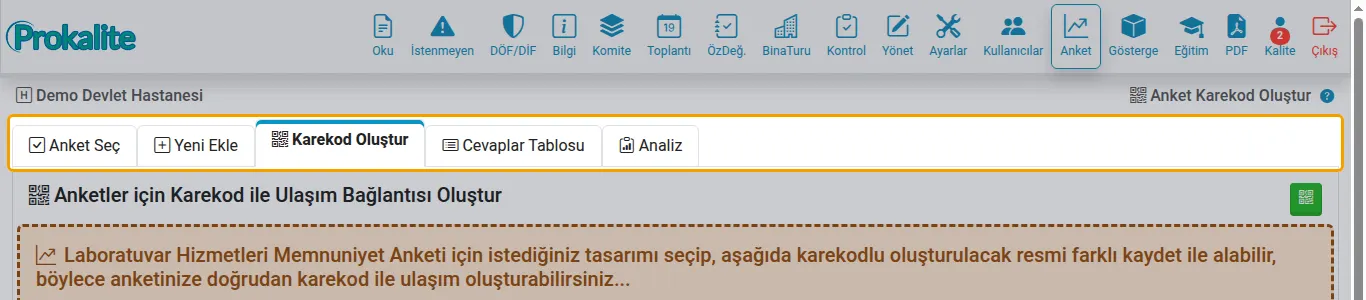
Anket listesi, yeni anket (ekleme izni olana) ve karekod. Güncelle, Cevap Ekle, Cevaplar Tablosu, Analiz ve (Bakanlık anketlerinde) Raporlar sekmeleri bir anket seçince açılır.
-
Karekod
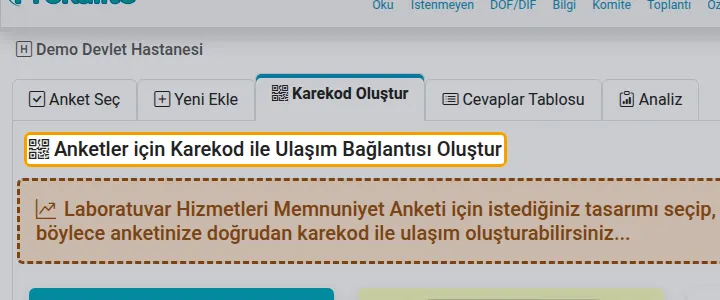
Seçili anketin bağlantısı için karekod; QR düğmesi yalnızca karekodu gösterir.
-
Tasarımlar
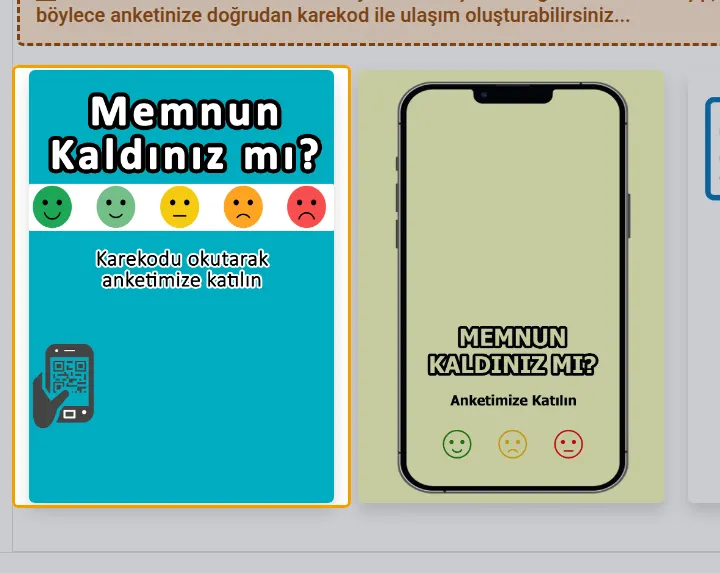
Bir tasarıma tıklayınca karekod onun üzerine yerleştirilir; çıkan resmi farklı kaydedip afiş ya da masa kartı olarak basarsınız.
Elle cevap girişi

-
Anket sekmeleri
Anket listesi, yeni anket (ekleme izni olana) ve karekod. Güncelle, Cevap Ekle, Cevaplar Tablosu, Analiz ve (Bakanlık anketlerinde) Raporlar sekmeleri bir anket seçince açılır.
-
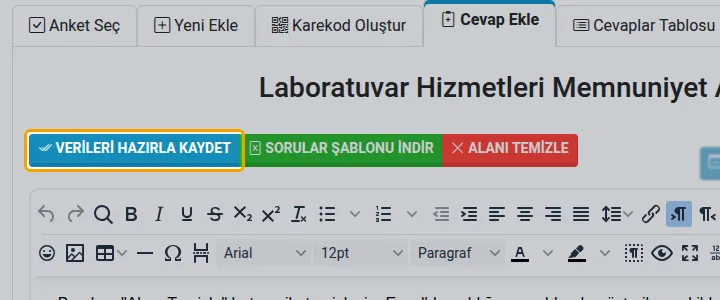
Toplu cevap ekleme
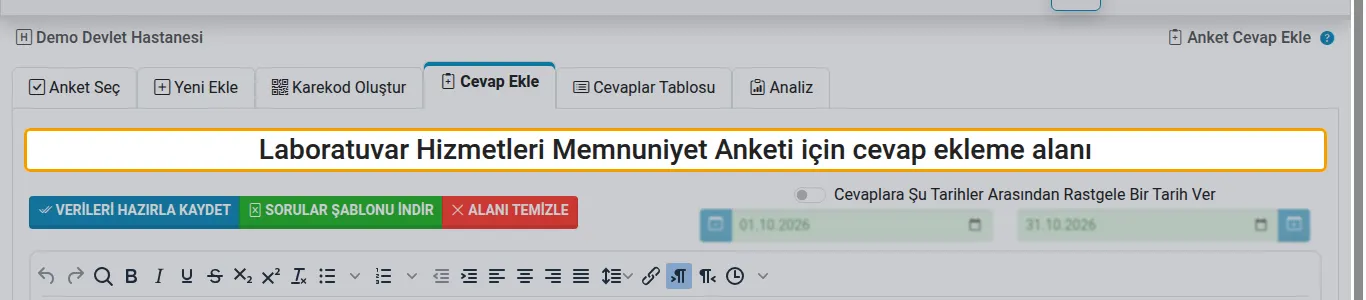
Kâğıtla toplanan cevapları topluca girersiniz. Yönetici ya da anket ekleme izni olan ekler.
-
Şablon
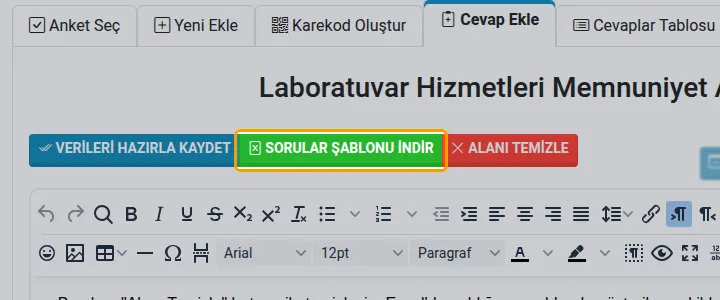
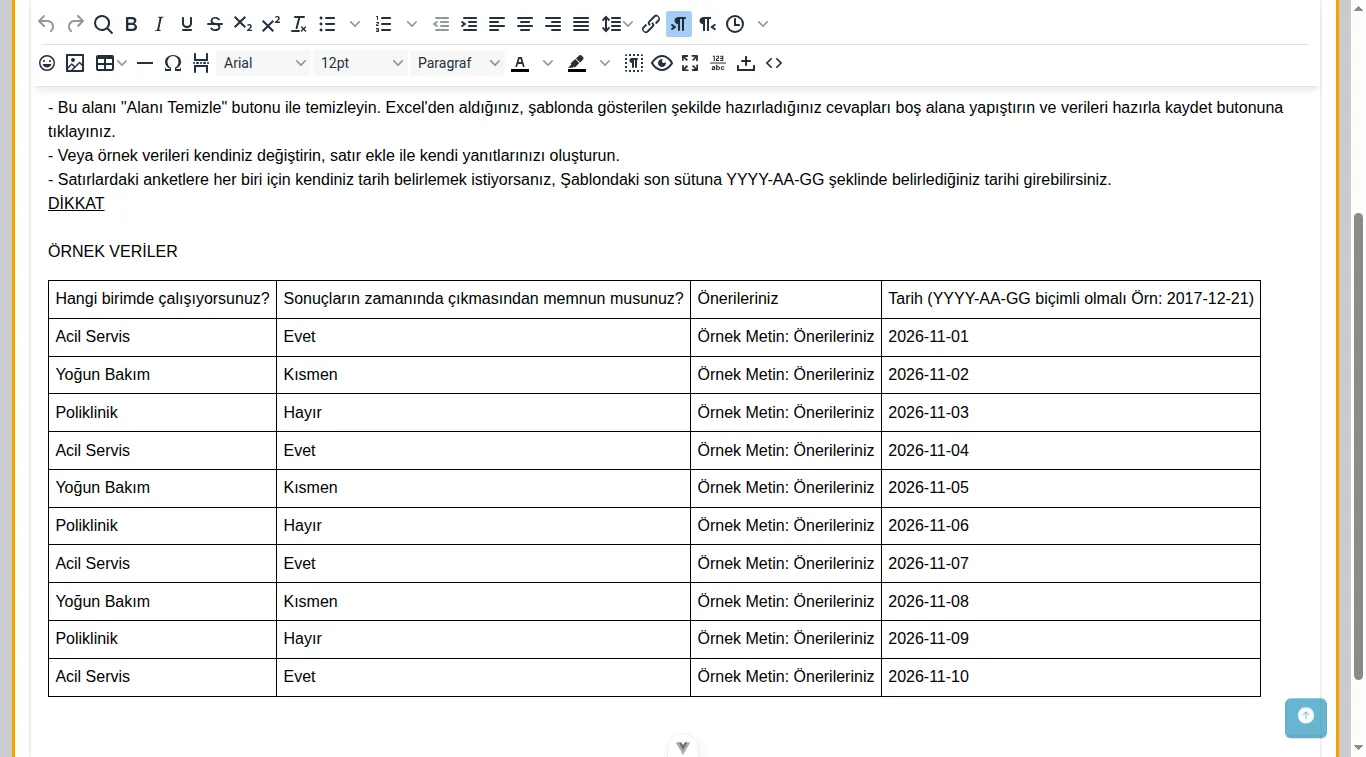
Sütunları anketin görünen soruları olan Excel şablonunu indirirsiniz; her satır bir cevaptır.
-
Rastgele tarih
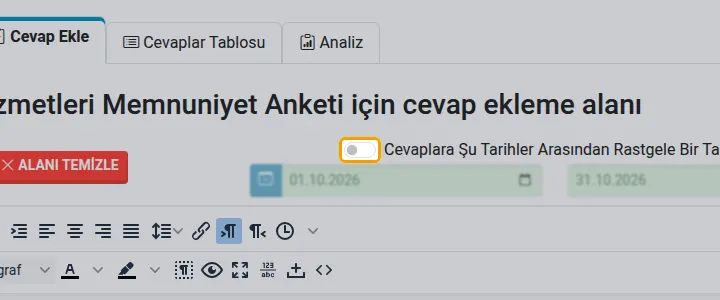
Açıksa her cevaba seçtiğiniz aralıktan rastgele bir gün verilir (saat 07:59:59; elle eklendiği belli olur). Kapalıysa son sütundaki YYYY-AA-GG tarih kullanılır.
-
Tablo alanı
Doldurduğunuz tabloyu Excel'den kopyalayıp buraya yapıştırın; boş hücre cevapsız sayılır.
-
Hazırla ve kaydet
Tablo cevaplara çevrilip kaydedilir; biçimi hatalı satır numarasıyla bildirilir.