DÖF ve olay bildirimi yönetimi
Bütün kayıtları değerlendirme, sorumlu atama, kök neden, kapatma, analiz ve hatırlatma.
Yönetici DÖF ve istenmeyen olay kayıtlarının hepsini Yönetim Alanı'nda görür. Gelen bildirimi değerlendirir, sorumlu ve izleyen atar, kök nedeni ve sonucu yazar, kaydı kapatırsınız. Sorumluların yaptığı çalışmalar Sorumlu rehberinde anlatılır.
DÖF listesi

-
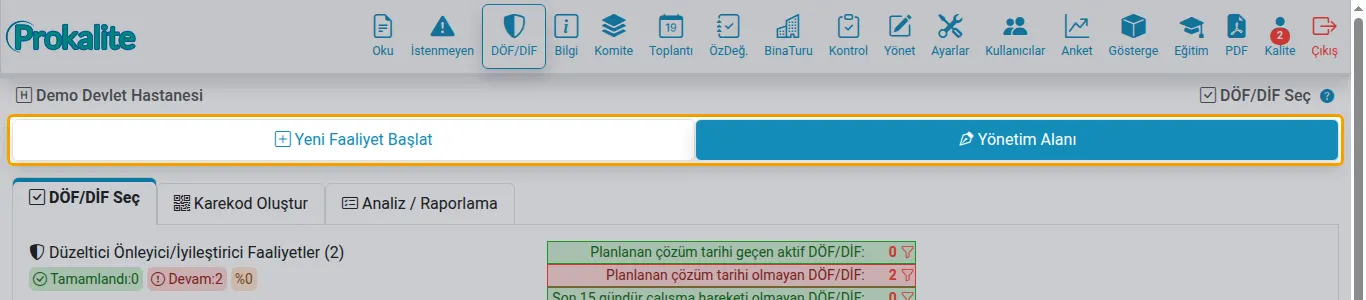
Bildirim / Yönetim
Yeni Faaliyet Başlat ile bildirim yaparsınız. Yönetim Alanı'nda size atanan ya da izlediğiniz kayıtları (yönetici bütün kayıtları) yürütürsünüz.
-
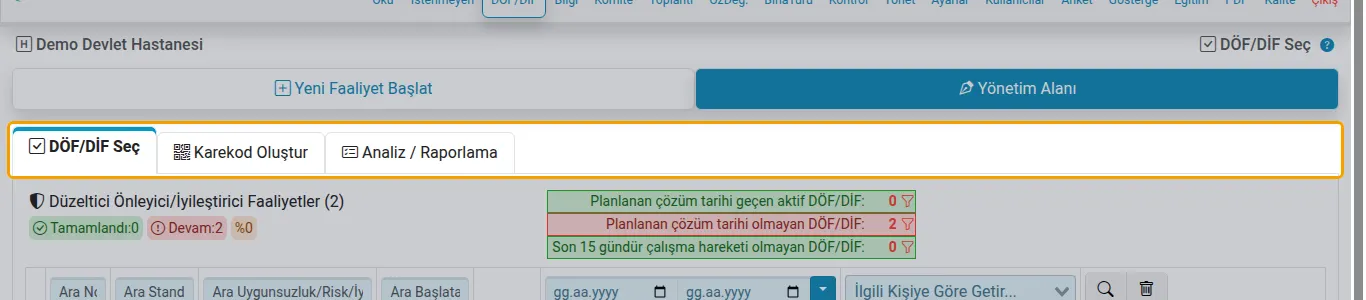
Yönetim sekmeleri
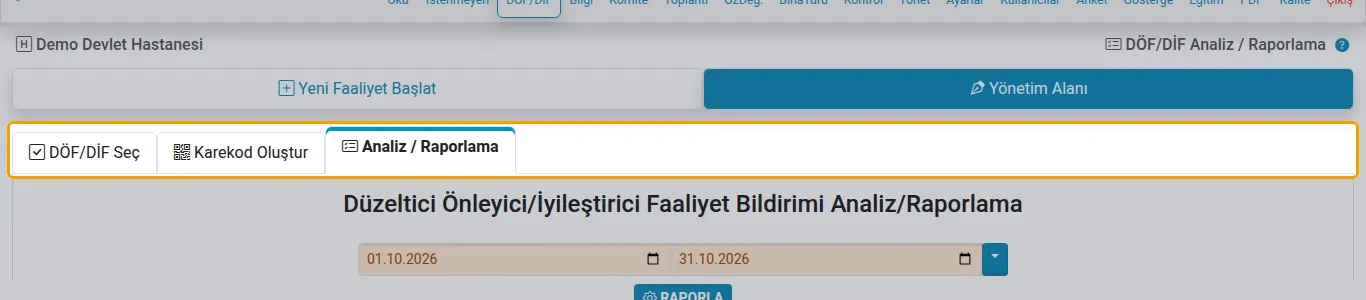
Liste (Seç), karekod oluşturma ve yetkiniz varsa analiz/raporlama arasında geçersiniz. Bir kaydı güncellerken Güncelle sekmesi de görünür.
-
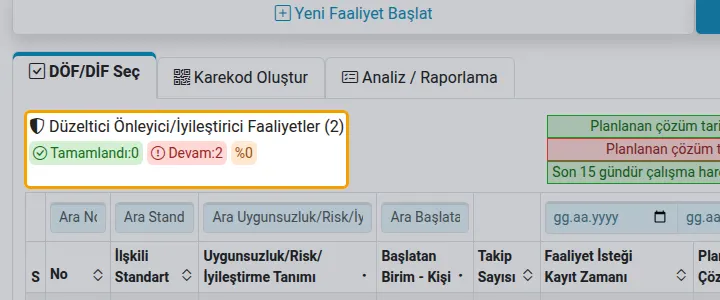
Liste ve sayılar
Yönetici ve DÖF izni olanlar bütün kayıtları, diğer kullanıcılar sorumlusu ya da izleyeni oldukları kayıtları görür. Tamamlanan, devam eden kayıtlar ve tamamlanma oranı burada.
-
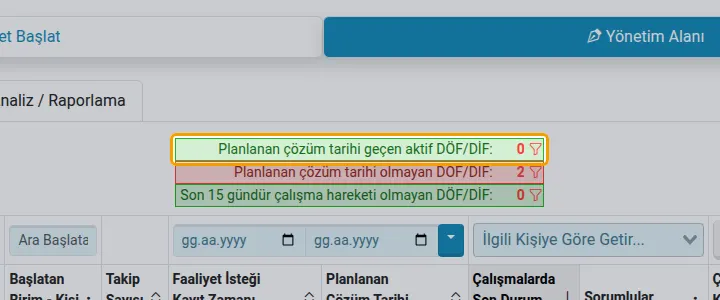
Tarihi geçenler
Planlanan çözüm tarihi geçmiş, hâlâ devam eden kayıtlar. Tıklayınca liste bunlara süzülür; yeniden tıklayınca süzgeç kalkar.
-
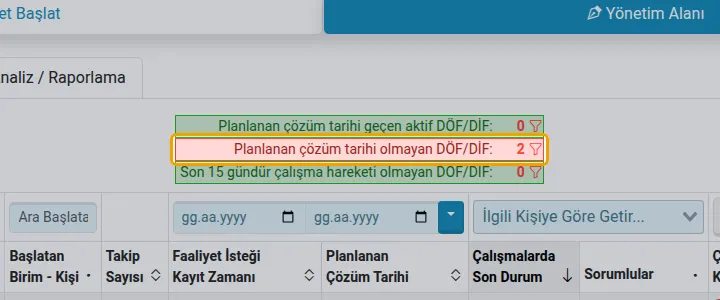
Planlanan tarihi olmayanlar
Planlanan çözüm tarihi girilmemiş devam eden kayıtlar. Takip için Güncelle'den tarih belirlemeniz önerilir.
-
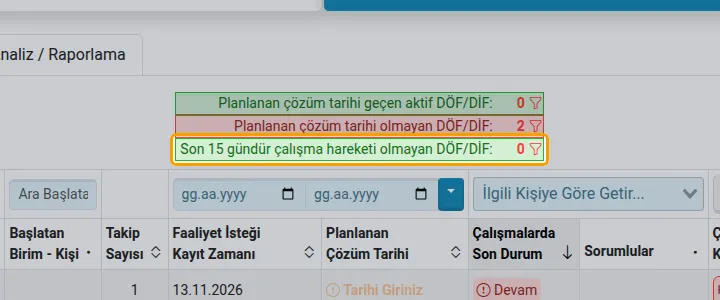
İşlem görmeyenler
Sorumluların 15 gündür çalışma kaydı girmediği kayıtlar. Tıklayınca liste bunlara süzülür.
-
Sorumlulara e-posta
Atama yetkiniz varsa işlem görmeyen kayıtların sorumlularına günde bir kez toplu hatırlatma e-postası gönderirsiniz.
-
Sayfalar
Liste sayfalara bölünür; buradan sayfa değiştirirsiniz.
-
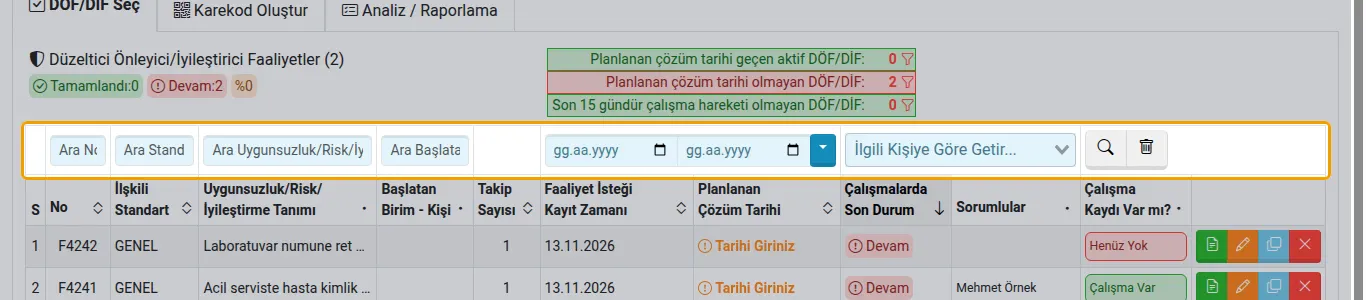
Sütunlarda arama
Numara, standart, tanım ya da başlatan alanına yazıp Enter'a basın; aramalar birlikte uygulanır.
-
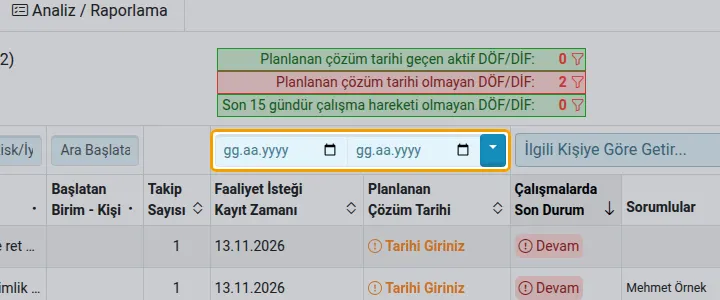
Tarih aralığı
Kayıt tarihine ya da planlanan çözüm tarihine göre süzersiniz. Oktaki menüde bu ay, geçen yıl gibi hazır aralıklar var.
-
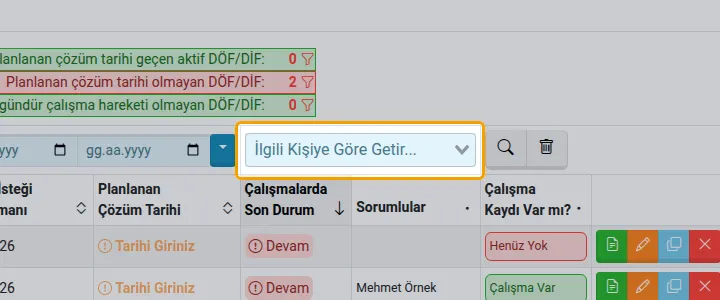
İlgili kişi
Bütün kayıtları görüyorsanız, bir kişinin sorumlusu ya da izleyeni olduğu kayıtları seçebilirsiniz.
-
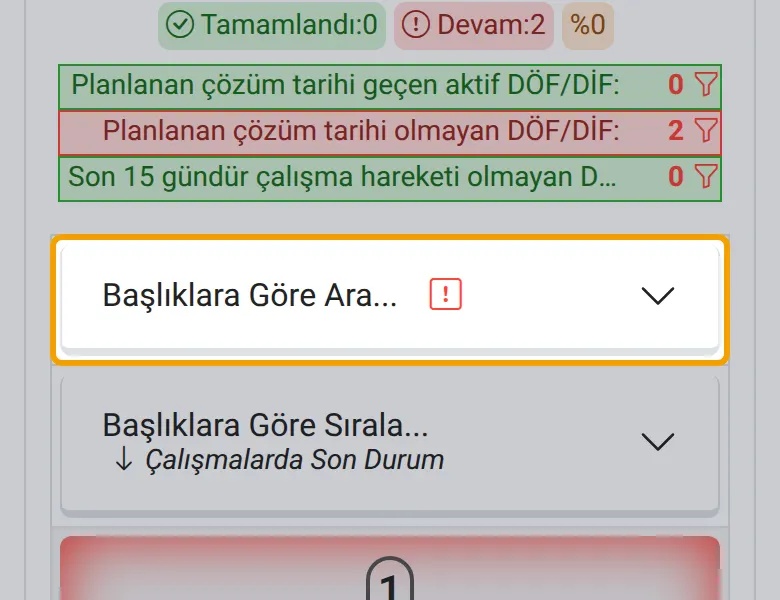
Arama
Numara, tanım, tarih aralığı ve kişiye göre arama alanları burada açılır.
-
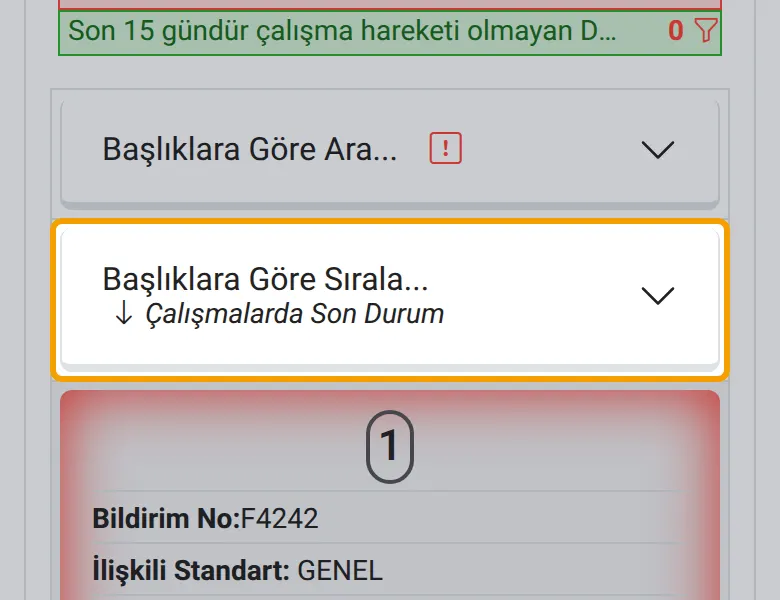
Sıralama
Listeyi numara, tarih ya da duruma göre sıralarsınız.
-
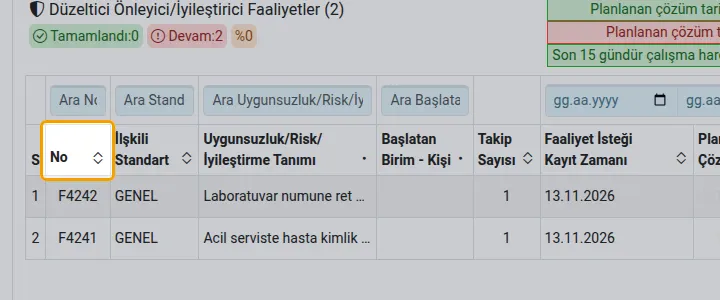
Sıralama
Sütun başlığına tıklayınca liste o sütuna göre sıralanır; yeniden tıklayınca yön değişir.
-
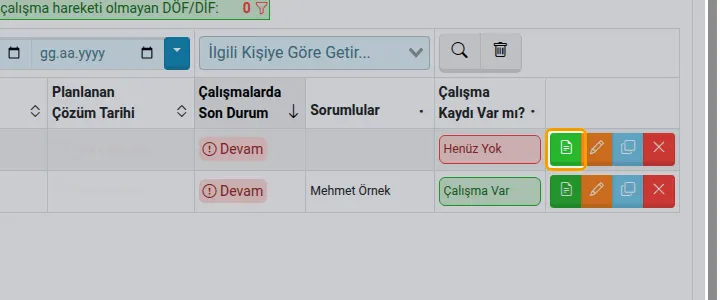
Detay
Kaydın form görünümünü açar: bütün alanlar, sorumluların çalışmaları, sonuç ve ekler. Buradan yazdırabilirsiniz.
-
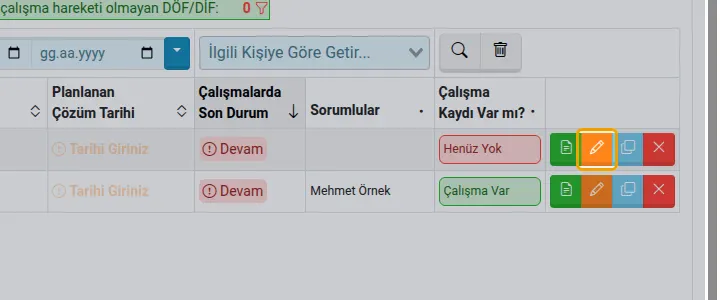
Güncelle
Sorumlusu olduğunuz açık kayıtta çalışmanızı yazar, ek yüklersiniz. Yetkililer bütün alanları, atamayı ve sonucu düzenler.
-
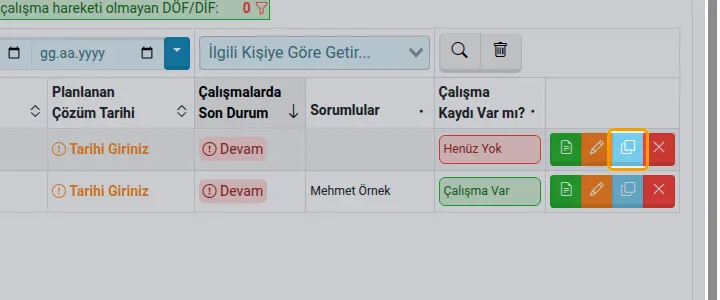
Kopyala
Tekrarlayan bir uygunsuzluk için tanım alanlarından yeni kayıt açar. Ekler, sorumlular, çalışmalar ve sonuç kopyalanmaz.
-
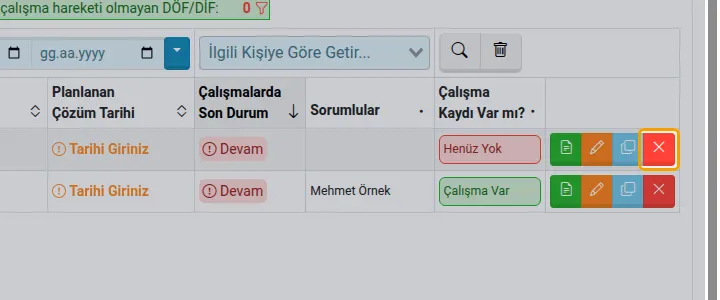
Sil
Kaydı açıklama yazarak pasife alır; diğer yöneticilere iç mesajla bildirilir.
DÖF kaydını yönetme

-
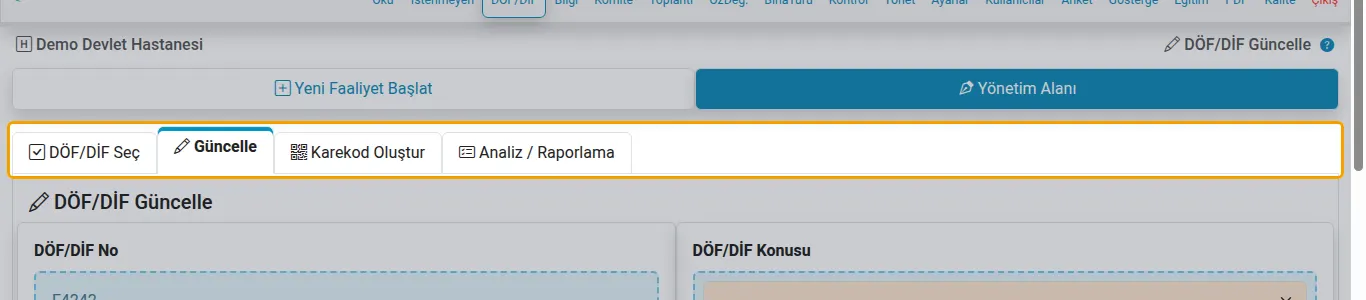
Yönetim sekmeleri
Liste (Seç), karekod oluşturma ve yetkiniz varsa analiz/raporlama arasında geçersiniz. Bir kaydı güncellerken Güncelle sekmesi de görünür.
-
Kaydı güncelleme
Ne değiştirebileceğiniz yetkinize bağlıdır: sorumlu kendi çalışmasını yazar ve ek yükler; DÖF güncelleme izni olan bütün alanları, atama izni olan sorumlu ve izleyenleri düzenler. Düzenleyemediğiniz alanlar kesik çizgili kutuda salt okunur görünür.
-
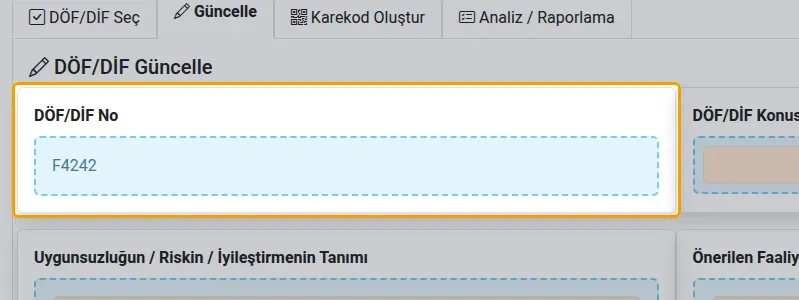
Bildirim numarası
Kaydın onaltılık numarası. Kopyalanmış bir kayıtsa kaynağı da burada yazar.
-
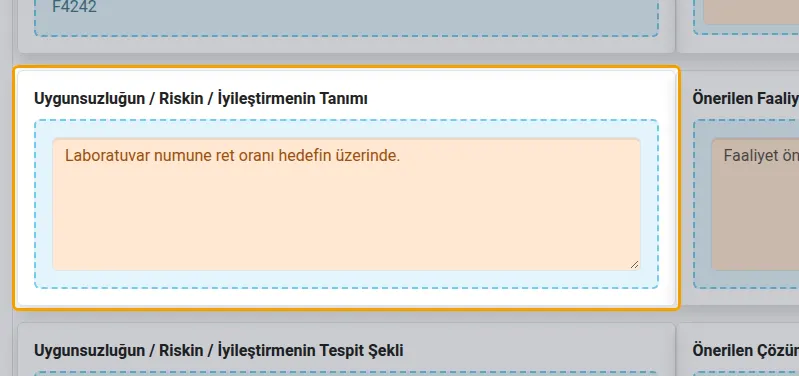
Tanım
Bildirimde yazılan uygunsuzluk, risk ya da iyileştirme. Gerekirse yetkili düzeltir.
-
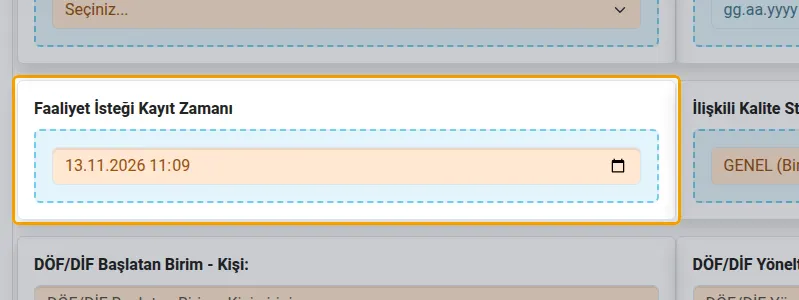
Kayıt zamanı
Yönetici, kâğıtla gelen eski bildirimleri girerken asıl tarihi buraya yazabilir.
-
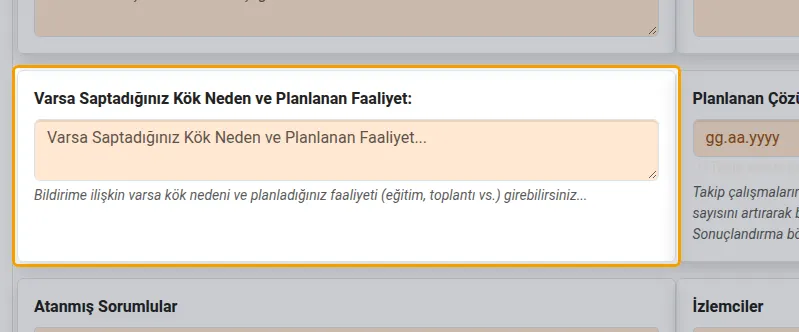
Kök neden ve planlanan faaliyet
Saptanan kök neden ve yapılacak iş (eğitim, toplantı, düzenleme…).
-
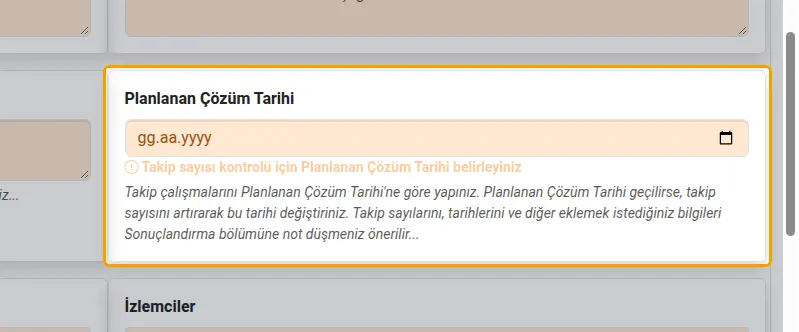
Planlanan çözüm tarihi
Takip bu tarihe göre yapılır. Tarih geçerse takip sayısını artırıp tarihi uzatın ve değişikliği sonuçlandırma bölümüne not edin.
-
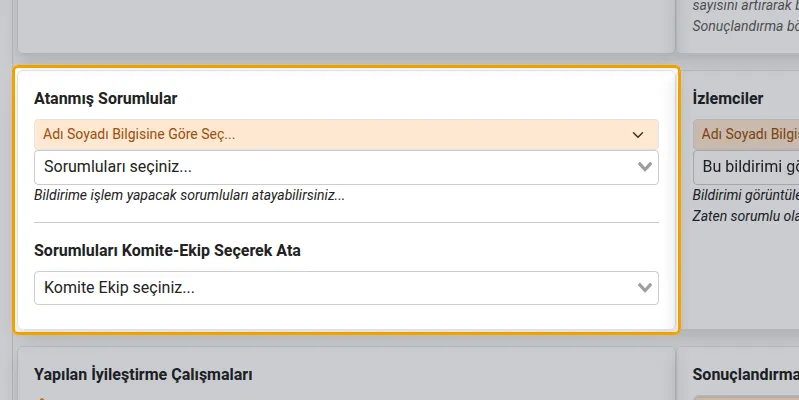
Sorumlular
Kayıtta çalışacak kişiler. Komite ya da ekip seçerek üyelerinin hepsini birden atayabilirsiniz. Atanan kişiler kaydı listesinde görür.
-
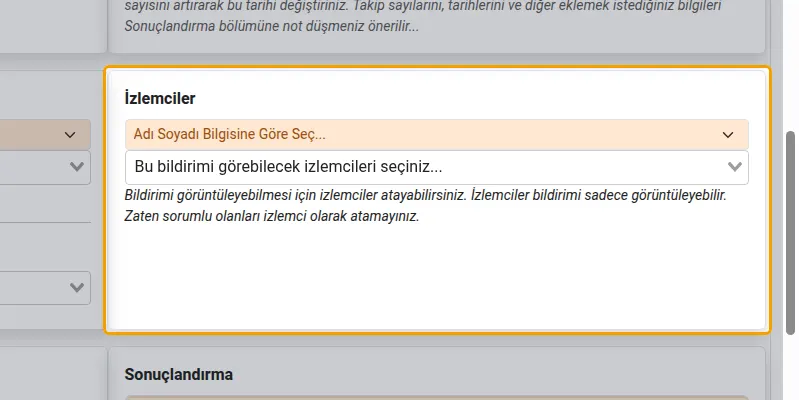
İzlemciler
Kaydı yalnızca görmesi gerekenler. İzleyen çalışma yazamaz.
-
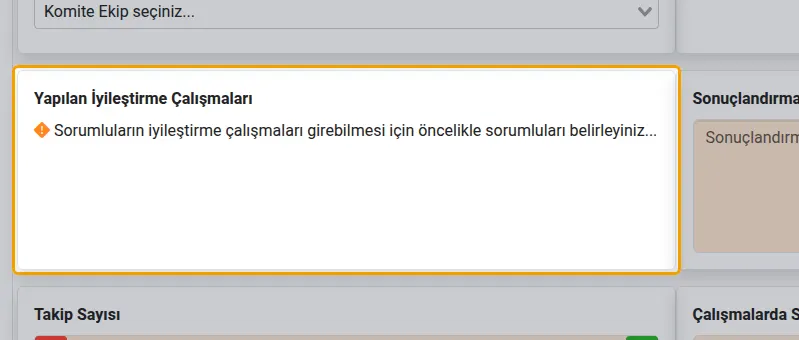
Yapılan çalışmalar
Her sorumlunun kendi kutusu vardır; kendi kutunuza yazarsınız. Kayıt güncellenince diğer sorumlulara ve izleyenlere iç mesaj gider. 15 gün çalışma girilmeyen kayıt işlem görmeyenlere düşer.
-
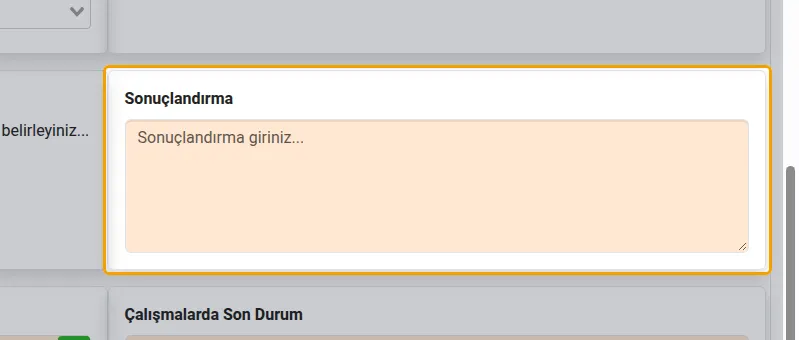
Sonuçlandırma
Faaliyetin sonucu, tarih uzatımları ve etkinlik değerlendirmesi. Yetkili doldurur.
-
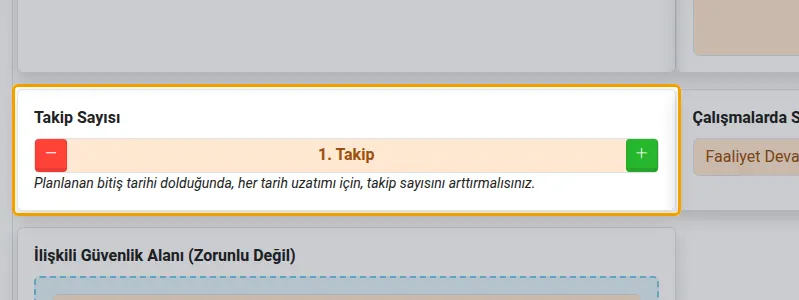
Takip sayısı
Planlanan tarih her uzatıldığında bir artırılır; raporlarda kaç kez takip edildiği görünür.
-
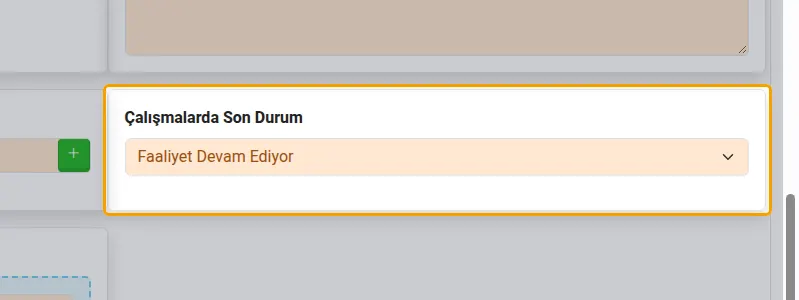
Son durum
Faaliyet tamamlanınca 'Tamamlandı' seçilir ve kapanış tarihi girilir. Kapanan kayıtta sorumlu artık güncelleme yapamaz.
-
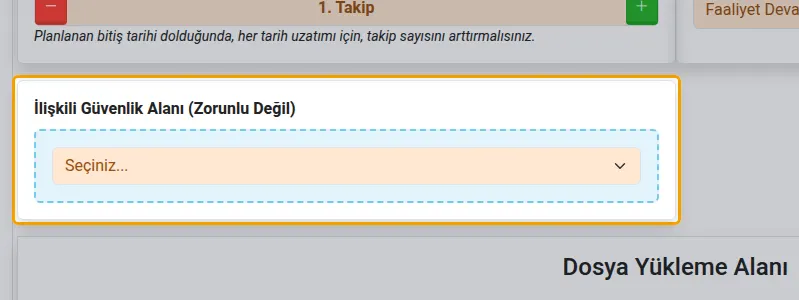
Güvenlik alanı
Kamu kurumlarında faaliyetin hasta ya da çalışan güvenliğiyle ilişkisi; raporlarda kullanılır.
-
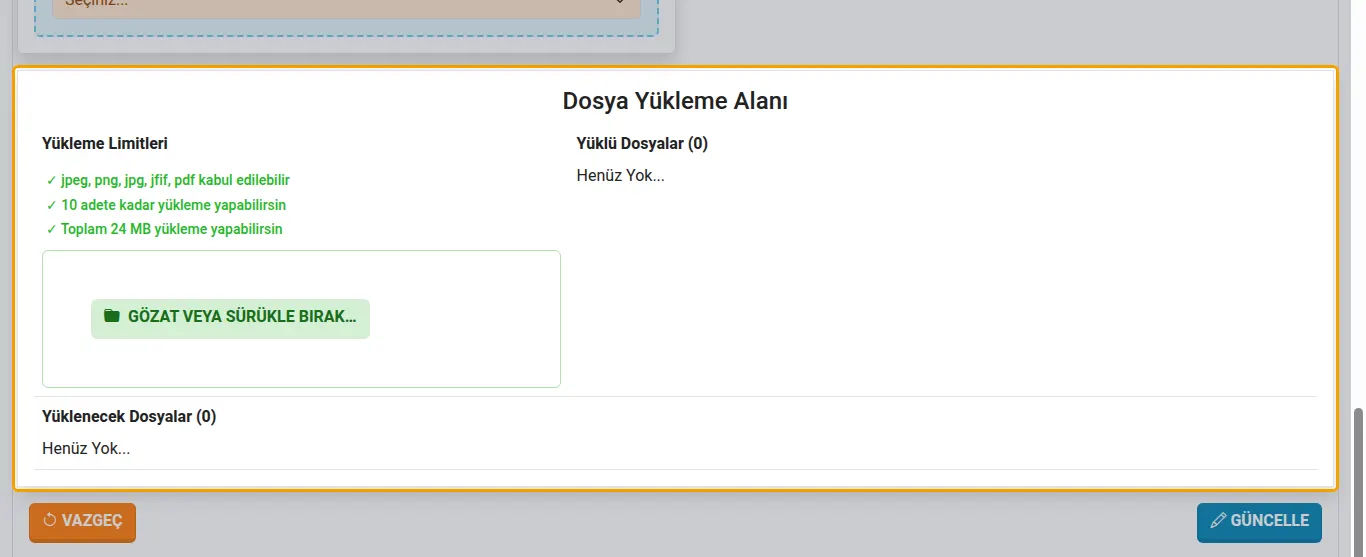
Ekler
Kanıt fotoğraf ve belgeleri yükleyin, başlık verin, sıralayın. Sorumlu yalnızca kendi yüklediği eki silebilir.
-
Güncelle
Değişiklikler bu düğmeyle kaydedilir; Vazgeç listeye döner.
DÖF analizi

-
Yönetim sekmeleri
Liste (Seç), karekod oluşturma ve yetkiniz varsa analiz/raporlama arasında geçersiniz. Bir kaydı güncellerken Güncelle sekmesi de görünür.
-
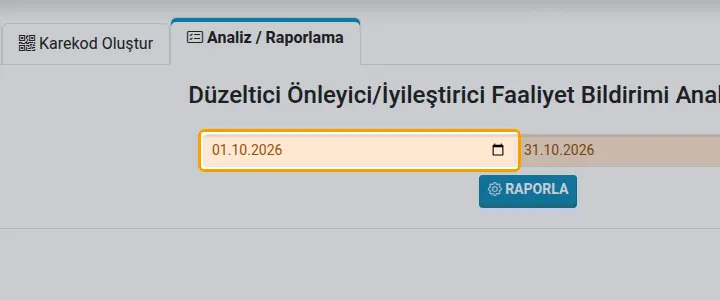
Dönem
Rapor dönemini seçin. Oktaki menüde kayıt ya da planlanan çözüm tarihine göre süzme ve hazır aralıklar var.
-
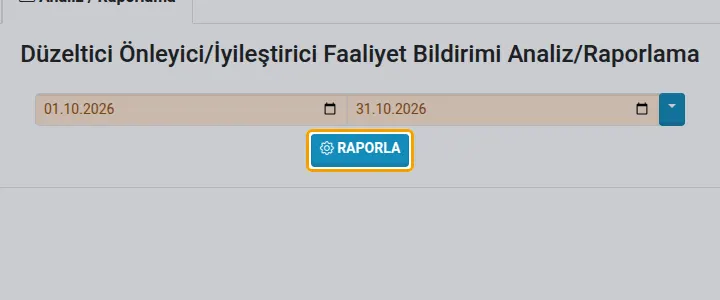
Raporla
Seçili dönemin analizini hazırlar: konu, tespit şekli, standart ve duruma göre dağılımlar, grafikler ve liste.
-
Aktar ve satırlar
Raporu Excel, Word ya da HTML olarak indirirsiniz; rapora girecek bölümleri buradan seçersiniz.
-
Yazdır
Analiz bölümünü yazdırır ya da PDF'e çevirir.
-
Yapay zekâ danışma metni
Analizin sayısal özetinden, bir yapay zekâ aracına yapıştırabileceğiniz bir yorum isteği metni hazırlar; sistem kendisi bir yere göndermez. Kişi adları metne yalnızca baş harfleriyle girer (ör. H*** K*** - 45; sondaki sayı kullanıcı numarasıdır).
-
Sonucu daraltma
Tanımda geçen bir sözcükle raporu yalnızca o kayıtlara indirirsiniz.
-
Analiz / Liste
Grafikli analiz ile rapora giren kayıtların listesi arasında geçersiniz.
Sorumlulara hatırlatma

-
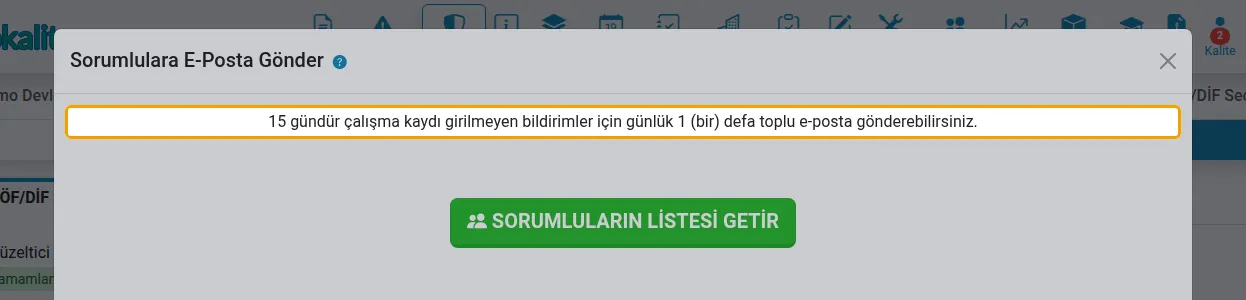
Hatırlatma e-postası
15 gündür çalışma kaydı girilmeyen DÖF'lerin sorumlularına günde bir kez toplu hatırlatma gönderirsiniz.
-
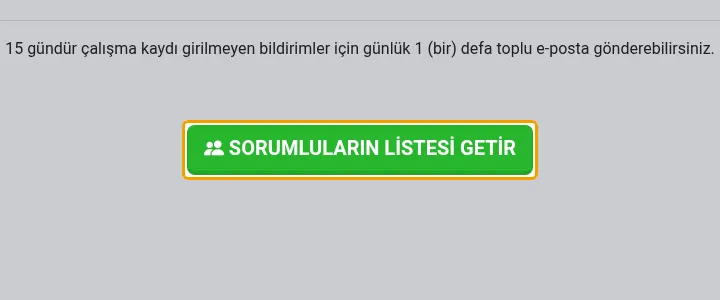
Sorumluları listele
Hatırlatma gidecek kişileri ve e-posta adreslerini getirir.
-
E-posta adresi
Adresi olmayan ya da hatalı olan kişiye gönderilmez. Yönetici adresi buradan girebilir; adres kişinin profiline de kaydedilir.
-
Gönder
Listedeki kişilere e-posta kuyruğu üzerinden gönderilir (07:00–19:00). İstemediğiniz kişiyi önce listeden çıkarın.
Olay bildirimi listesi

-
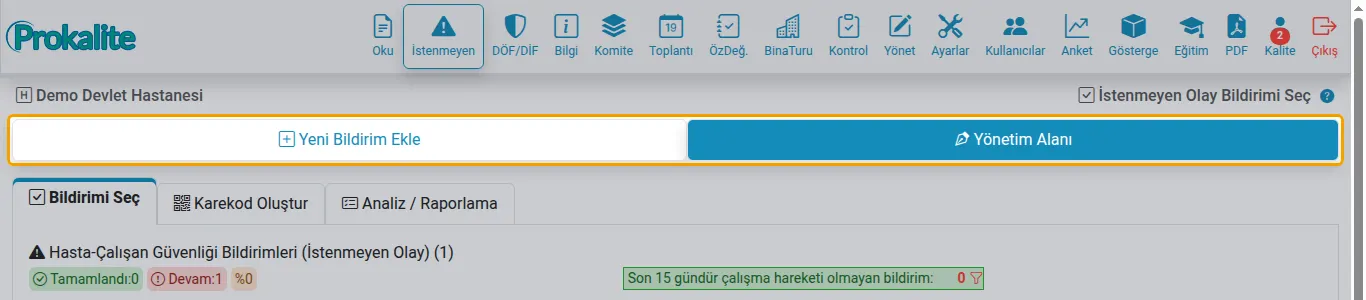
Bildirim / Yönetim
Yeni Bildirim Ekle ile olay bildirirsiniz. Yönetim Alanı'nda size atanan ya da izlediğiniz bildirimleri (yönetici bütün bildirimleri) yürütürsünüz.
-
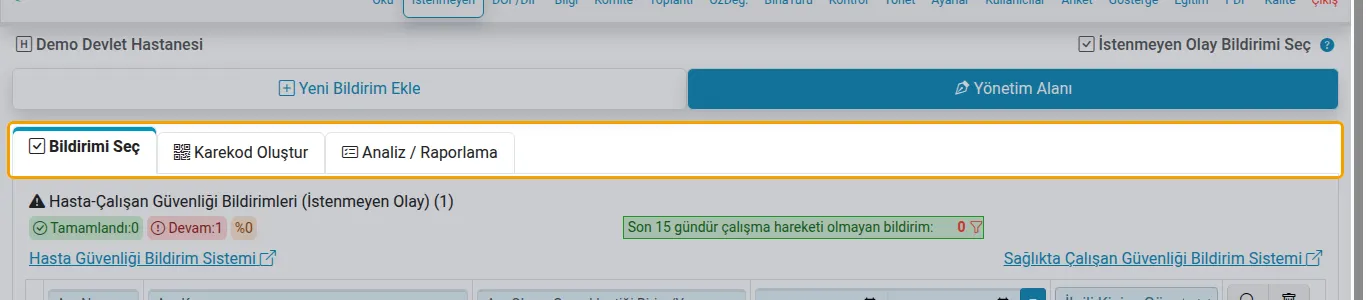
Yönetim sekmeleri
Liste (Seç), karekod oluşturma ve yetkiniz varsa analiz/raporlama arasında geçersiniz.
-
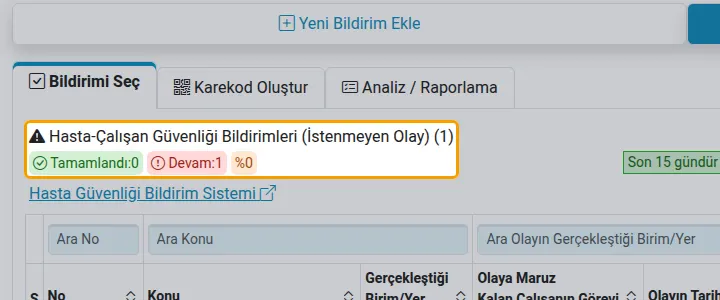
Liste ve sayılar
Yönetici ve HÇGBS izni olanlar bütün bildirimleri, diğer kullanıcılar sorumlusu ya da izleyeni oldukları bildirimleri görür. Tamamlanan, devam eden ve tamamlanma oranı burada.
-
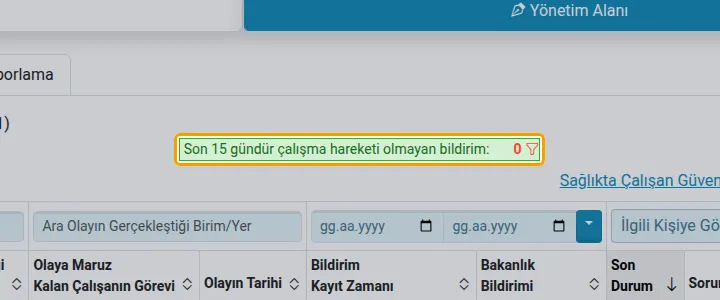
İşlem görmeyenler
Sorumluların 15 gündür çalışma kaydı girmediği bildirimler. Tıklayınca liste bunlara süzülür.
-
Sayfalar
Liste sayfalara bölünür; buradan sayfa değiştirirsiniz.
-
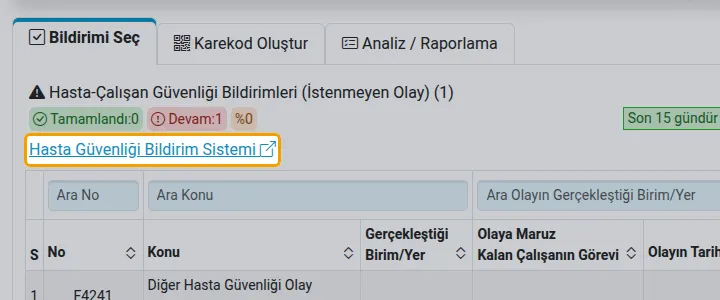
Bakanlık sistemleri
Türkiye Hasta Güvenliği ve Sağlıkta Çalışan Güvenliği bildirim sistemlerinin sayfaları yeni sekmede açılır.
-
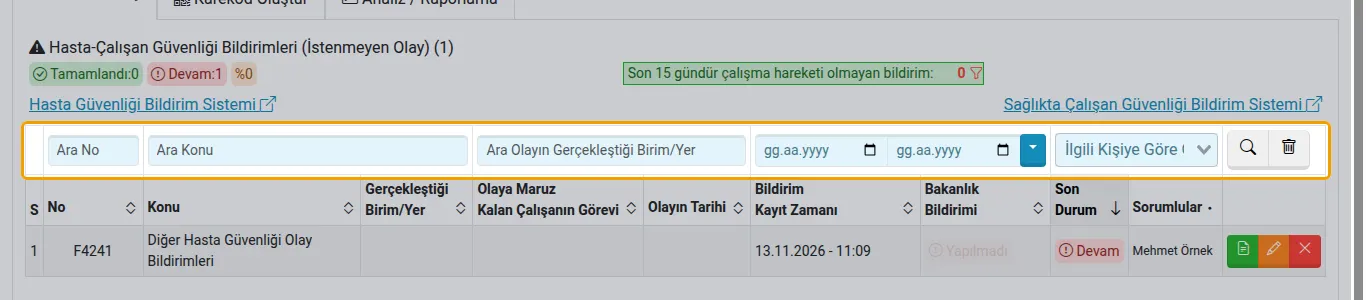
Sütunlarda arama
Numara, konu, birim/yer gibi alanlara yazıp Enter'a basın; aramalar birlikte uygulanır.
-
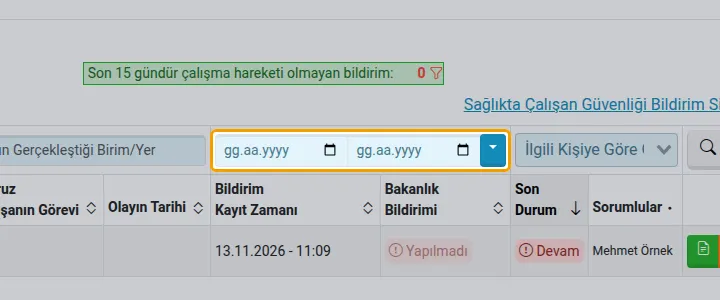
Tarih aralığı
Bildirimleri tarihe göre süzersiniz; oktaki menüde hazır aralıklar var.
-
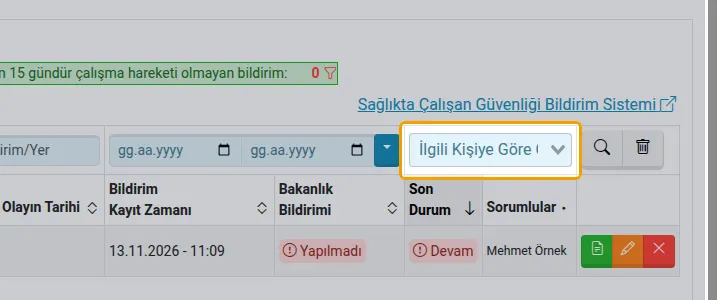
İlgili kişi
Bütün bildirimleri görüyorsanız, bir kişinin sorumlusu ya da izleyeni olduğu bildirimleri seçebilirsiniz.
-
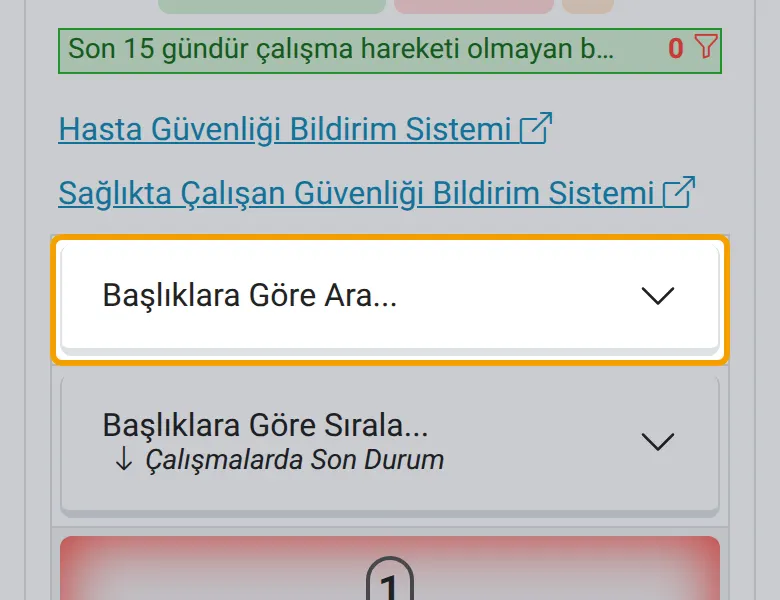
Arama
Arama alanları burada açılır.
-
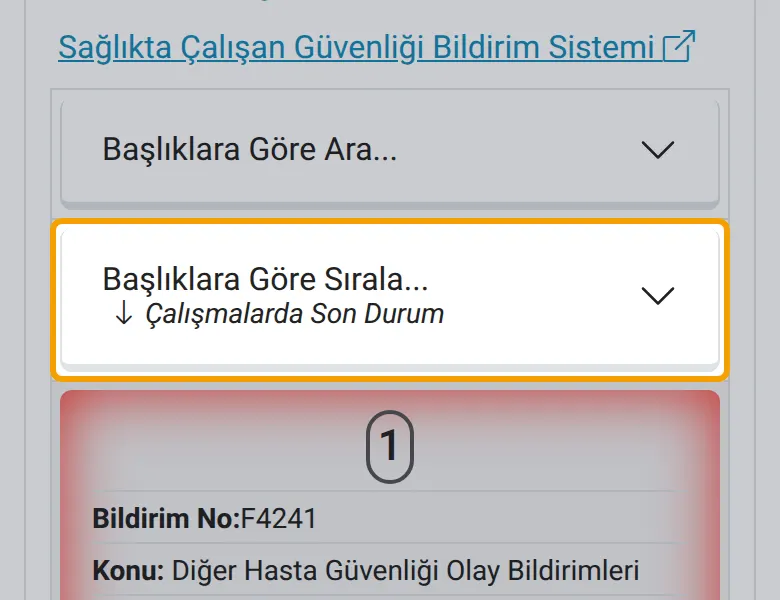
Sıralama
Listeyi numara, tarih ya da duruma göre sıralarsınız.
-
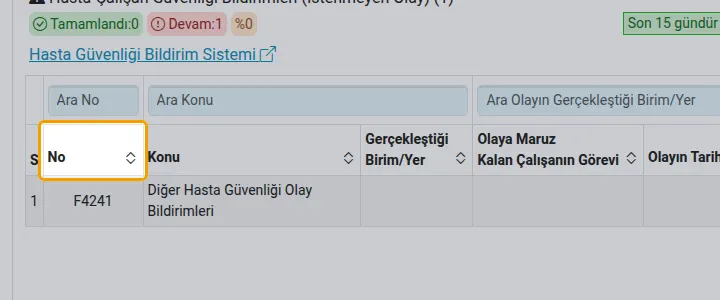
Sıralama
Sütun başlığına tıklayınca liste o sütuna göre sıralanır.
-
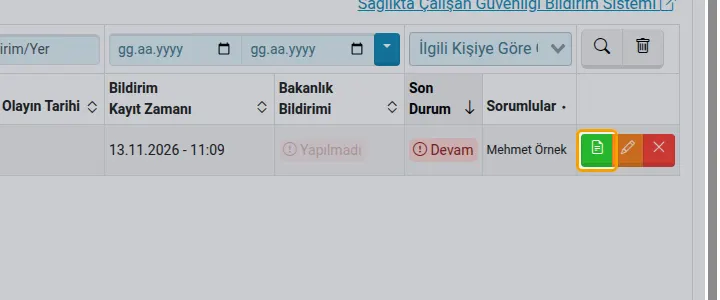
Detay
Bildirimin form görünümünü açar: olay bilgileri, Bakanlık bildirimi için sıralı kodlar, çalışmalar ve sonuç. Buradan yazdırabilirsiniz.
-
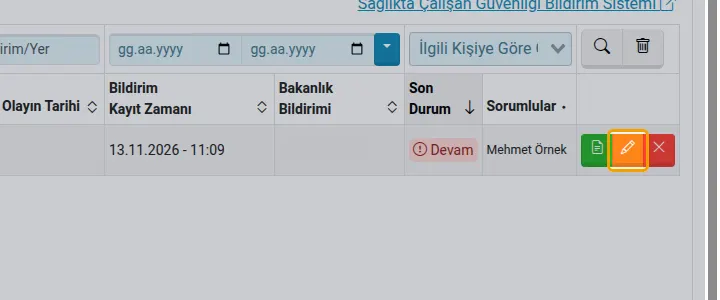
Güncelle
Sorumlusu olduğunuz açık bildirimde çalışmanızı yazar, ek yüklersiniz. Yetkililer atamayı, kök nedeni ve sonucu düzenler.
-
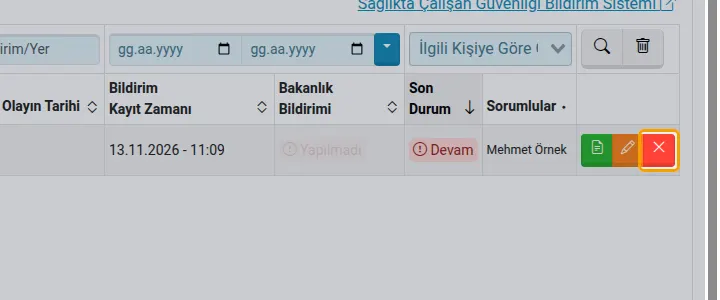
Sil
Bildirimi açıklama yazarak pasife alır; diğer yöneticilere iç mesajla bildirilir.
Bildirimi yönetme

-
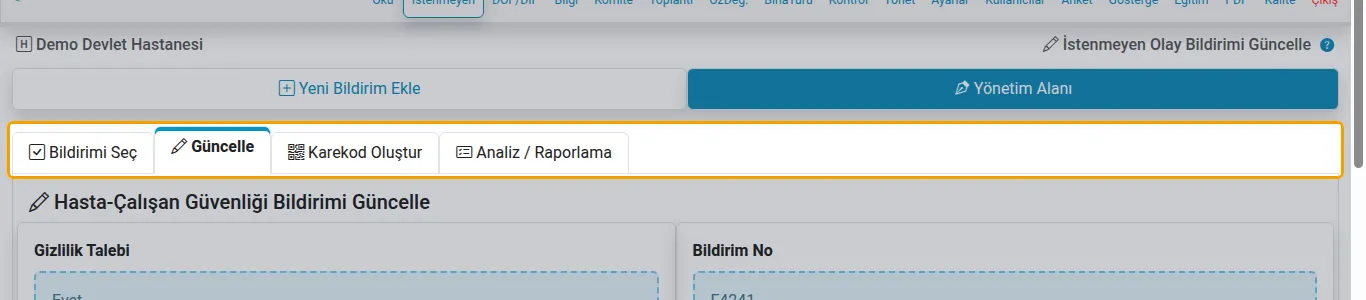
Yönetim sekmeleri
Liste (Seç), karekod oluşturma ve yetkiniz varsa analiz/raporlama arasında geçersiniz.
-
Bildirimi güncelleme
Olay bilgileri bildirenin girdiği haliyle salt okunurdur. Sorumlu kendi çalışmasını yazar ve ek yükler; HÇGBS güncelleme izni olan kök neden, sonuç ve durumu, atama izni olan sorumlu ve izleyenleri düzenler.
-
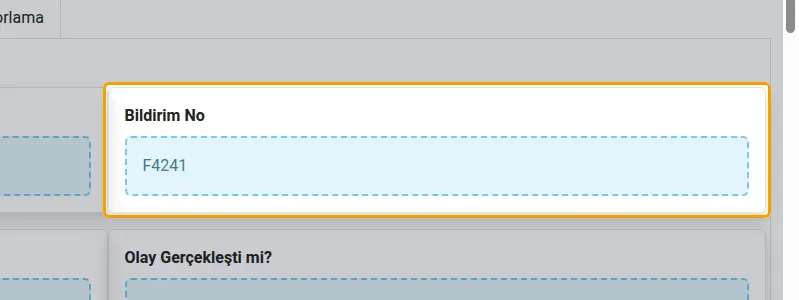
Bildirim numarası
Bildirimin onaltılık numarası.
-
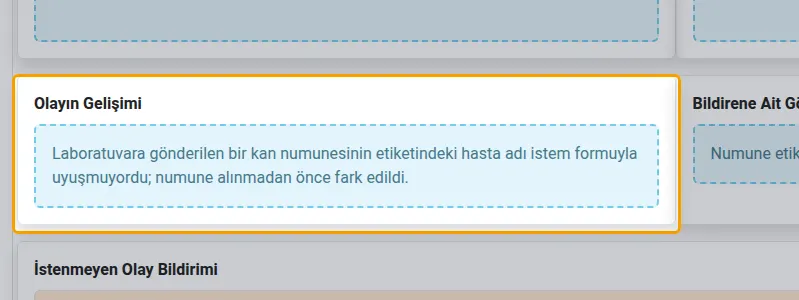
Olayın gelişimi
Bildirenin olayı anlatımı.
-
Bakanlık bildirimi için sıralı bilgiler
Bakanlık sistemine girilecek kodlar sırasıyla. Elle bildirim yapacaksanız bu sırayı izleyin.
-
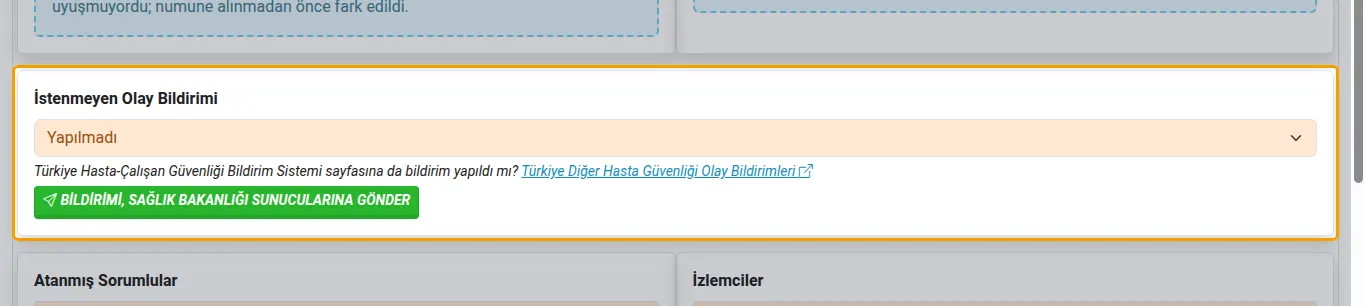
Bakanlık bildirimi
Bakanlık sistemine bildirildi mi? Sistem üzerinden otomatik bildirilmiş kayıtta bu alan ve Bakanlığa giden bilgiler kilitlenir, değiştirilemez.
-
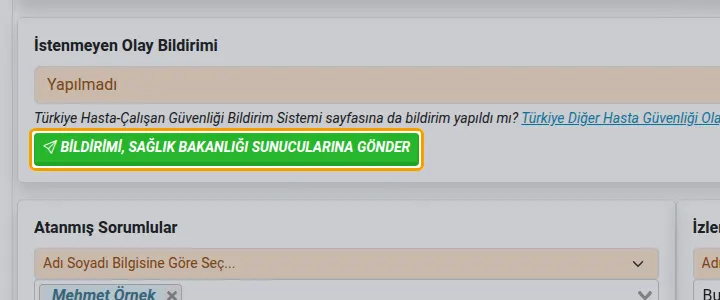
Bakanlığa gönder
Yönetici, bildirilmemiş kaydı tek tıkla Sağlık Bakanlığı sunucularına gönderir; dönen bildirim kodu kayda yazılır.
-
Çalışan güvenliği süreçleri
Çalışan güvenliği bildirimlerinde iş kazası, hukuki işlem ve beyaz kod süreçlerinin durumu.
-
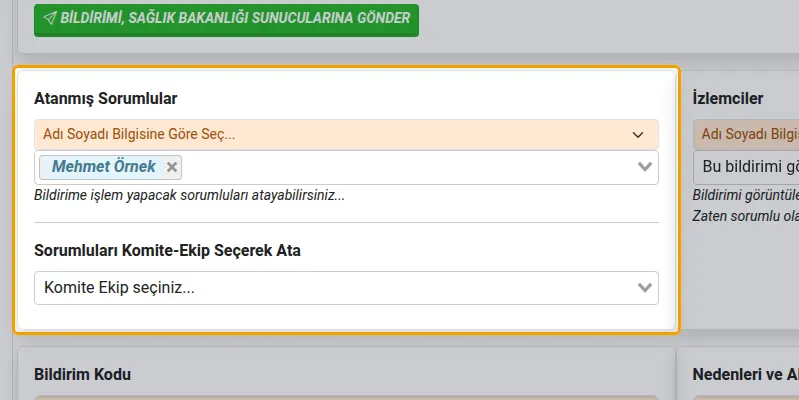
Sorumlular
Bildirimi inceleyecek kişiler. Komite ya da ekip seçerek üyelerin hepsini birden atayabilirsiniz.
-
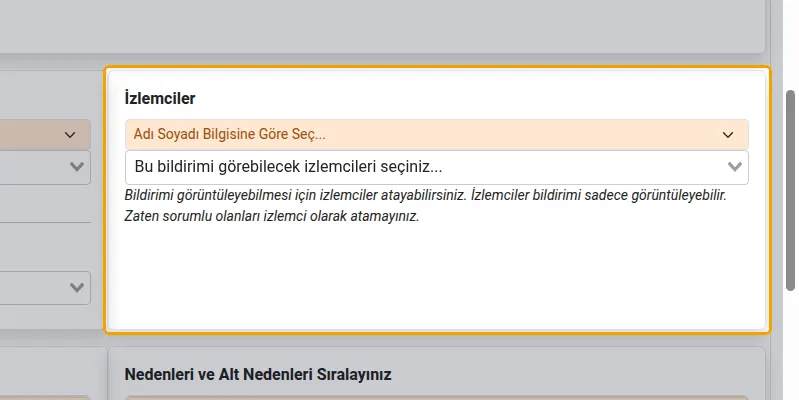
İzlemciler
Bildirimi yalnızca görmesi gerekenler. İzleyen çalışma yazamaz.
-
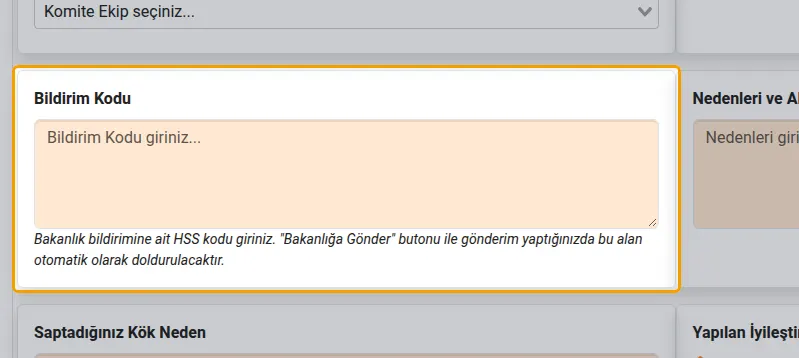
Bildirim kodu
Bakanlık sistemine elle bildirdiyseniz aldığınız kodu yazın. Sistemden gönderimde kendiliğinden dolar.
-
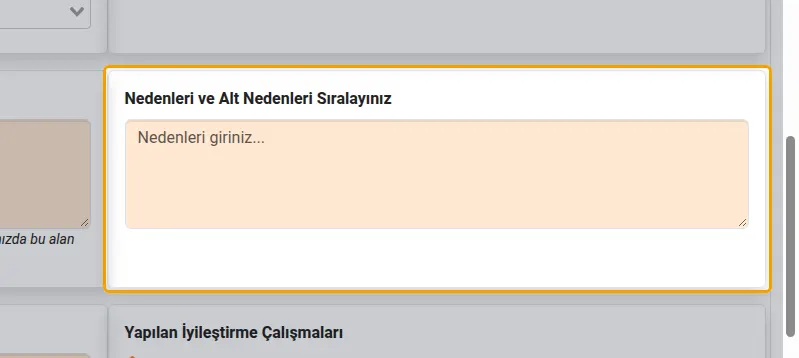
Nedenler
Olayın nedenleri ve alt nedenleri (ör. balık kılçığı analizi sonucu).
-
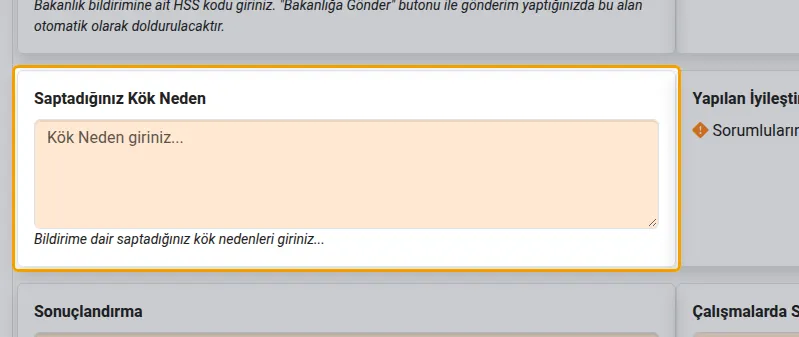
Kök neden
İnceleme sonunda saptanan asıl neden.
-
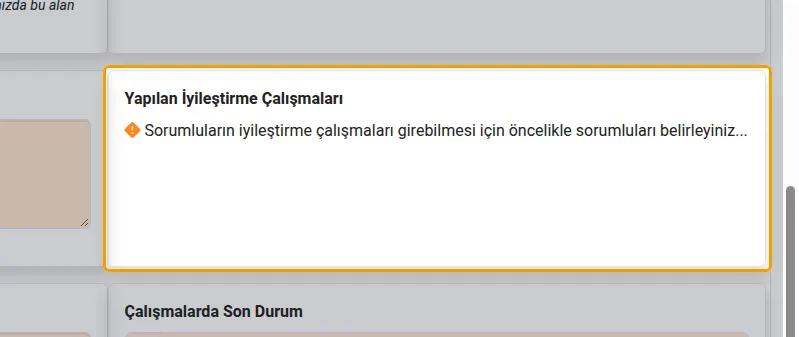
Yapılan çalışmalar
Her sorumlunun kendi kutusu vardır. Kayıt güncellenince diğer sorumlulara ve izleyenlere iç mesaj gider; 15 gün çalışma girilmeyen bildirim işlem görmeyenlere düşer.
-
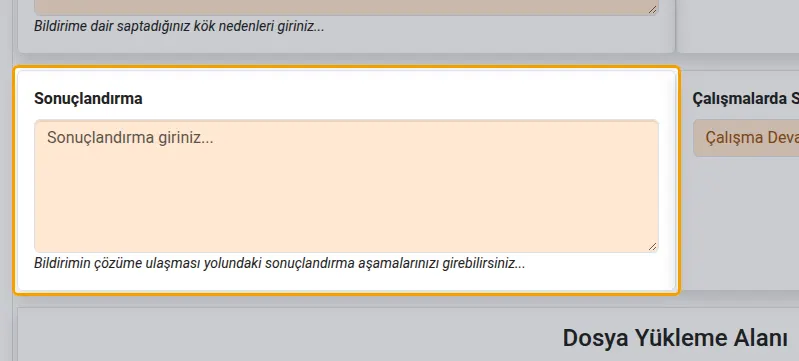
Sonuçlandırma
Yapılan düzenlemeler ve etkinlik değerlendirmesi. Yetkili doldurur.
-
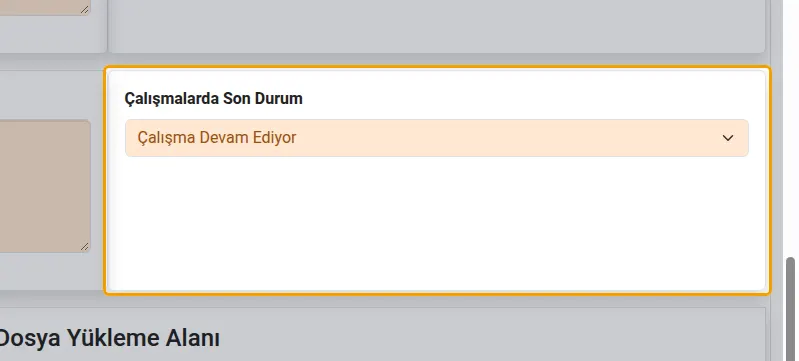
Son durum
Çalışmalar bitince 'Tamamlandı' seçilir ve kapanış tarihi girilir.
-
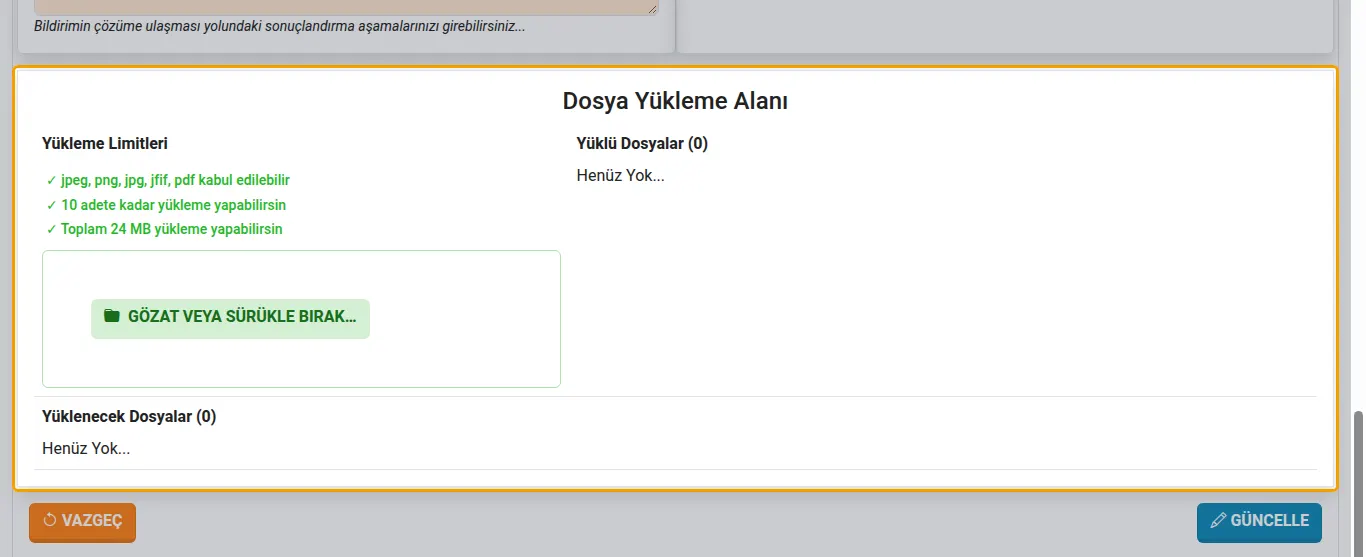
Ekler
Kanıt fotoğraf ve belgeleri. Sorumlu yalnızca kendi yüklediği eki silebilir.
-
Güncelle
Değişiklikler bu düğmeyle kaydedilir.
Olay bildirimi analizi

-
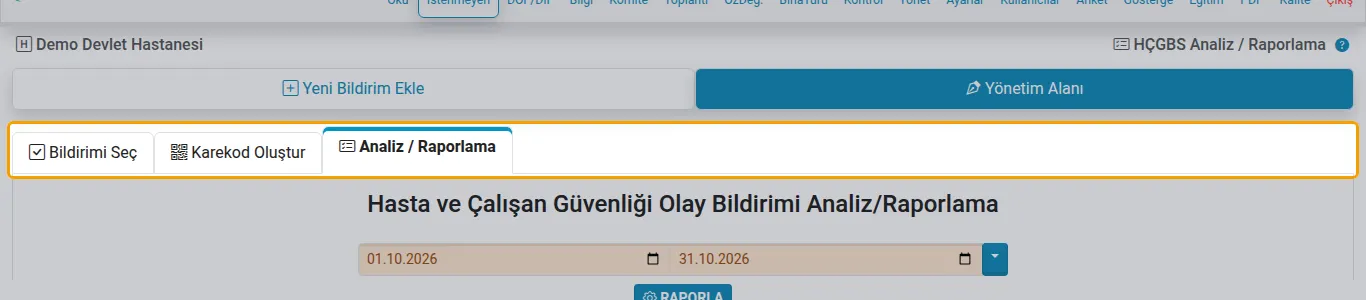
Yönetim sekmeleri
Liste (Seç), karekod oluşturma ve yetkiniz varsa analiz/raporlama arasında geçersiniz.
-
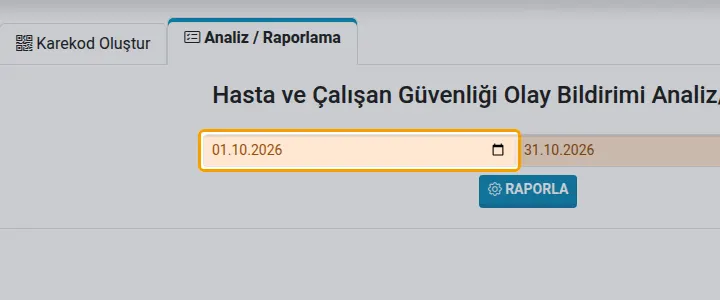
Dönem
Rapor dönemini seçin; oktaki menüde hazır aralıklar var. Başlangıç ve bitiş aynı yılda olmalıdır.
-
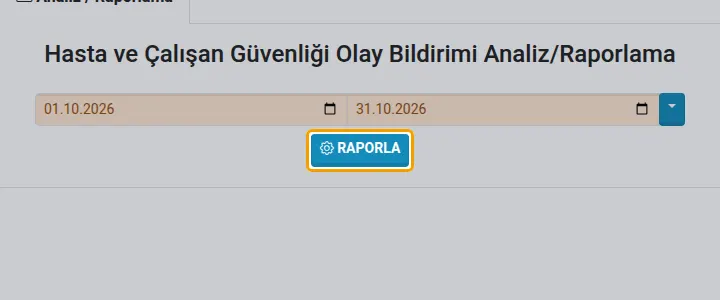
Raporla
Seçili dönemin analizini hazırlar: olay türü, birim, zaman dilimi, gerçekleşme, Bakanlık bildirimi gibi dağılımlar, grafikler ve liste.
-
Aktar ve satırlar
Raporu Excel, Word ya da HTML olarak indirirsiniz; rapora girecek bölümleri buradan seçersiniz.
-
Yazdır
Analiz bölümünü yazdırır ya da PDF'e çevirir.
-
Yapay zekâ danışma metni
Analizin sayısal özetinden, bir yapay zekâ aracına yapıştırabileceğiniz bir yorum isteği metni hazırlar; sistem kendisi bir yere göndermez. Sorumluların adları metne yalnızca baş harfleriyle girer (ör. H*** K*** - 45).