Kullanıcılar
Kullanıcı ekleme, toplu ekleme, güncelleme, parola ve kilit, pasife alma ve görev devri.
Üst menüdeki Kullanıcılar bölümünden kurumun bütün hesaplarını yönetirsiniz. Yeni kullanıcıya geçici parola verilir; kişi ilk girişte parolasını değiştirir. Ayrılan çalışanı pasife almadan önce sorumluluklarını Devret ile başkasına aktarın.
Kullanıcı listesi

-
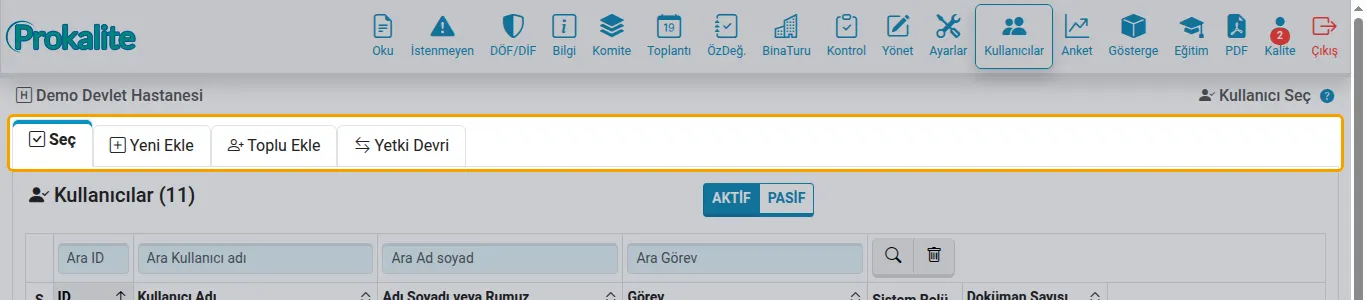
Kullanıcı sekmeleri
Liste; Ekle menüsünde tek kullanıcı, toplu ekleme ve yetki devri. Güncelle sekmesi listeden bir kişi seçince açılır.
-
Kullanıcılar
Kurumdaki kullanıcılar; açılışta etkin olanlar listelenir. Prokalite destek hesabı rozetle gösterilir ve kullanıcı sayısına katılmaz.
-
Aktif / Pasif
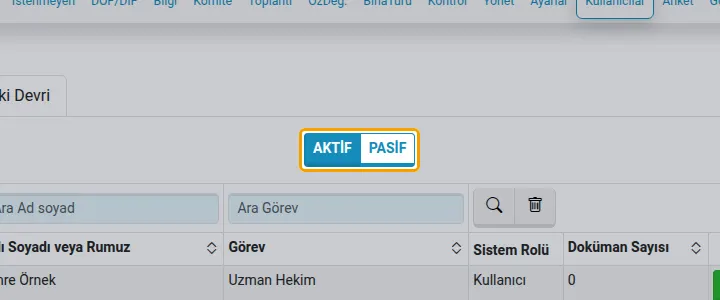
Pasife alınan kişiler giriş yapamaz ve yalnızca Pasif seçilince görünür. Pasif satırda "Etkinleştir" düğmesi vardır: kişinin eski kullanıcı adı hazır gelir, değiştirebilirsiniz; parolası değişmez.
-
Sayfalar
Liste sayfalara bölünür.
-
Ara
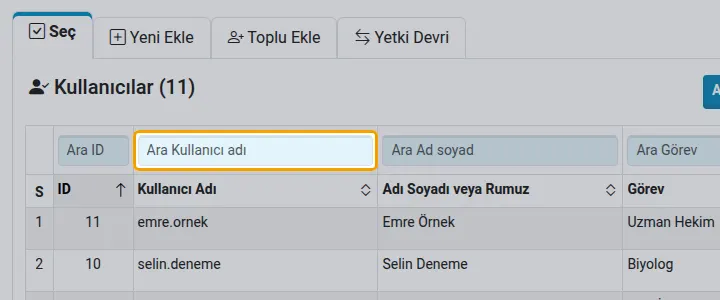
Kullanıcı adı, ad soyad ya da göreve göre arayıp Enter'a basın.
-
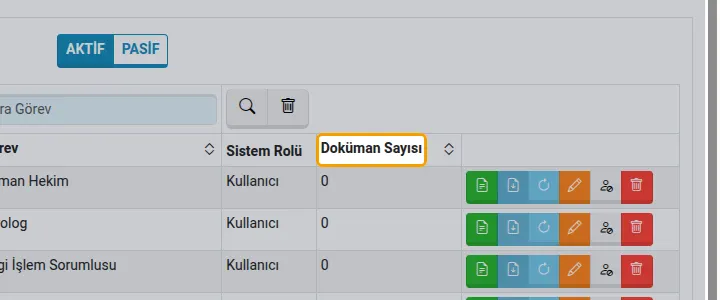
Doküman sayısı
Kişinin sorumlu olduğu doküman sayısı; başlığa tıklayınca sıralanır.
-
Detay
Bilgiler, komiteler, dokümanlar, okumalar, yetkiler ve e-posta tercihleri.
-
Dokümanlarını indir
Kişinin sorumlu olduğu dokümanları tek dosyada indirir.
-
Parola sıfırla
Tek kullanımlık geçici parola üretir; yalnızca bir kez gösterilir. Kişi ilk girişte parolasını değiştirmesi için uyarılır. Yanlış girişlerden kaynaklanan kilit de kalkar.
-
Kilidi kaldır
Aynı kullanıcı adıyla 15 dakikada 5 (saatte 10) yanlış giriş yapılınca hesap kilitlenir ve satırda "Kilitli" rozeti çıkar. Kilit süre dolunca kendiliğinden kalkar; bu düğme hemen kaldırır. Parola değişmez.
-
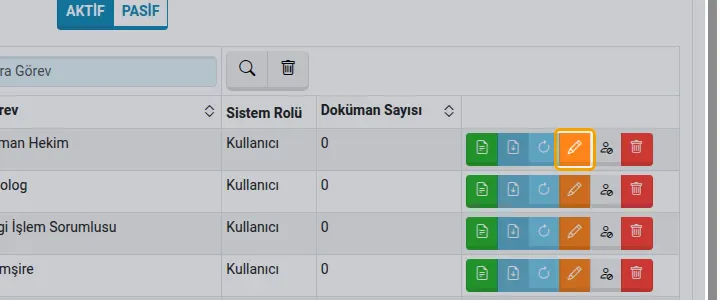
Güncelle
Kişinin bilgileri, rolü ve aktifliği.
-
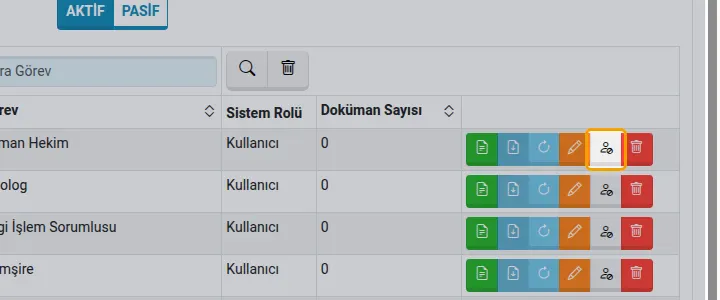
Pasife al
Kişi giriş yapamaz ve bu listede görünmez; geçmiş kayıtlarda adı kalır, Pasif listesinden yeniden etkinleştirilebilir. Komite/ekip, doküman, anket, gösterge sorumluluğu, açık DÖF/HÇGBS ya da tamamlanmamış bina turu varsa pasife alınamaz: sorumluluklar listelenir ve Devir ekranına gidilir. Kendinizi ve son yöneticiyi pasife alamazsınız.
-
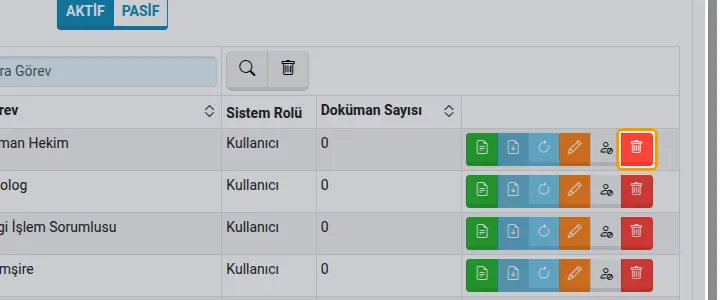
Sil
Kişinin adı, kullanıcı adı, e-postası, telefonu ve görev bilgileri silinir; geçmiş kayıtlarda "Silinmiş #numara" olarak görünür. Kişi listede bir daha görünmez ve geri alınamaz. Sorumlulukları varsa önce devretmeniz istenir. <br>Yeniden çalışabilecek personeli pasife alın.
Kullanıcı ekleme

-
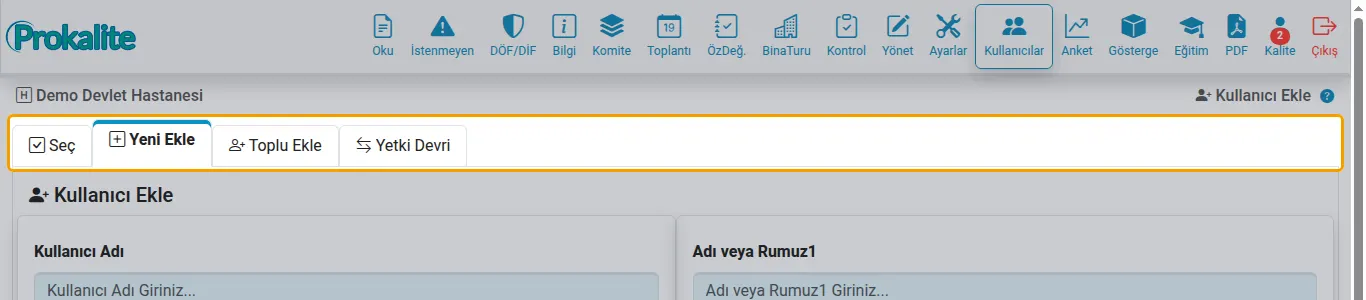
Kullanıcı sekmeleri
Liste; Ekle menüsünde tek kullanıcı, toplu ekleme ve yetki devri. Güncelle sekmesi listeden bir kişi seçince açılır.
-
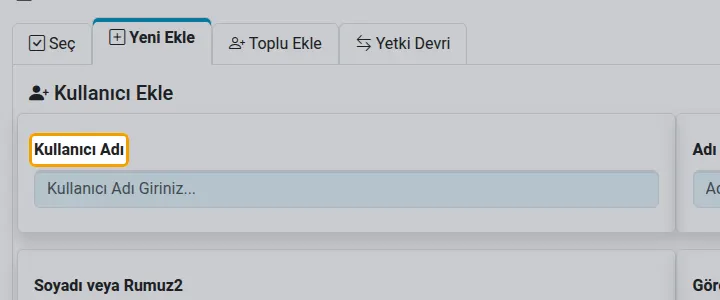
Kullanıcı adı
Girişte kullanılan ad; kurumda tekildir. Kayıtlı bir ad yazarsanız uyarı verilir.
-
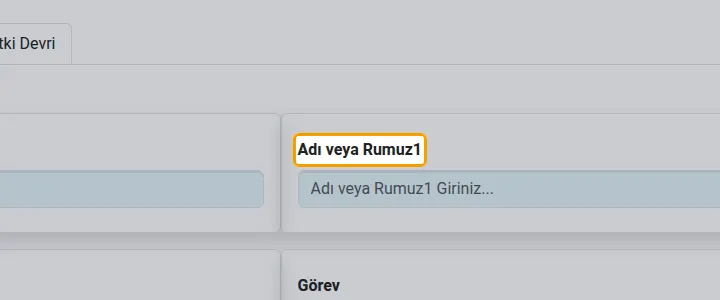
Ad ve soyad
Kişinin adı ve soyadı (ya da rumuzu). Aynı ad soyadla başka kayıt varsa uyarı verilir.
-
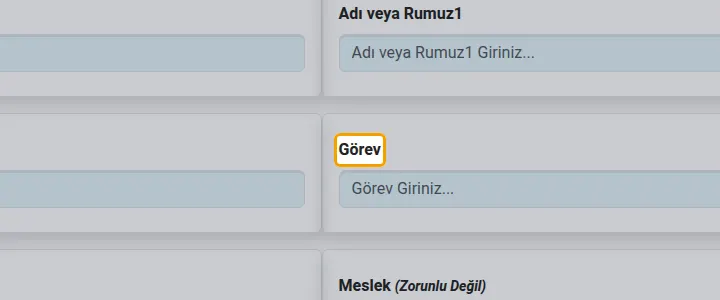
Görev
Ör. Kalite Birim Sorumlusu; listelerde ve görevlendirme yazılarında adın yanında görünür.
-
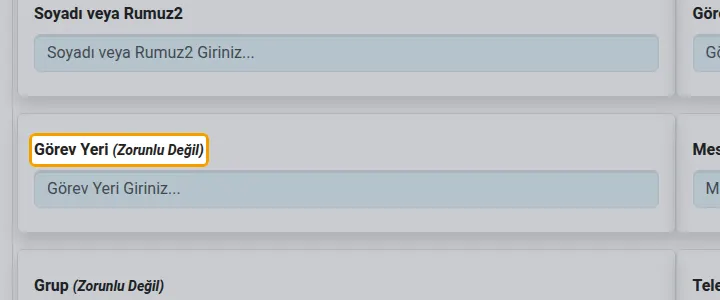
Görev yeri, meslek, grup
Zorunlu değil; arama ve raporlarda kullanılır.
-
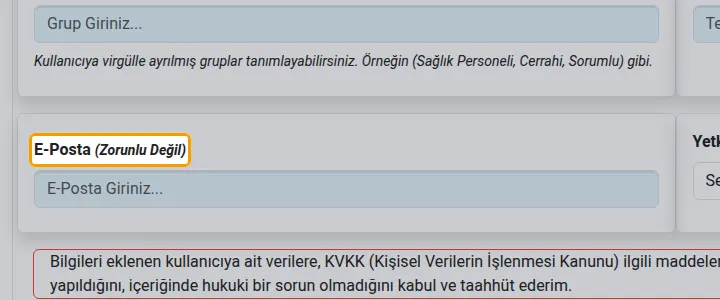
Telefon ve e-posta
Zorunlu değil. E-posta yazılırsa (ve kurumda açıksa) kişiye görev ve mesaj bildirimleri e-postayla da gider.
-
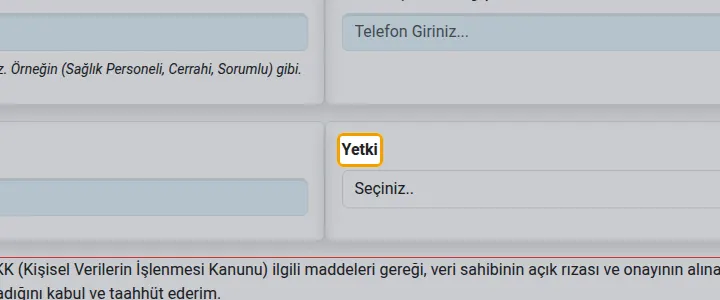
Sistem rolü
Yönetici bütün modüllerde her işi yapar. Sorumlu ve Kullanıcı kendi işlerini ve görevli oldukları kayıtları görür (sorumlu ayrıca doküman grubu oluşturur). Bir modülü yönetme hakkı rolle değil, yetki gruplarıyla verilir.
-
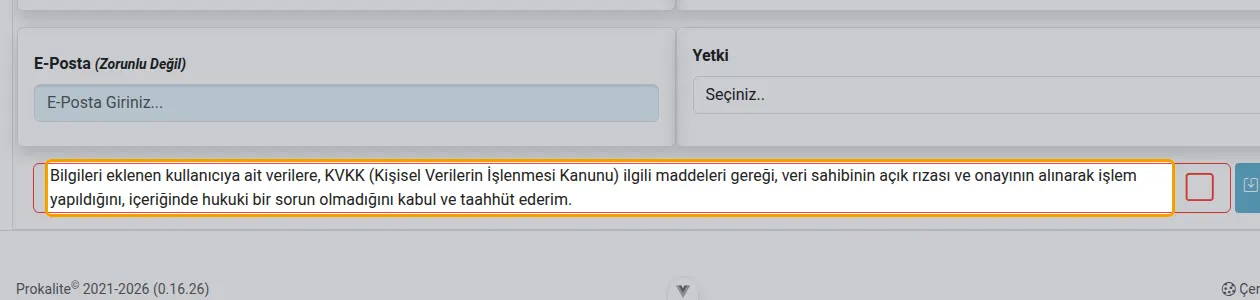
Taahhüt
Kaydetmek için kişinin verilerinin açık rızasıyla işlendiğini onaylayın.
-
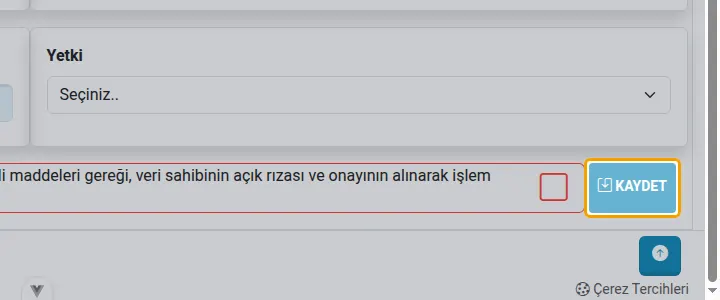
Kaydet
Kullanıcı eklenir; geçici parola yalnızca bir kez gösterilir, kişiye iletin. İlk girişte parolasını değiştirmesi istenir.
Toplu kullanıcı ekleme

-
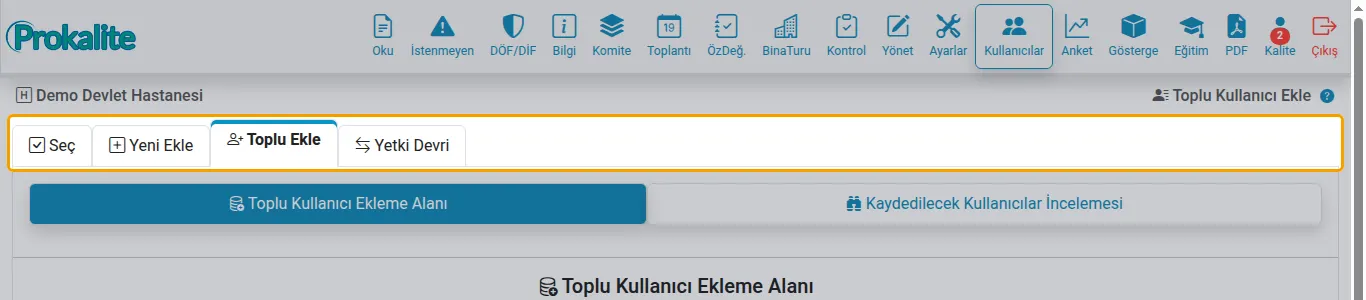
Kullanıcı sekmeleri
Liste; Ekle menüsünde tek kullanıcı, toplu ekleme ve yetki devri. Güncelle sekmesi listeden bir kişi seçince açılır.
-
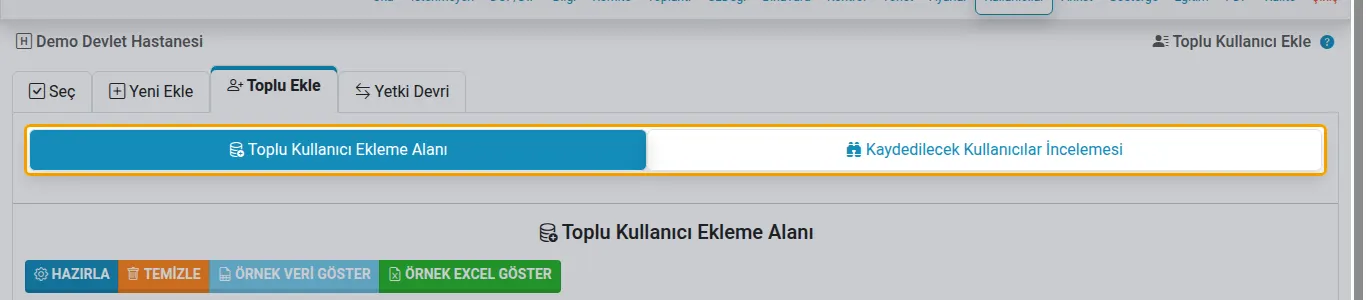
Ekleme ve inceleme
Önce verileri yapıştırır, sonra Kaydedilecek Kullanıcılar İncelemesi'nde kontrol edersiniz.
-
Örnek Excel
Sütun sırasını gösteren örnek dosyayı indirir; kişilerinizi bu düzende doldurun.
-
Örnek veri
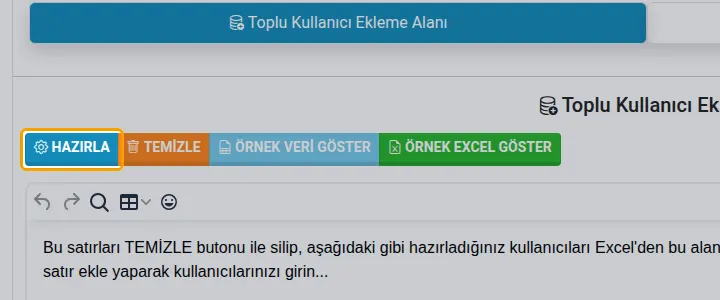
Editöre örnek tabloyu getirir. Excel'deki tabloyu kopyalayıp editöre yapıştırın.
-
Hazırla
Yapıştırılan tablo okunur; kayıtlı kullanıcı adları ve hatalı satırlar incelemede işaretlenir.
-
Kaydet
En çok 500 kişi tek seferde eklenir; biri hatalıysa hiçbiri eklenmez. Geçici parola kullanıcı adı + 123'tür; ilk girişte değiştirme uyarısı çıkar.
Kullanıcıyı güncelleme

-
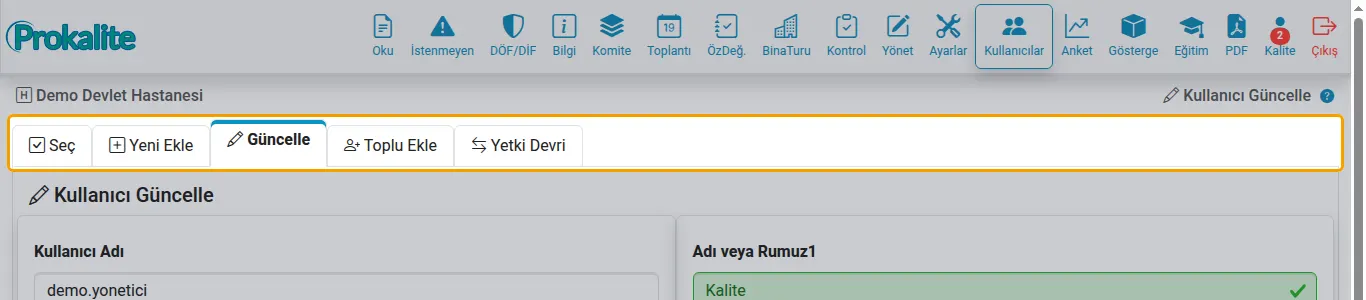
Kullanıcı sekmeleri
Liste; Ekle menüsünde tek kullanıcı, toplu ekleme ve yetki devri. Güncelle sekmesi listeden bir kişi seçince açılır.
-
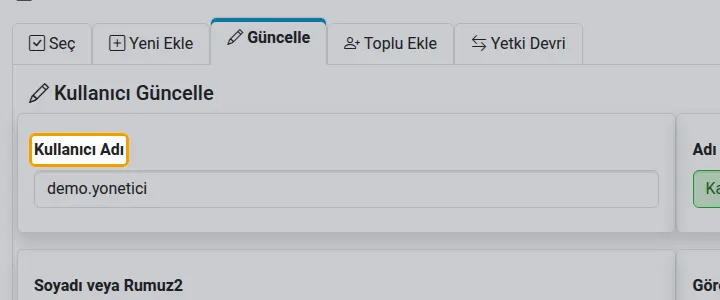
Kullanıcı adı
Girişte kullanılan ad; kurumda tekildir. Kayıtlı bir ad yazarsanız uyarı verilir.
-
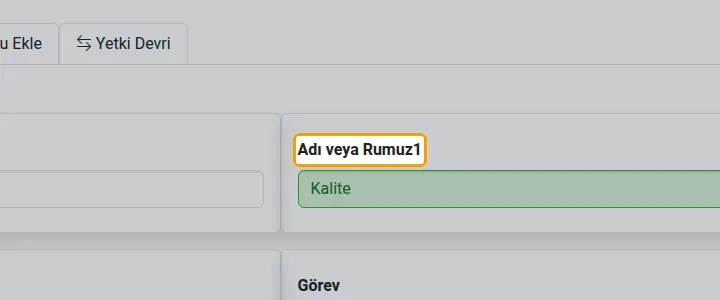
Ad ve soyad
Kişinin adı ve soyadı (ya da rumuzu). Aynı ad soyadla başka kayıt varsa uyarı verilir.
-
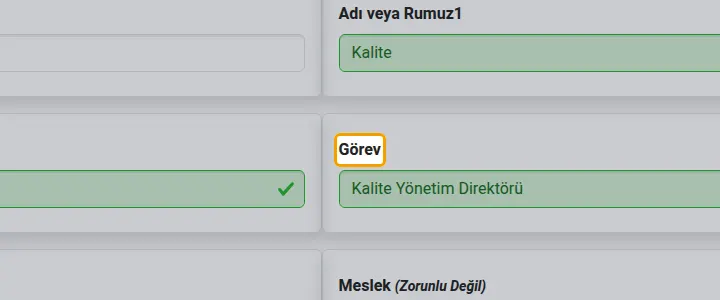
Görev
Ör. Kalite Birim Sorumlusu; listelerde ve görevlendirme yazılarında adın yanında görünür.
-
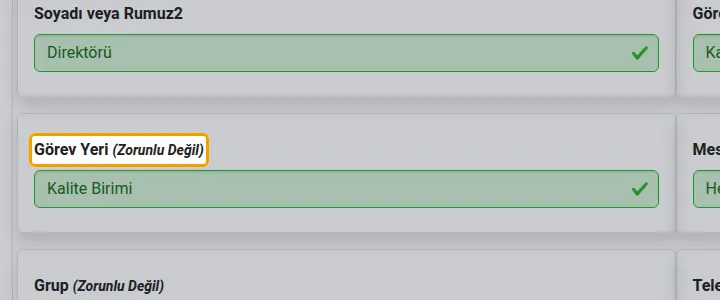
Görev yeri, meslek, grup
Zorunlu değil; arama ve raporlarda kullanılır.
-
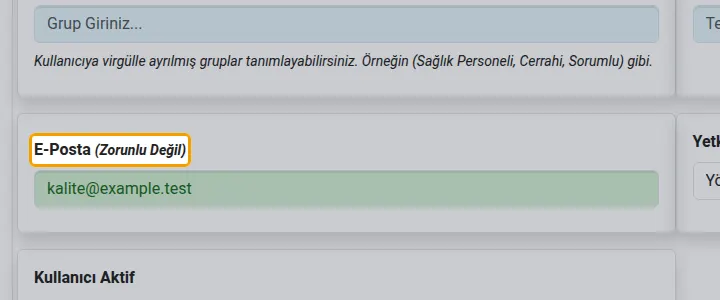
Telefon ve e-posta
Zorunlu değil. E-posta yazılırsa (ve kurumda açıksa) kişiye görev ve mesaj bildirimleri e-postayla da gider.
-
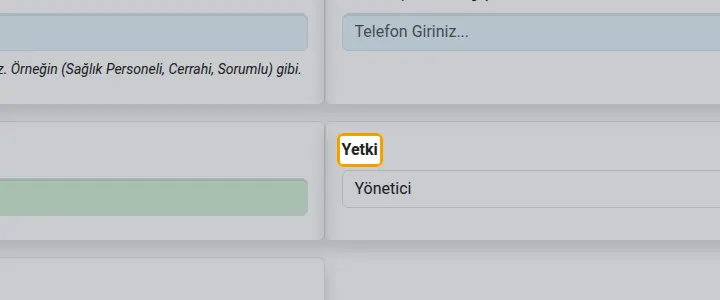
Sistem rolü
Yönetici bütün modüllerde her işi yapar. Sorumlu ve Kullanıcı kendi işlerini ve görevli oldukları kayıtları görür (sorumlu ayrıca doküman grubu oluşturur). Bir modülü yönetme hakkı rolle değil, yetki gruplarıyla verilir.
-
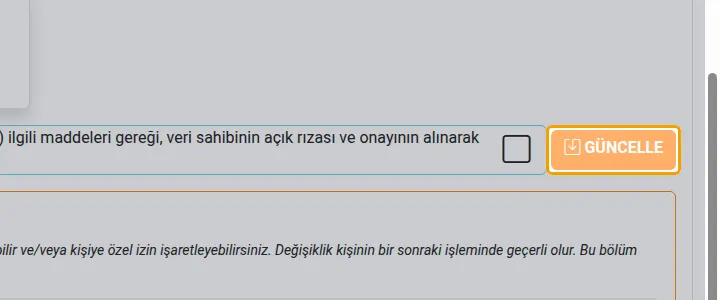
Taahhüt
Kaydetmek için kişinin verilerinin açık rızasıyla işlendiğini onaylayın.
-
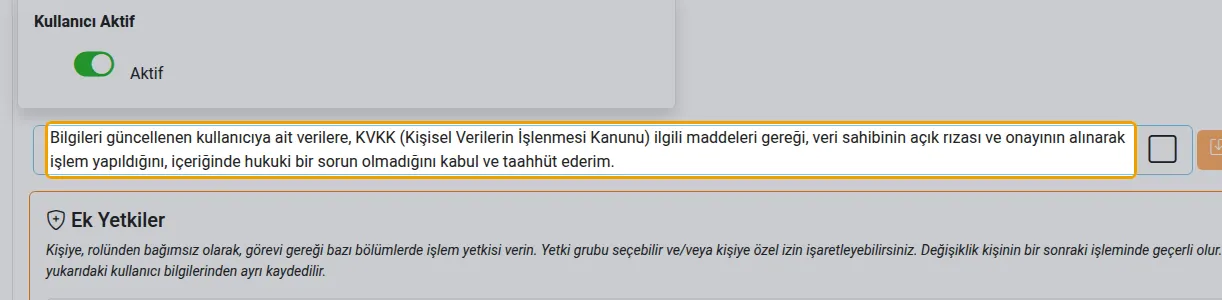
Aktif mi?
Pasif kişi giriş yapamaz. Kendi rolünüzü değiştiremez, kendinizi ve son yöneticiyi pasife alamazsınız. Sorumlulukları olan kişi pasife alınamaz; önce Devir ekranından devredin.
-
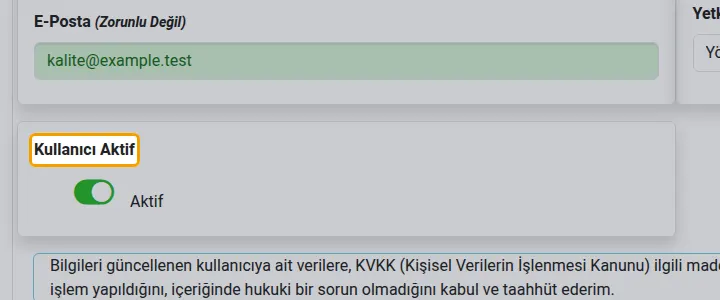
Güncelle
Değişiklikler kaydedilir; rol değişimi güvenlik günlüğüne yazılır.
-
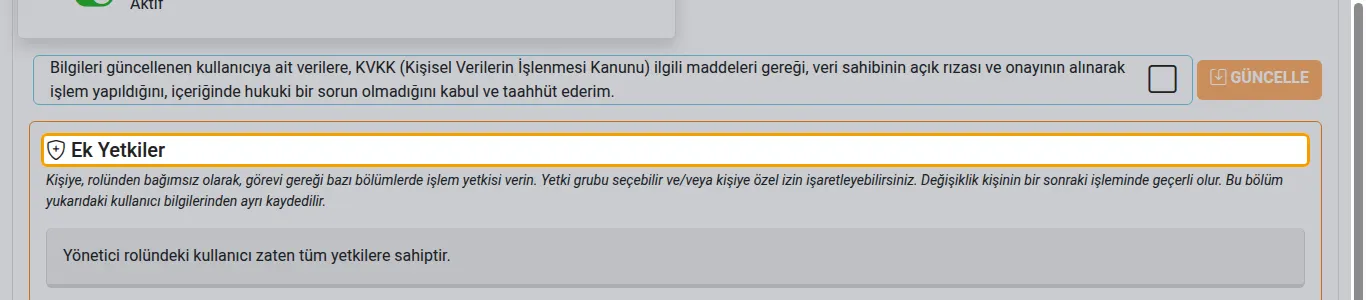
Ek yetkiler
Kişiye rolünden bağımsız olarak bazı modüllerde işlem yetkisi verirsiniz (ör. DÖF yönetimi, eğitim atama). Yönetici rolüne ek yetki verilmez. Bu bölüm ayrı kaydedilir.
-
Yetki grupları
Ayarlar → Tanımlamalar → Yetki Grupları'nda tanımlanan hazır izin setleri.
-
Kişiye özel izinler
Gruba ek olarak tek tek işaretlediğiniz izinler; gruptan gelenler kilitli görünür.
-
Ek yetkileri kaydet
Değişiklik kişinin bir sonraki işleminde geçerli olur.
Kullanıcı detayı

-
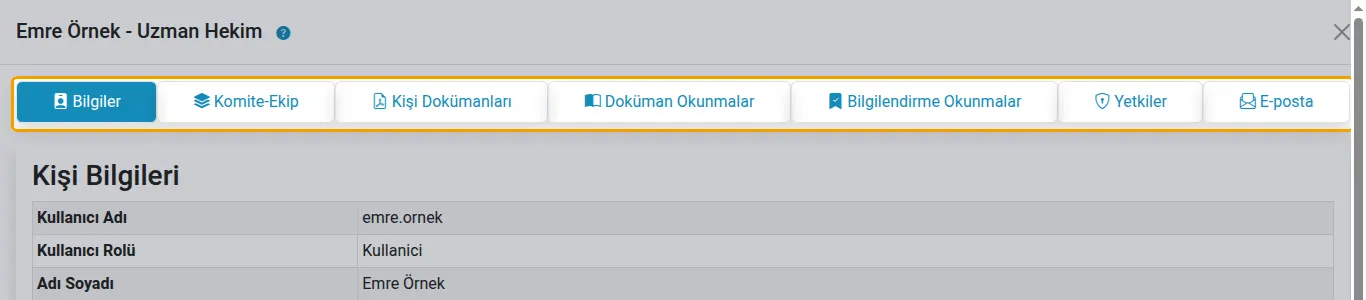
Kişinin bölümleri
Bilgiler; üyesi olduğu komiteler; sorumlu olduğu dokümanlar; okuduğu doküman ve bilgilendirmeler; rolü, yetki grupları ve ek izinleri; e-posta bildirim tercihleri (kurumda e-posta açıksa).
-
Yazdır
Açık bölümü yazdırır.
Sorumlulukları devretme

-
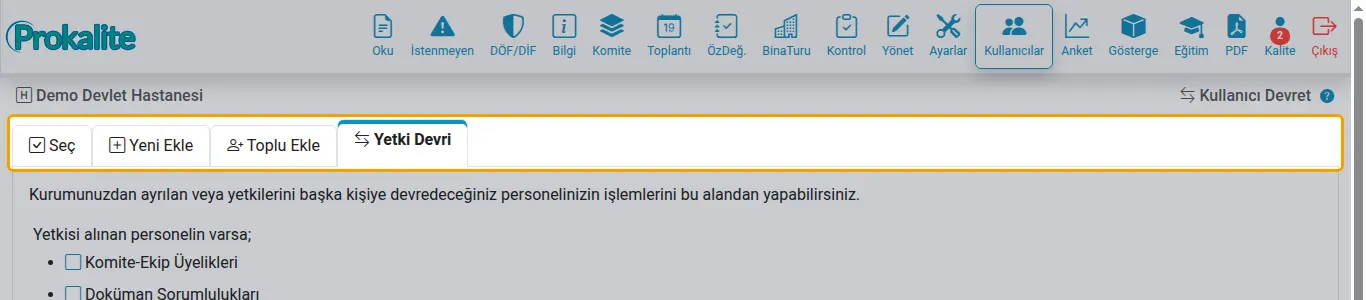
Kullanıcı sekmeleri
Liste; Ekle menüsünde tek kullanıcı, toplu ekleme ve yetki devri. Güncelle sekmesi listeden bir kişi seçince açılır.
-
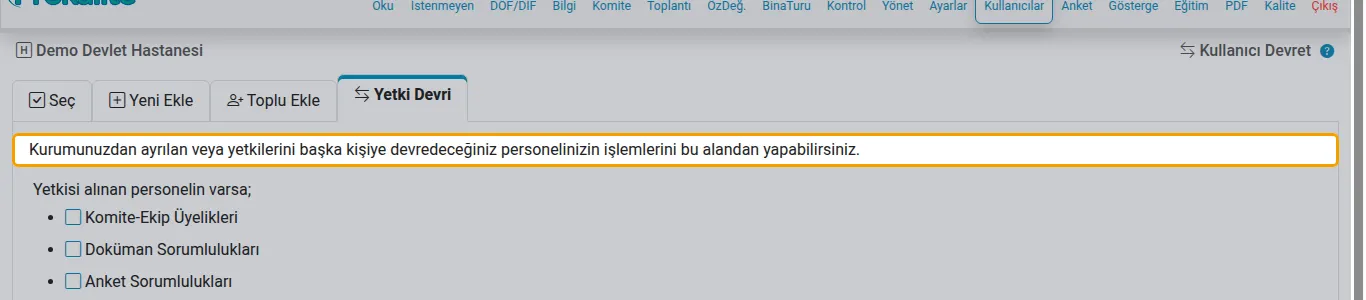
Yetki devri
Kurumdan ayrılan ya da görevi değişen kişinin sorumluluklarını başka birine aktarırsınız.
-
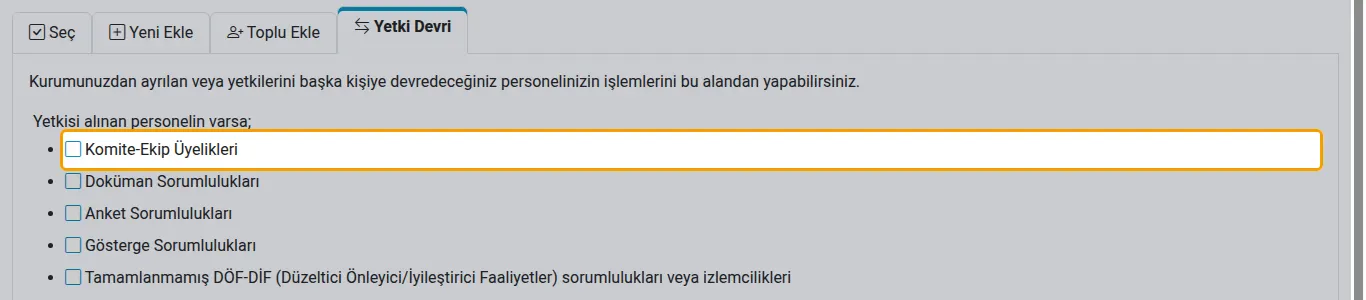
Sorumluluklar
Komite üyelikleri, doküman, anket ve gösterge sorumlulukları; tamamlanmamış DÖF, HÇGBS ve bina turu görevleri. Devredilecekleri işaretleyin.
-
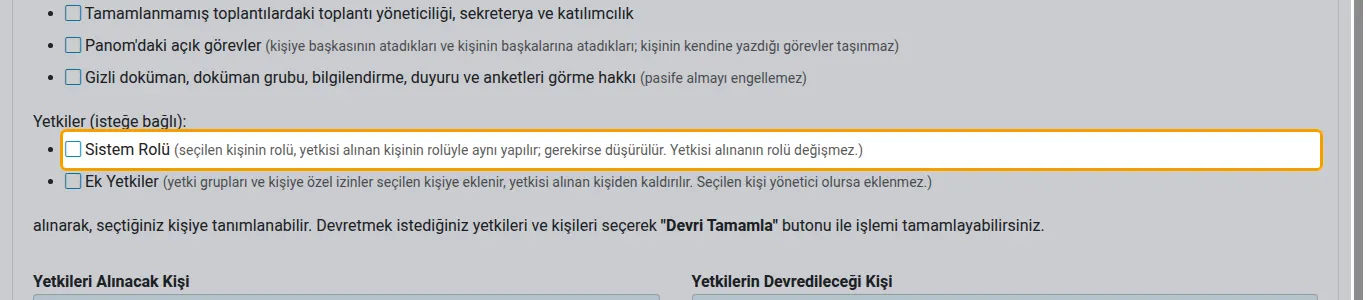
Rol ve ek yetkiler
İsteğe bağlı: yeni kişinin rolü devredeninkiyle aynı yapılır; yetki grupları ve kişiye özel izinler yeni kişiye taşınır, devredenden kaldırılır.
-
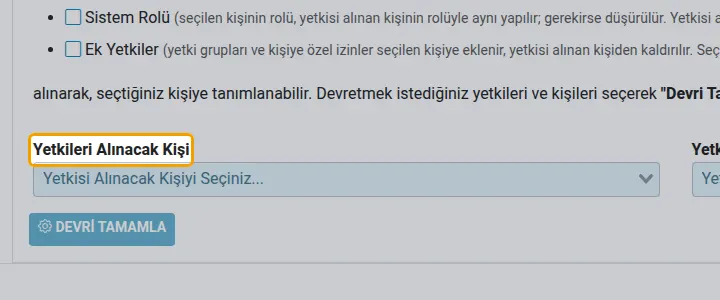
Devreden kişi
Sorumlulukları alınacak kişi.
-
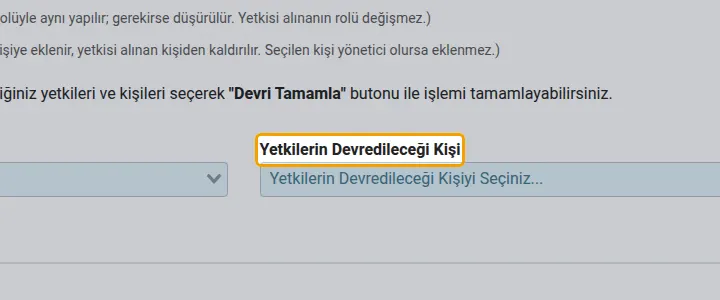
Devralan kişi
Sorumlulukların verileceği etkin kişi. Zaten listede olduğu kayıtlarda değişiklik yapılmaz.
-
Devri tamamla
Onaydan sonra hepsi tek işlemde aktarılır; biri başarısız olursa hiçbiri uygulanmaz. Devreden kişi pasife alınmaz; gerekiyorsa listeden siz alırsınız.