Çevrim içi eğitim ve atama
Eğitim hazırlama, ön ve son test, kişilere atama, takip ve raporlar.
Eğitim menüsünde çevrim içi eğitimleri (dosya, video, ön ve son test) hazırlar, kişilere ya da birimlere son katılım tarihiyle atarsınız. Atananların ilerlemesini ve test sonuçlarını izler, rapor alırsınız.
Eğitim ana sayfası
Eğitim işlerinin başladığı yer. Kartlar izinlerinize göre görünür.

-
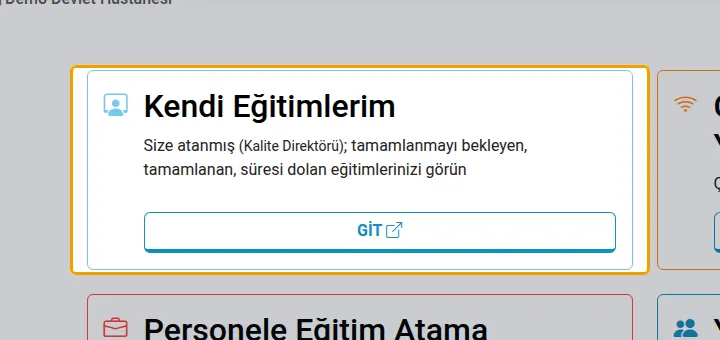
Kendi eğitimlerim
Size atanmış çevrim içi eğitimler; rozet tamamlanmayı bekleyenlerin sayısıdır.
-
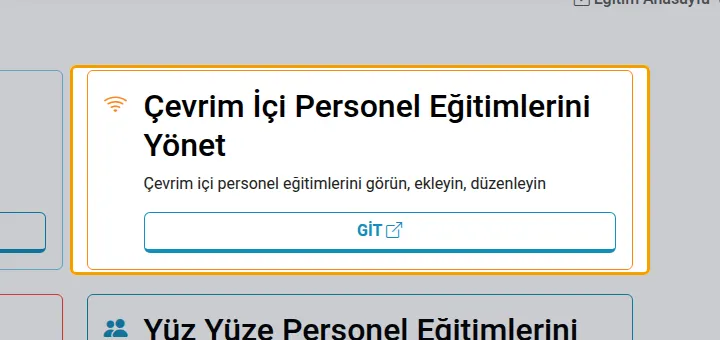
Çevrim içi eğitimler
Çevrim içi personel eğitimlerini tanımlar, sorularını ve dosyalarını hazırlarsınız.
-
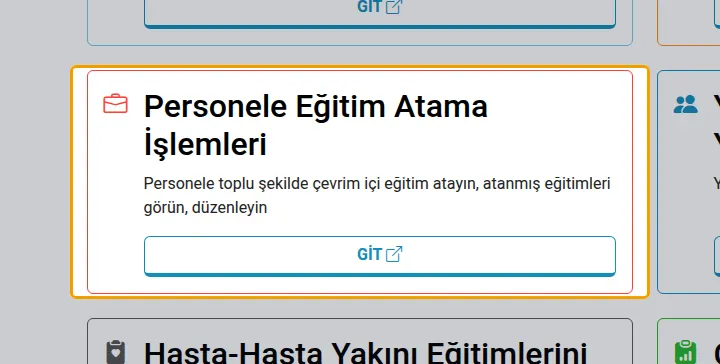
Eğitim atama
Çevrim içi eğitimleri personele toplu atar, atamaları izler ve düzenlersiniz.
-
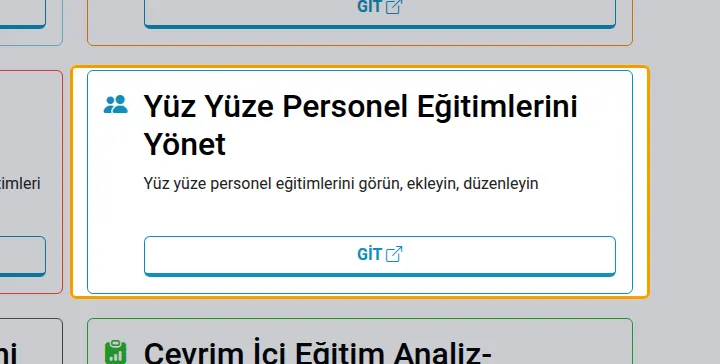
Yüz yüze eğitimler
Yüz yüze personel eğitimlerini, katılımcılarını ve belgelerini yönetirsiniz; rozet, katılmanız beklenen yüz yüze eğitimlerin sayısıdır.
-
Hasta / hasta yakını eğitimleri
Hasta ve hasta yakınlarına verilen eğitimlerin kayıtları.
-
Analiz ve raporlama
Çevrim içi eğitimleri eğitime ya da personele göre analiz edip raporlarsınız.
Eğitim listesi

-
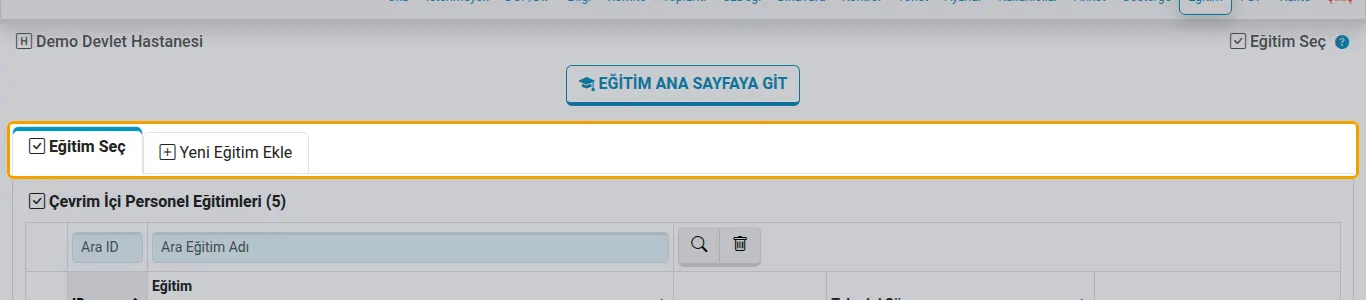
Eğitim sekmeleri
Eğitim listesi ve yeni eğitim ekleme (eğitim ekleme izni olana). Güncelle sekmesi bir eğitim seçince açılır. Soldaki düğmeyle Eğitim ana sayfasına dönersiniz.
-
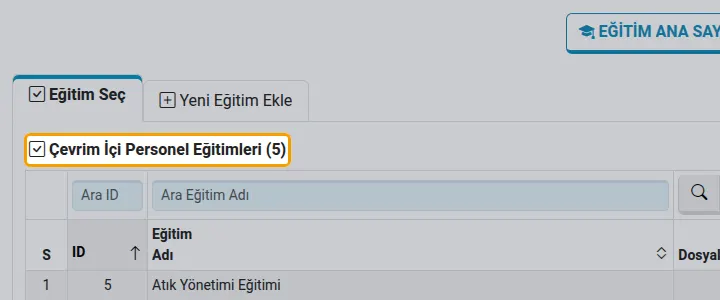
Çevrim içi eğitimler
Tanımlı çevrim içi personel eğitimleri; parantezde toplam sayı.
-
Sayfalar
Liste sayfalara bölünür.
-
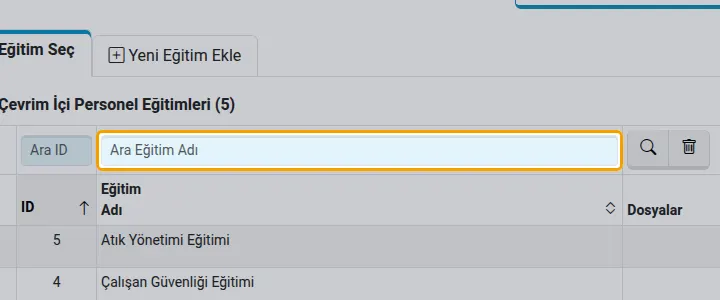
Ada göre ara
Eğitim adını yazıp Enter'a basın.
-
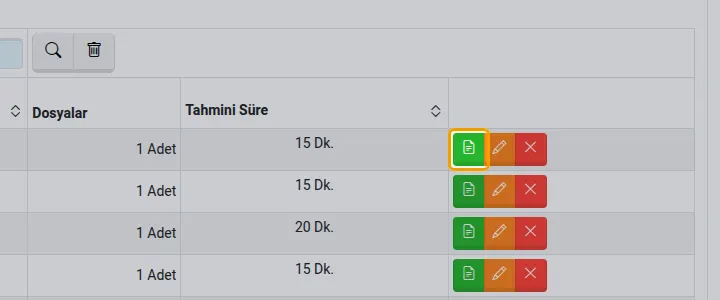
Detay
Eğitimin bilgileri, dosyaları ve test soruları; soruları yazdırır ya da Word / Excel'e aktarırsınız.
-
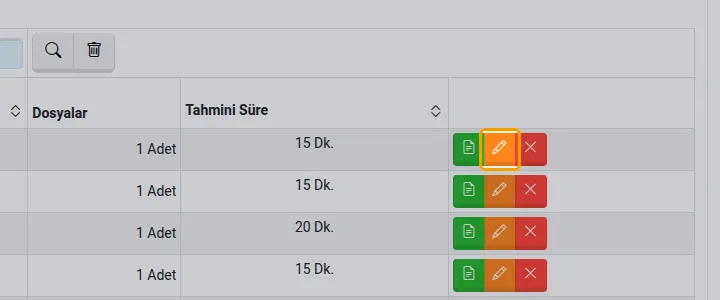
Güncelle
Eğitimi değiştirirsiniz; değişiklik atanmış personele de yansır.
-
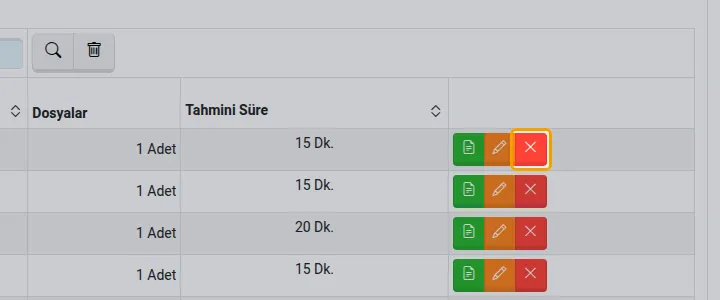
Sil
Eğitimi pasife alır; tamamlanmamış atamaları da aynı işlemde kaldırılır. Tamamlanmış atamalar kayıtlarda kalır.
Eğitim hazırlama

-
Eğitim sekmeleri
Eğitim listesi ve yeni eğitim ekleme (eğitim ekleme izni olana). Güncelle sekmesi bir eğitim seçince açılır. Soldaki düğmeyle Eğitim ana sayfasına dönersiniz.
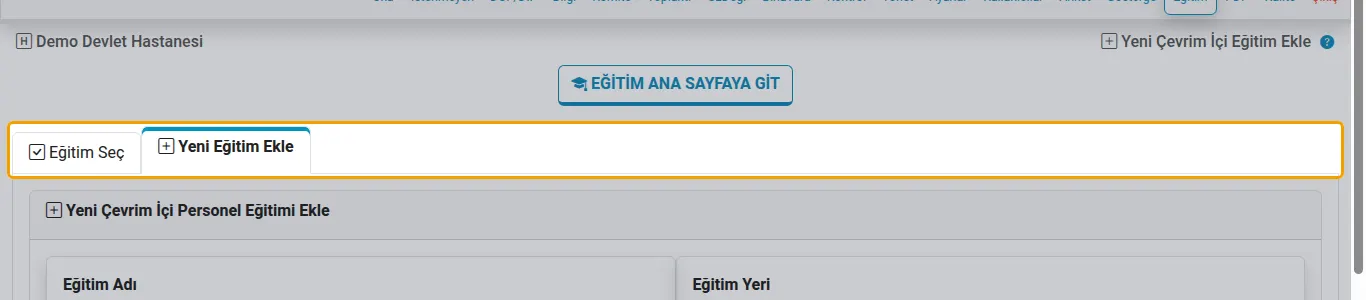
-
Yeni çevrim içi eğitim
Eğitimi tanımlarsınız; personele atamayı Eğitim Atama bölümünden yaparsınız.
-
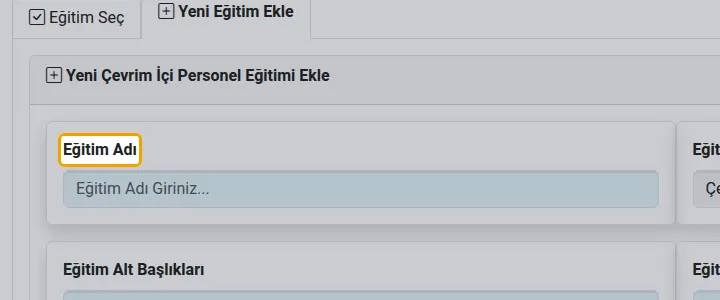
Eğitim adı
Eğitimin personelin listesinde görünecek adı.
-
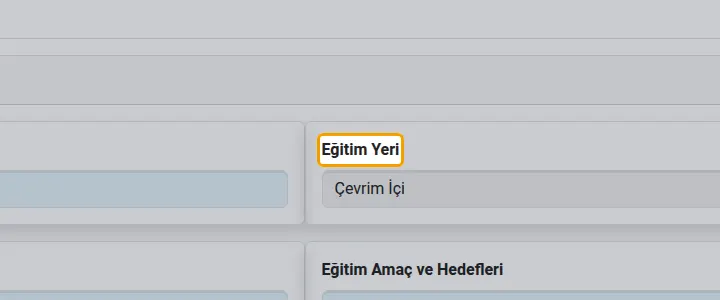
Eğitim yeri
Çevrim içi eğitimlerde 'Çevrim İçi' olarak sabittir.
-
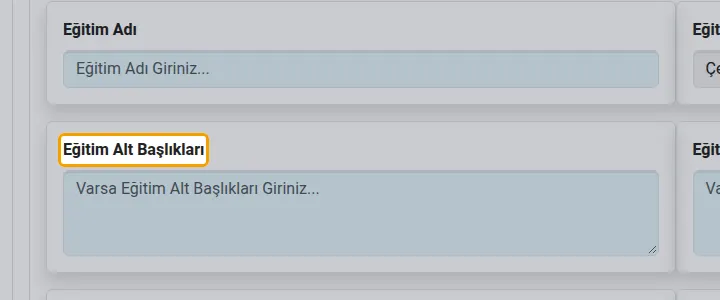
Alt başlıklar
Eğitimde anlatılan konular; eğitim sayfasında personele gösterilir.
-
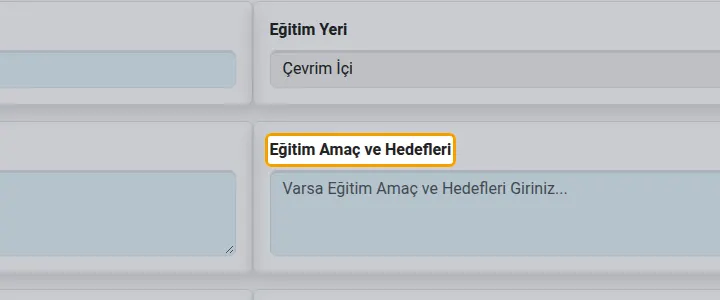
Amaç ve hedefler
Eğitimin amacı; eğitim sayfasında gösterilir.
-
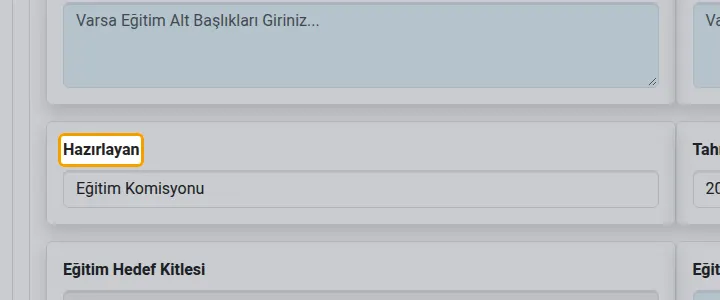
Hazırlayan
Eğitimi hazırlayan kişi ya da birim.
-
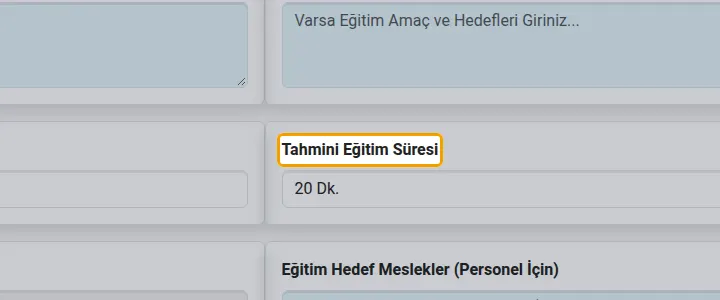
Tahmini süre
Eğitimin yaklaşık süresi; personele bilgi için gösterilir.
-
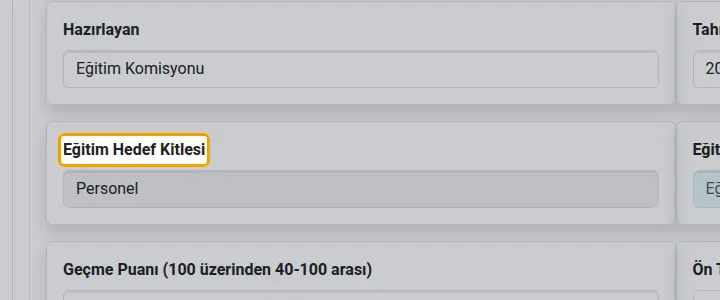
Hedef kitle
Personel eğitimlerinde sabittir.
-
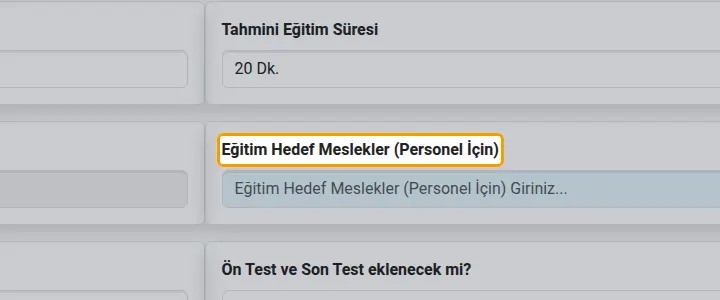
Hedef meslekler
Eğitimin hangi meslekler için hazırlandığı (bilgi amaçlı).
-
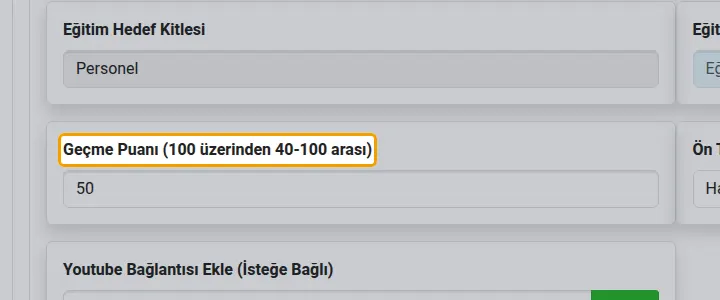
Geçme puanı
Son testte geçmek için gereken puan (40–100). Geçemeyen personel eğitimi baştan alır.
-
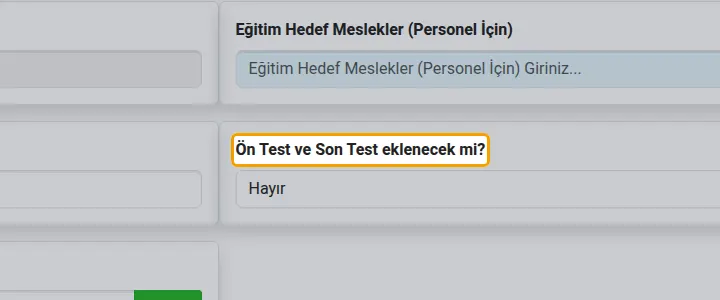
Ön test ve son test
Evet seçerseniz iki teste de en az bir soru girmeniz gerekir. Ön test bilgiyi ölçer; son test eğitimin sonunda puanlanır.
-
Ön test soruları
Elle Yükle ile soru ve seçenekleri tek tek girip doğru seçeneği işaretlersiniz (2–10 seçenek). Tablodan Yükle ile Excel'den soruları yapıştırıp Hazırla'ya basarsınız; Örnek İndir şablonu verir, Soru Yok soru yerine 'okudum' beyanı alır.
-
Son test soruları
Ön testle aynı biçimde girilir; 'Ön test sorularının aynısı olarak belirle' ile ön test soruları kopyalanır.
-
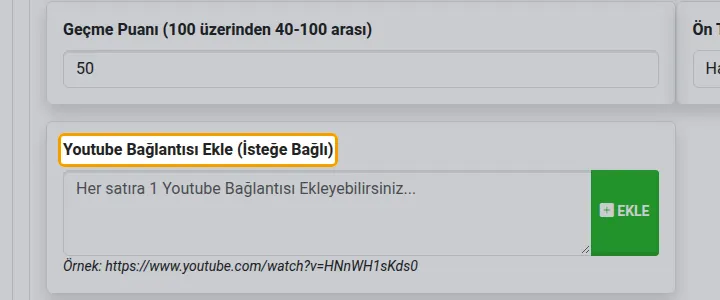
YouTube bağlantısı
Eğitime YouTube videosu eklersiniz; videolar dosyalarla birlikte sırayla açılır.
-
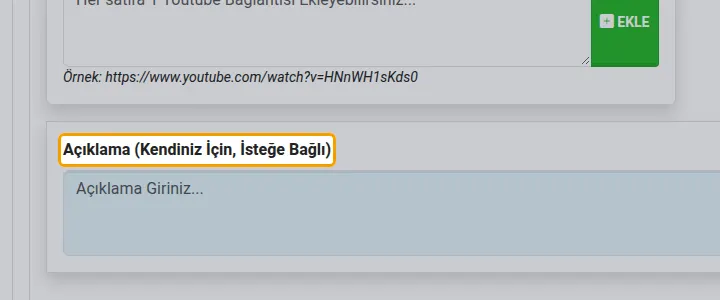
Açıklama
Kendiniz için not (isteğe bağlı).
-
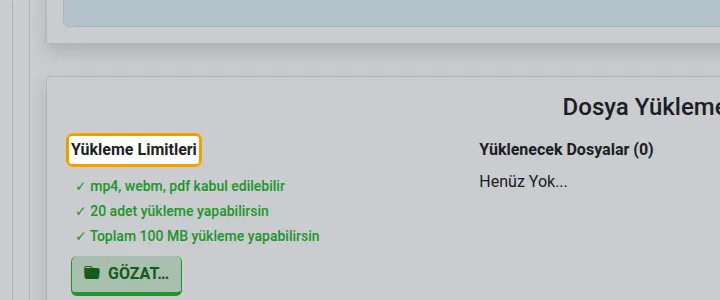
Eğitim dosyaları
PDF ve video yüklersiniz; izin verilen tür, adet ve toplam boyut burada yazar. Dosyaları sürükleyerek sırasını değiştirir, her birine başlık verirsiniz; personel dosyaları bu sırayla açar.
-
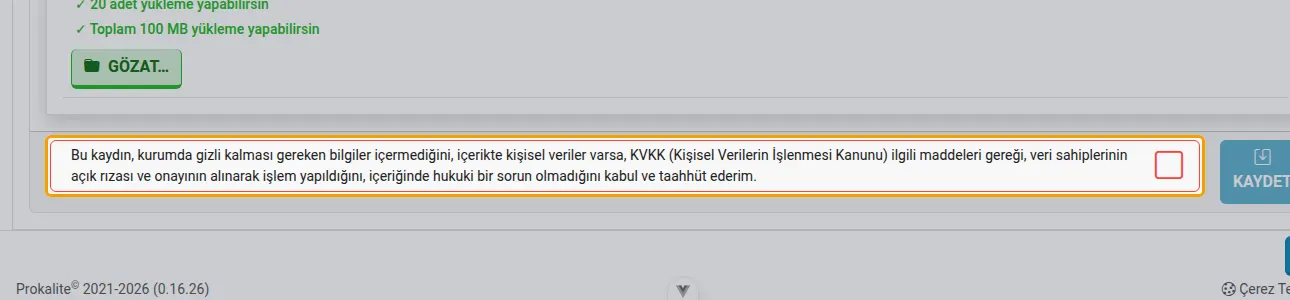
Onay
İçerikte gizli bilgi ve izinsiz kişisel veri olmadığını onaylamadan kaydedilemez.
-
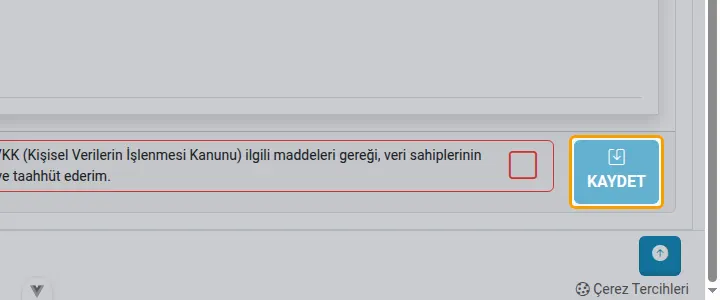
Kaydet
Eksik ya da hatalı alanlar kırmızıyla gösterilir.
Eğitimi güncelleme

-
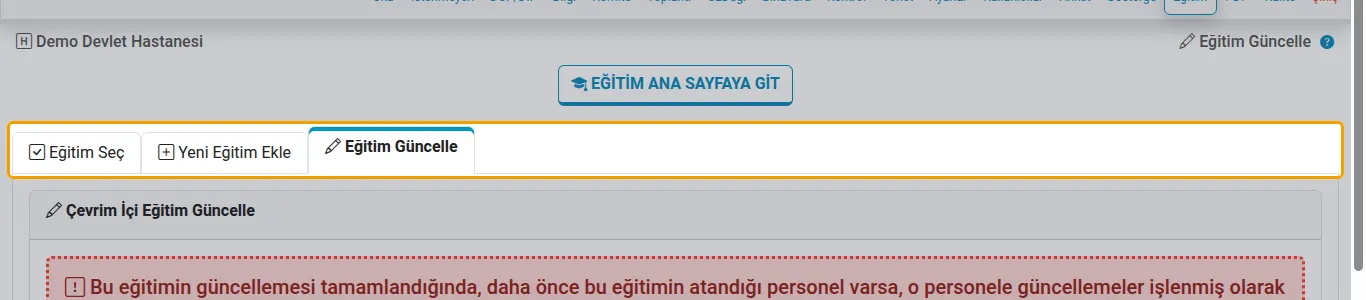
Eğitim sekmeleri
Eğitim listesi ve yeni eğitim ekleme (eğitim ekleme izni olana). Güncelle sekmesi bir eğitim seçince açılır. Soldaki düğmeyle Eğitim ana sayfasına dönersiniz.
-
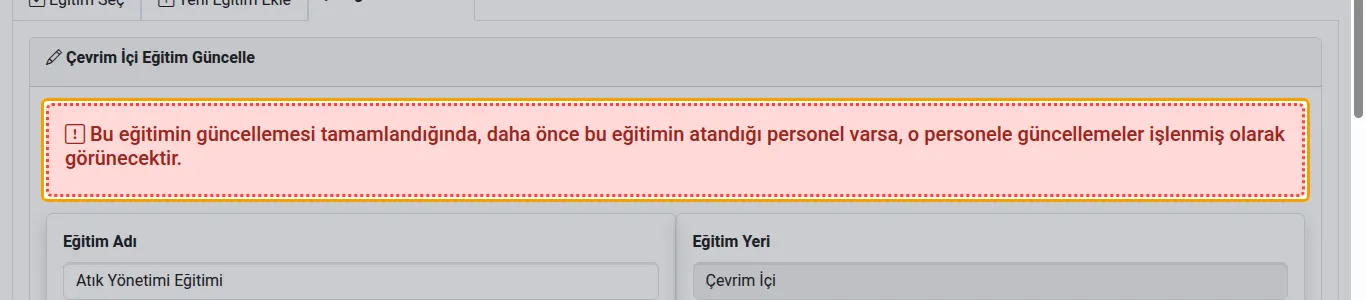
Güncelleme atanmış personele yansır
Kaydettiğinizde eğitimi alan personel yeni hâlini görür. Sorular ya da dosyalar değişirse eğitimin sürümü artar; o sırada sınavı açık olan kişi cevaplarını gönderdiğinde puanlanmaz, sayfayı yenilemesi istenir.
-
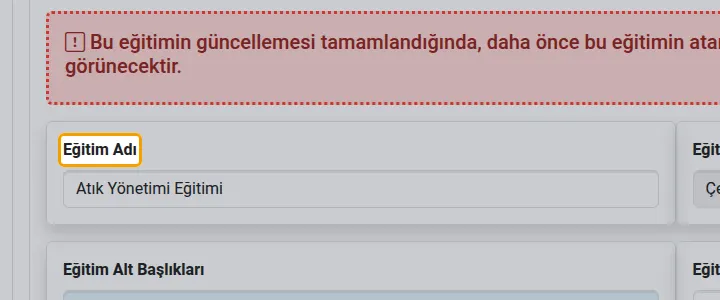
Eğitim adı
Eğitimin personelin listesinde görünecek adı.
-
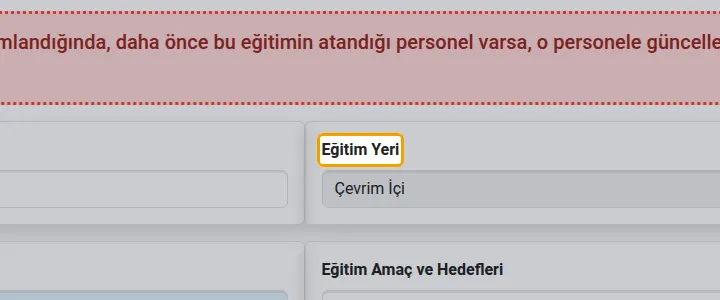
Eğitim yeri
Çevrim içi eğitimlerde 'Çevrim İçi' olarak sabittir.
-
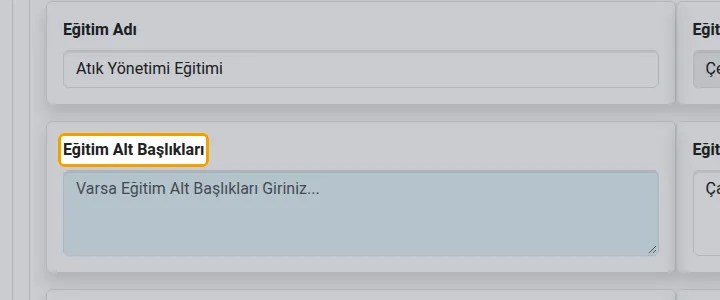
Alt başlıklar
Eğitimde anlatılan konular; eğitim sayfasında personele gösterilir.
-
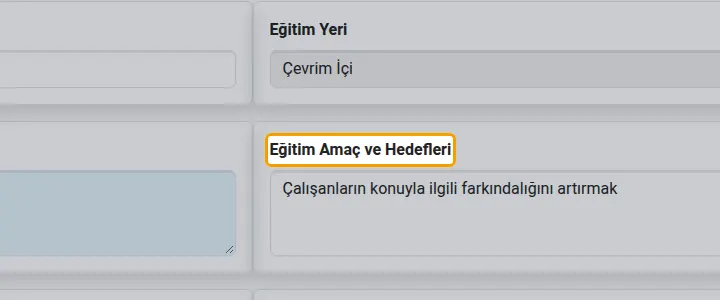
Amaç ve hedefler
Eğitimin amacı; eğitim sayfasında gösterilir.
-
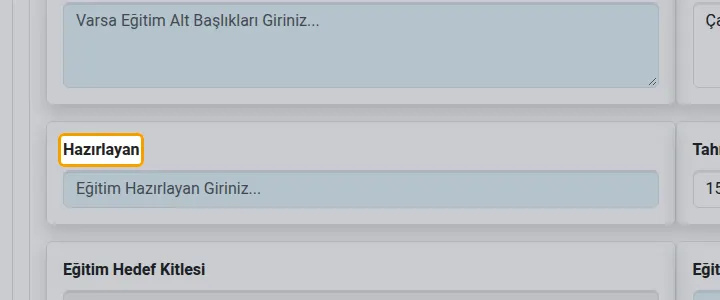
Hazırlayan
Eğitimi hazırlayan kişi ya da birim.
-
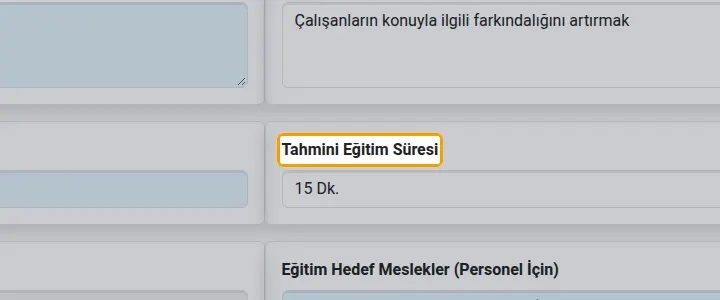
Tahmini süre
Eğitimin yaklaşık süresi; personele bilgi için gösterilir.
-
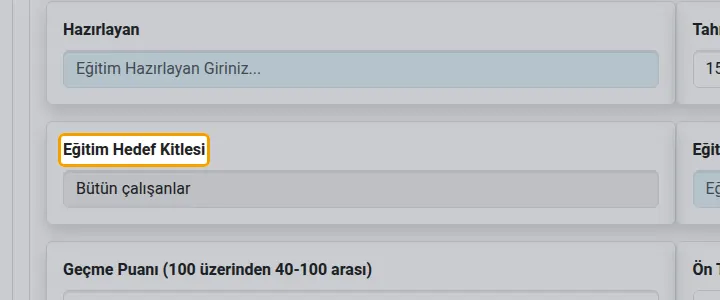
Hedef kitle
Personel eğitimlerinde sabittir.
-
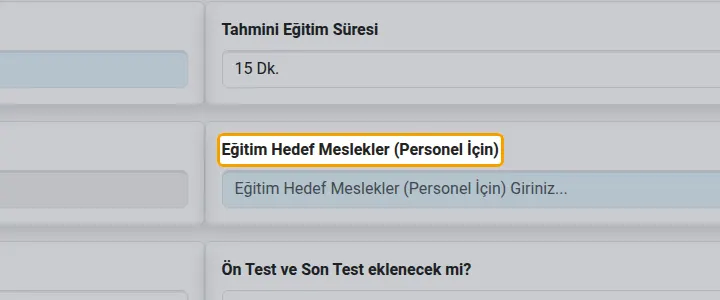
Hedef meslekler
Eğitimin hangi meslekler için hazırlandığı (bilgi amaçlı).
-
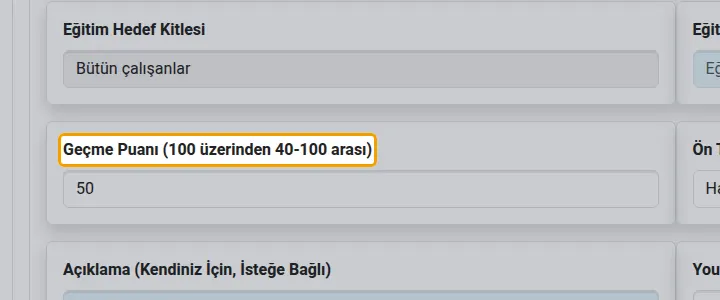
Geçme puanı
Son testte geçmek için gereken puan (40–100). Geçemeyen personel eğitimi baştan alır.
-
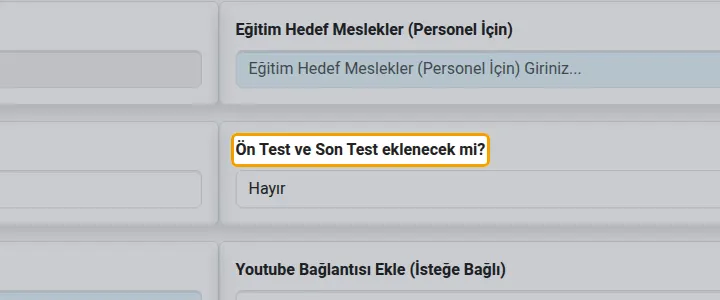
Ön test ve son test
Evet seçerseniz iki teste de en az bir soru girmeniz gerekir. Ön test bilgiyi ölçer; son test eğitimin sonunda puanlanır.
-
Ön test soruları
Elle Yükle ile soru ve seçenekleri tek tek girip doğru seçeneği işaretlersiniz (2–10 seçenek). Tablodan Yükle ile Excel'den soruları yapıştırıp Hazırla'ya basarsınız; Örnek İndir şablonu verir, Soru Yok soru yerine 'okudum' beyanı alır.
-
Son test soruları
Ön testle aynı biçimde girilir; 'Ön test sorularının aynısı olarak belirle' ile ön test soruları kopyalanır.
-
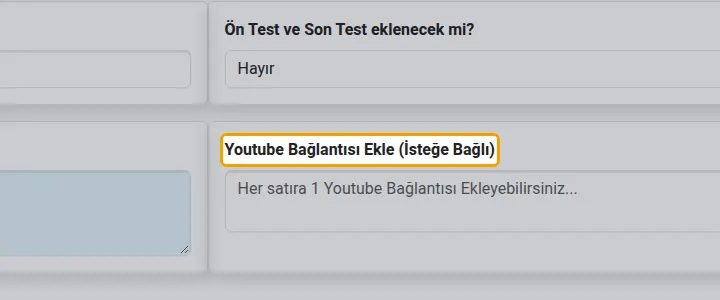
YouTube bağlantısı
Eğitime YouTube videosu eklersiniz; videolar dosyalarla birlikte sırayla açılır.
-
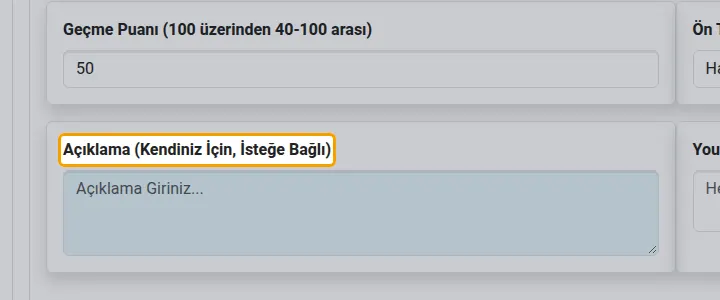
Açıklama
Kendiniz için not (isteğe bağlı).
-
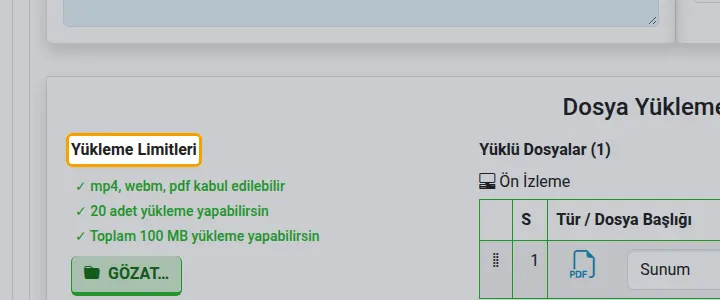
Eğitim dosyaları
PDF ve video yüklersiniz; izin verilen tür, adet ve toplam boyut burada yazar. Dosyaları sürükleyerek sırasını değiştirir, her birine başlık verirsiniz; personel dosyaları bu sırayla açar.
-
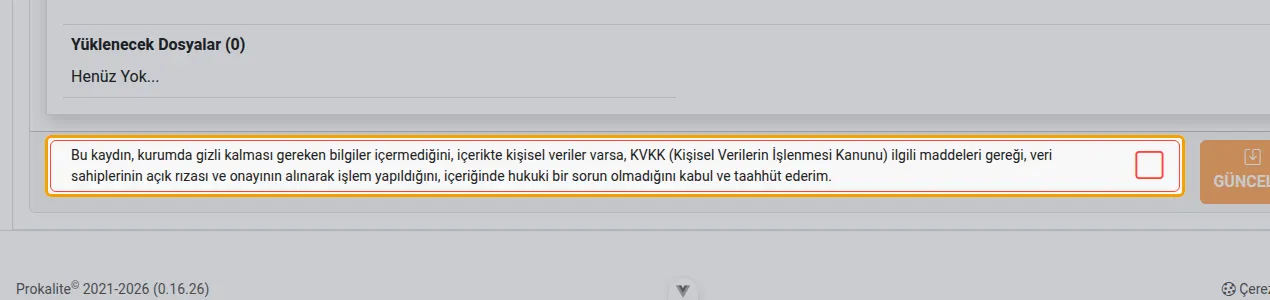
Onay
İçerikte gizli bilgi ve izinsiz kişisel veri olmadığını onaylamadan kaydedilemez.
-
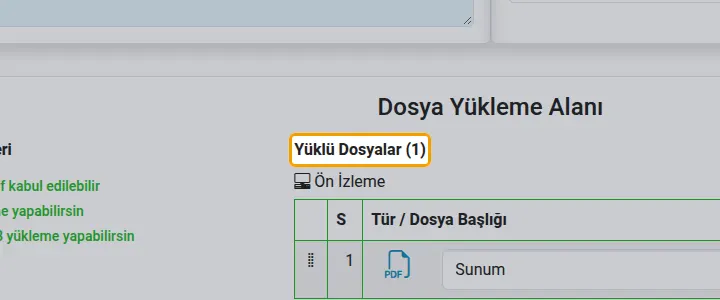
Yüklü dosyalar
Eğitimin mevcut dosyaları; sırasını değiştirir, başlık verir ya da kaldırırsınız.
-
Güncelle
Değişiklikler kaydedilir.
Eğitim detayı
Eğitimin bütün bilgileri. Yazdırınca bu sayfa basılır.

-
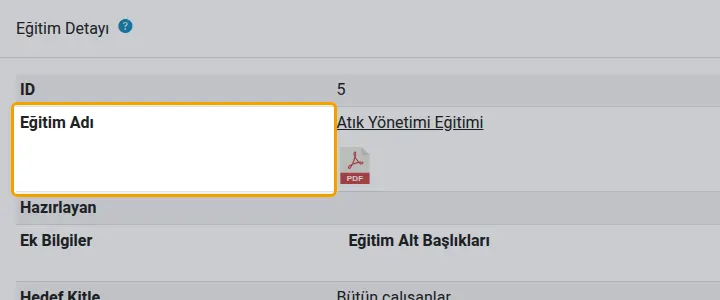
Eğitim adı ve dosyalar
Adın altında eğitimin YouTube bağlantıları ve dosyaları; tıklayınca açılır.
-
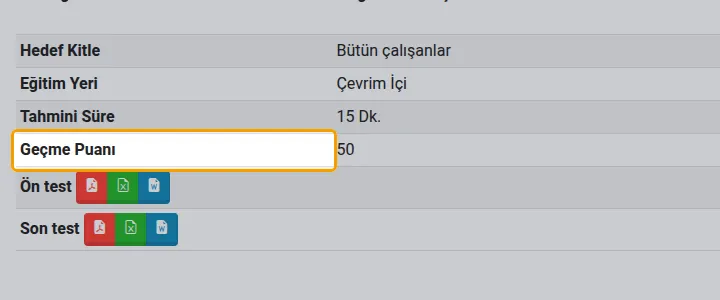
Geçme puanı
Son testte geçmek için gereken puan.
-
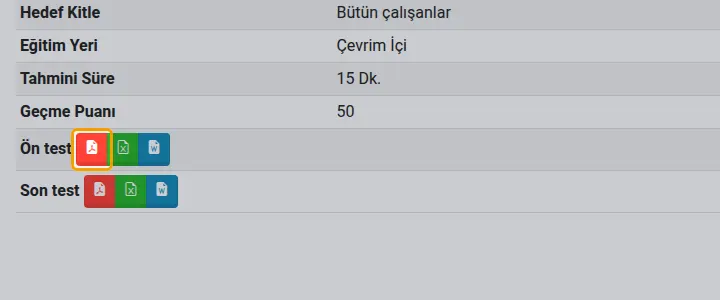
Ön test
Ön test sorularını yazdırır, Excel ya da Word'e aktarırsınız.
-
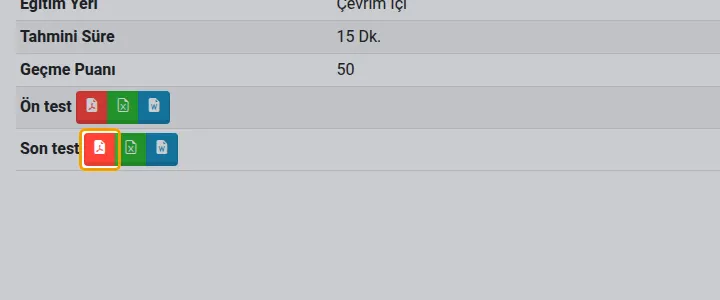
Son test
Son test sorularını yazdırır, Excel ya da Word'e aktarırsınız.
-
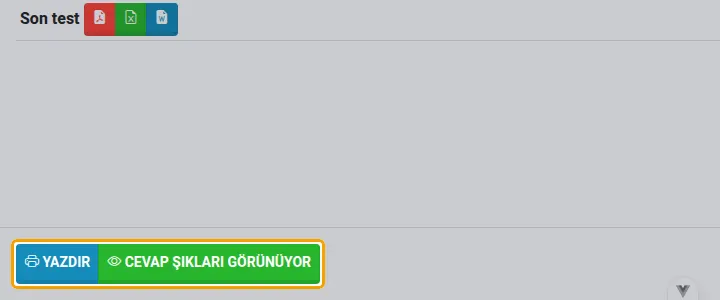
Yazdır ve cevap şıkları
Detayı yazdırırsınız. Cevap şıkları düğmesiyle doğru cevapların altı çizili gösterilip gösterilmeyeceğini seçersiniz; personele dağıtılacak çıktıda kapatın.
Eğitim atama

-
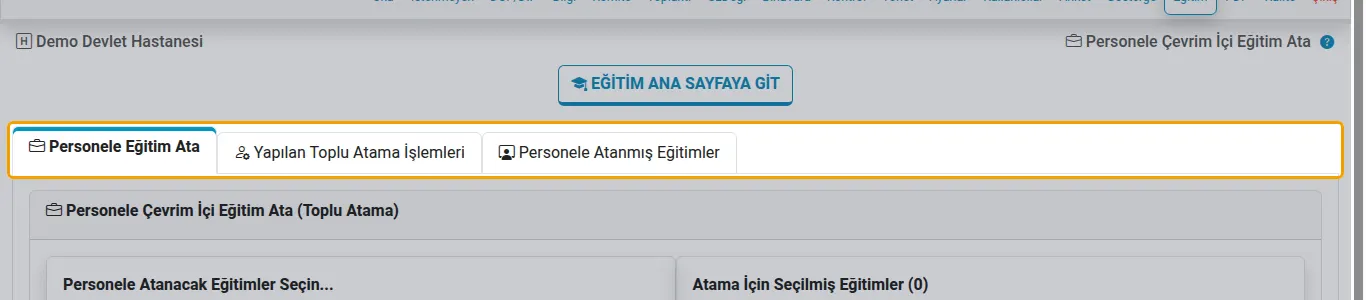
Atama sekmeleri
Yeni toplu atama (atama izni olana), yapılan atama işlemleri ve atanmış kişiler listesi.
-
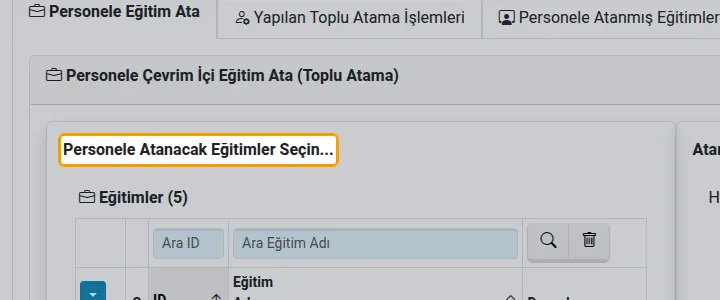
1. Eğitimleri seçin
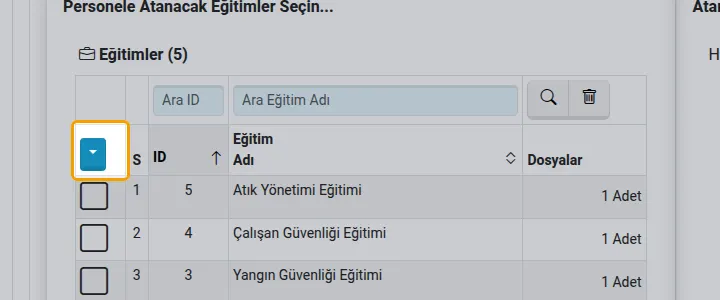
Listeden atanacak çevrim içi eğitimleri satır başındaki kutularla seçin; menüden sayfadaki hepsini seçebilirsiniz.
-
Seçim menüsü
Bu sayfanın hepsini seçime ekler, çıkarır ya da tüm seçimi kaldırır.
-
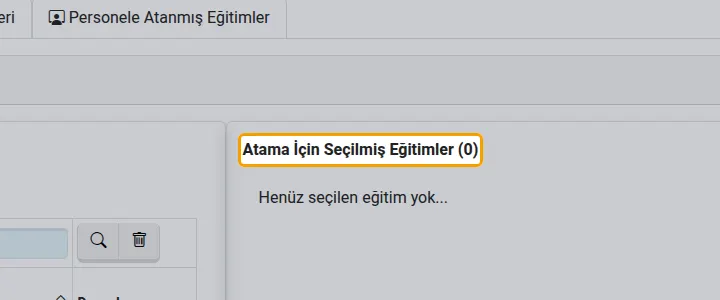
Seçilmiş eğitimler
Atamaya girecek eğitimler; X ile çıkarırsınız. Eğitim seçince katılımcı bölümü, katılımcı seçince tarih ve seçenekler açılır.
-
2. Katılımcıları seçin
Önce neye göre arayacağınızı seçin (ad, görev, görev yeri, meslek, grup); listedeki 'Hepsini Seç' ile ör. bir birimin bütün çalışanlarını eklersiniz.
-
Kayıtlı herkes
Bütün kayıtlı kullanıcıları katılımcı yapar.
-
Komite / ekip
Bir komitenin üyelerini katılımcılara eklersiniz.
-
Seçilmiş katılımcılar
Eğitim atanacak kişiler.
-
3. Son katılım tarihi
Seçilen günün son dakikasına kadar eğitim tamamlanabilir; geçmiş tarih kabul edilmez. Tarih geçince eğitim personelin 'Süresi Dolan' sekmesine geçer.
-
İzleme zorunlu mu?
Evet seçilirse PDF sayfa sayfa gösterilir ve her sayfa görülmeden eğitim tamamlanmaz; yüklenen video ileri sarılamaz, başka sekmeye geçince durur (YouTube hariç).
-
Yalnızca son test
Evet seçilirse ön testi olan eğitimlerde personele yalnızca son test gösterilir.
-
Açıklama
Atama işleminin açıklaması (ör. 2026 yılı zorunlu eğitimleri).
-
Atamaya hazır eğitimler
Seçilen her eğitim–kişi çifti. Dişli düğmesiyle aynı yıl önceden atanmış (süresi dolmamış ya da tamamlanmış) çiftleri denetlersiniz; Excel'e de aktarabilirsiniz.
-
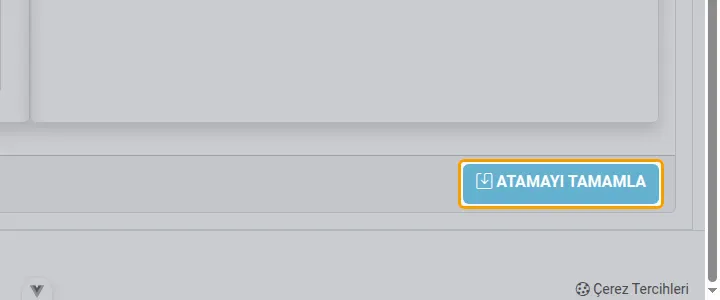
Ata
Önceden atanmış çift varsa yine de atanıp atanmayacağı sorulur. Katılımcılara (atamayı yapan hariç) iç mesaj gider; eğitim Eğitimlerim ve Takvimim'de görünür.
Atama işlemleri

-
Atama sekmeleri
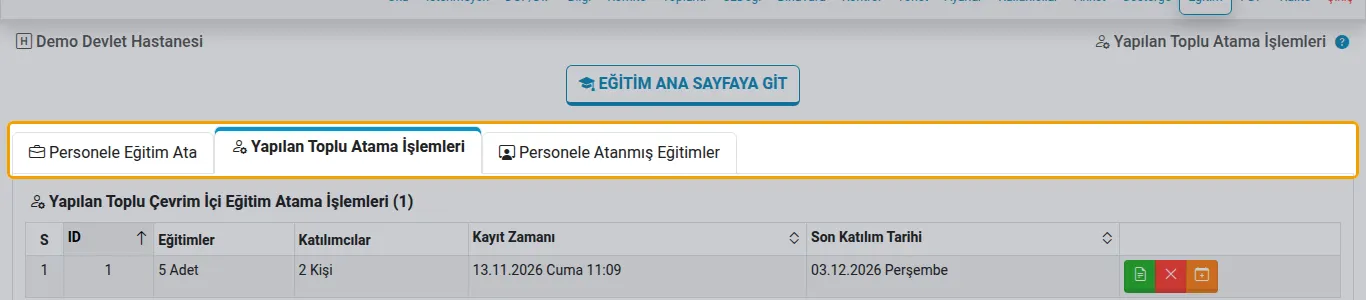
Yeni toplu atama (atama izni olana), yapılan atama işlemleri ve atanmış kişiler listesi.
-
Atama işlemleri
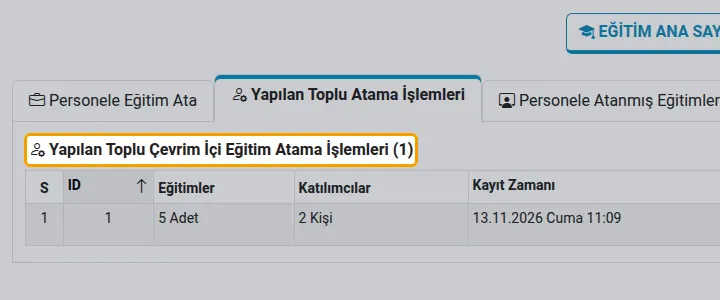
Yapılan her toplu atama; kaç eğitimin kaç kişiye atandığını detayda görürsünüz.
-
Sayfalar
Liste sayfalara bölünür.
-
Sıralama
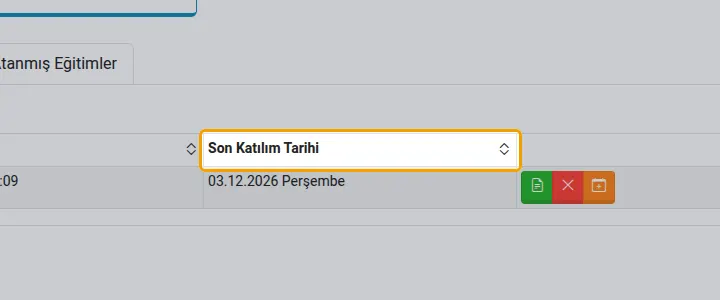
Sütun başlığına tıklayınca liste o sütuna göre sıralanır.
-
Detay
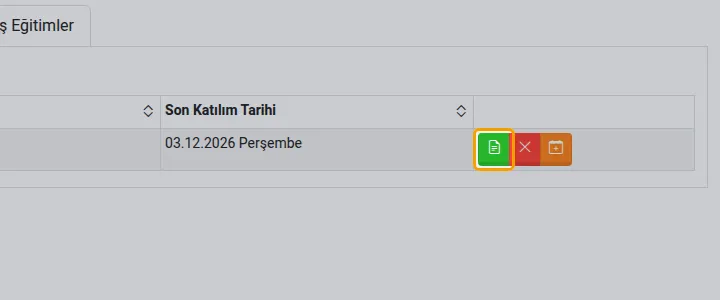
Atamanın eğitimleri ve katılımcıları.
-
Son katılım tarihi
Yeni tarih atamanın bütün etkin kayıtlarına yazılır; süreyi uzatmak için kullanılır.
-
Sil
Atamayı kaldırır: tamamlanmamış eğitimler kişilerin listesinden kalkar, tamamlanmış katılım kayıtları korunur.
Atanmış eğitimler

-
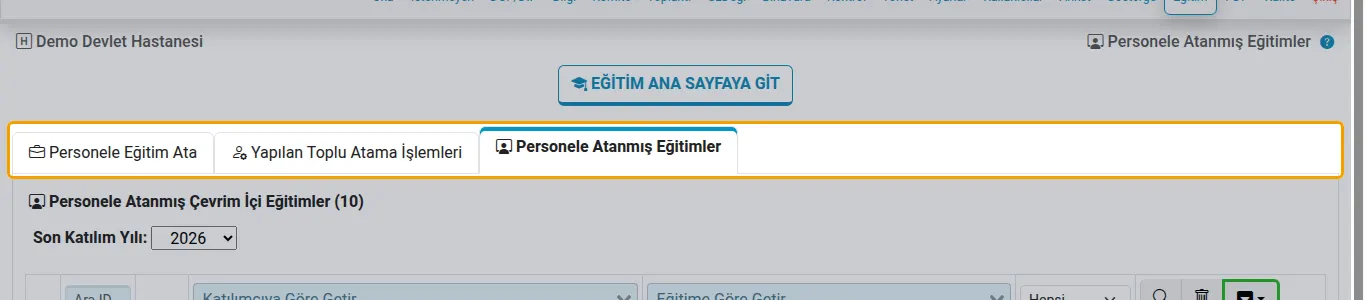
Atama sekmeleri
Yeni toplu atama (atama izni olana), yapılan atama işlemleri ve atanmış kişiler listesi.
-
Atanmış kişiler
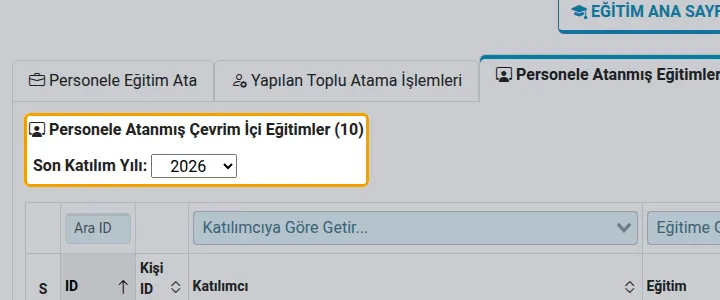
Kişi ve eğitim bazında bütün atanmış kayıtlar; kim tamamladı, kim bekliyor buradan izlenir.
-
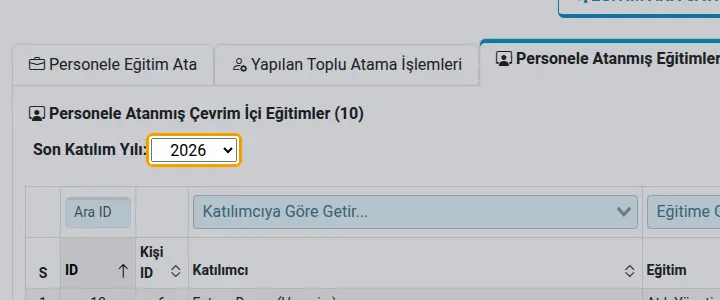
Yıl
Son katılım tarihi seçtiğiniz yılda olan kayıtlar gelir.
-
Sayfalar
Liste sayfalara bölünür.
-
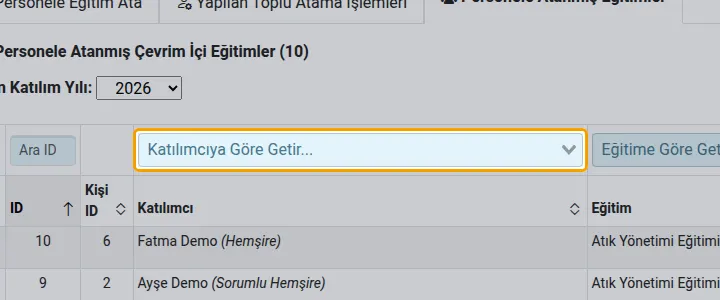
Katılımcıya göre
Bir kişinin bütün eğitim kayıtlarını getirirsiniz.
-
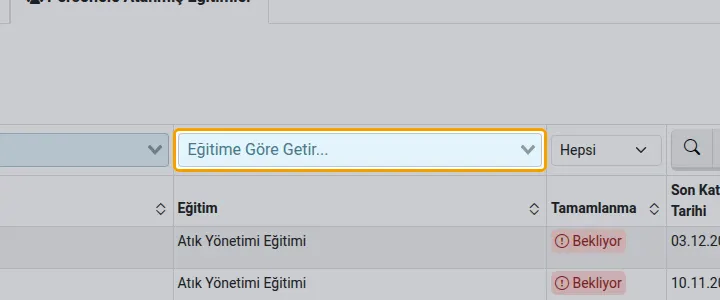
Eğitime göre
Bir eğitimin bütün katılımcılarını getirirsiniz.
-
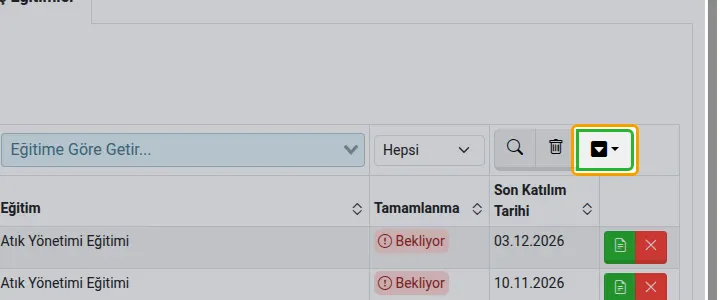
Görünüm seçenekleri
Başlayış, bitiş, harcanan süre ve puan sütunlarını açar; yalnızca süresi dolanları gösterir ya da silinmiş kullanıcıları gizler.
-
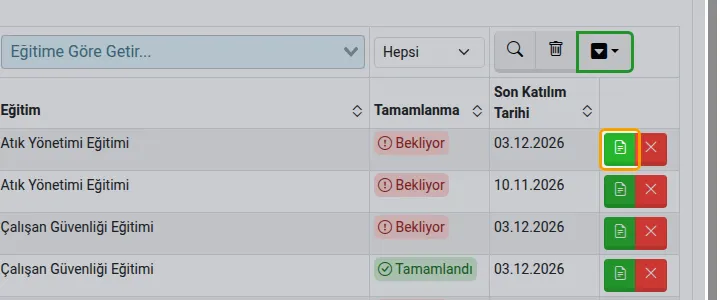
Detay
Kişinin bu eğitimdeki kaydı ve bütün sınav denemeleri (cevaplarıyla).
-
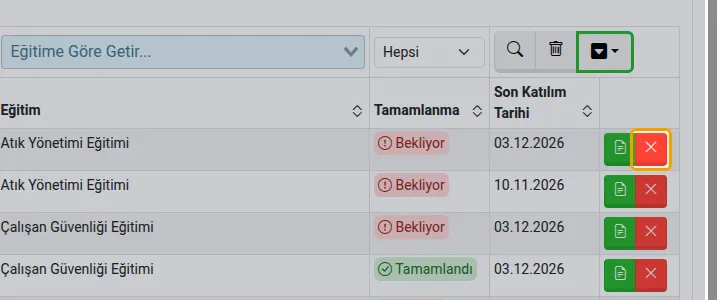
Sil
Bu kişiye atanan eğitimi kaldırır; tamamlanmış olsa da silinir.
Atama detayı
Bir atama işleminin bütün bilgileri. Yazdırınca bu sayfa basılır.

-
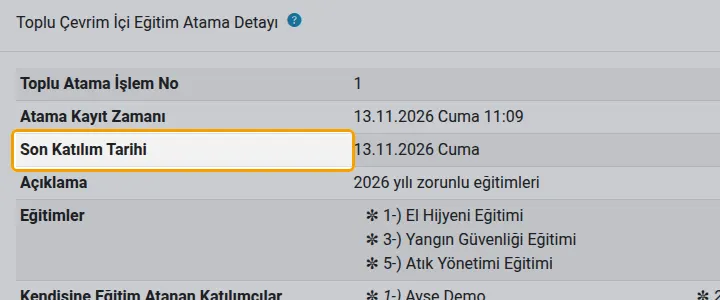
Son katılım tarihi
Bu atamadaki eğitimlerin tamamlanması gereken son gün.
-
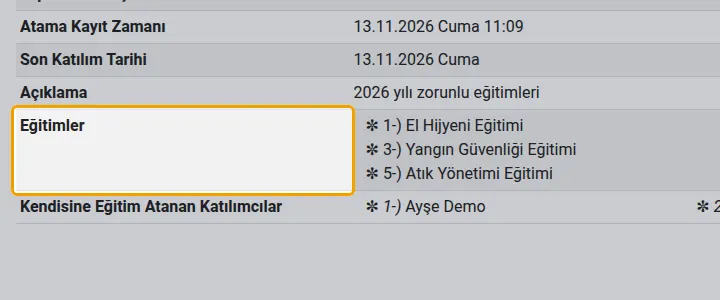
Eğitimler
Atamaya giren eğitimler.
-
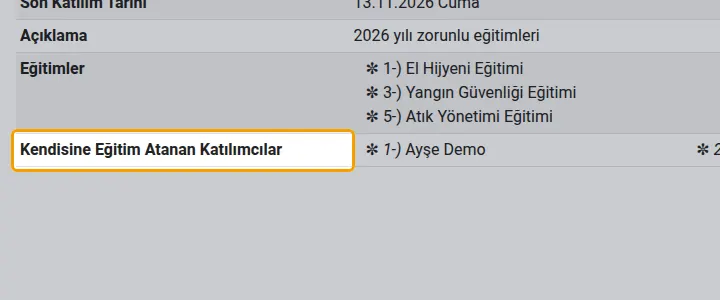
Katılımcılar
Kendisine eğitim atanan kişiler.
-
Yazdır
Detayı yazdırır ya da PDF olarak kaydedersiniz.
Kişinin eğitimleri
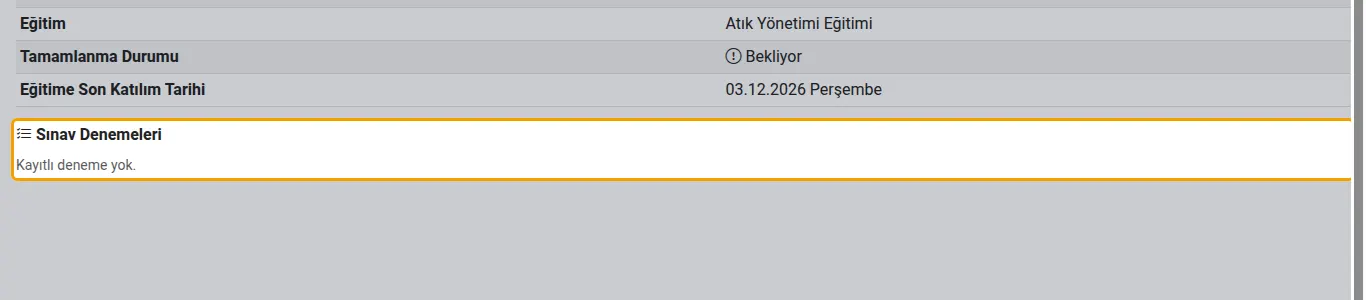
Kişinin bu eğitimdeki kaydı. Yazdırınca bu sayfa basılır.

-
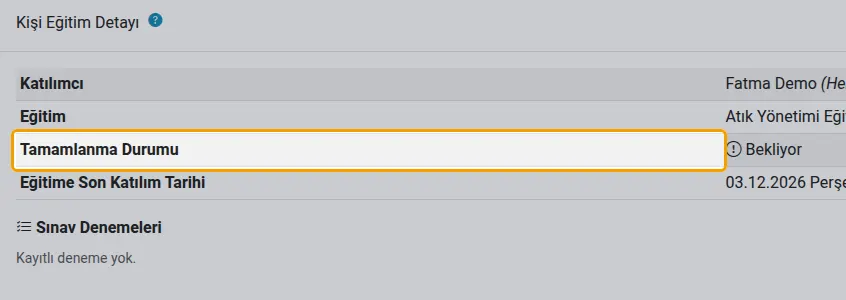
Tamamlanma durumu
Tamamlandıysa altında başlayış ve bitiş zamanı, harcanan süre, kullanılan sınav hakkı ve puan yer alır.
-
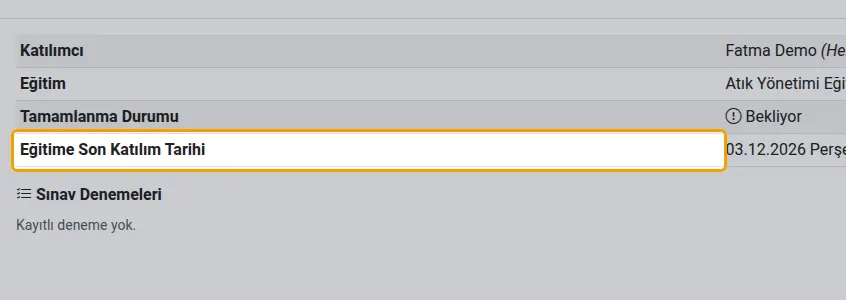
Son katılım tarihi
Eğitimin tamamlanması gereken son gün.
-
Denemeler
Kişinin her ön test ve son test denemesi: tarih, puan, sonuç ve verdiği cevaplar.
-
Yazdır
Detayı yazdırır ya da PDF olarak kaydedersiniz.
Analiz ve rapor

-
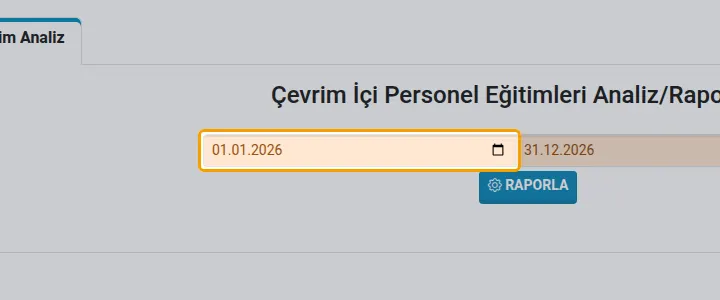
Tarih aralığı
Son katılım tarihi bu aralıkta olan atamalar analiz edilir. Yanındaki menüden bu ay, geçen ay, son 3 ay, bu yıl gibi hazır aralıklar seçebilirsiniz.
-
Raporla
Seçili aralığın analizini hazırlar.
-
Yazdır
Raporu grafikleriyle yazdırır ya da PDF olarak kaydedersiniz.
-
Genel analizler
Personel ve eğitim sayıları, atanan, tamamlanan ve bekleyen eğitimler; pasta grafikte tamamlanma oranı.
-
Eğitim / kişi bazlı
Bir eğitimi seçip kimlerin tamamladığını ya da bir kişiyi seçip bütün eğitim durumunu görürsünüz.
-
Eğitim seçimi
Analiz edilecek eğitimi adıyla arayın.
-
Atamayı kaldır
Atama izni olan, analizdeki bir kişinin atanmış eğitimini buradan kaldırabilir.