Doküman durumları ve arşiv
Onaylı, gözden geçirilmiş, arşivlenmiş, pasif ve iptal edilmiş dokümanlar.
Yayından kaldırılan dokümanlar silinmez; durumuna göre ayrı listelerde saklanır ve gerektiğinde geri alınabilir.
Onaylı dokümanlar

-
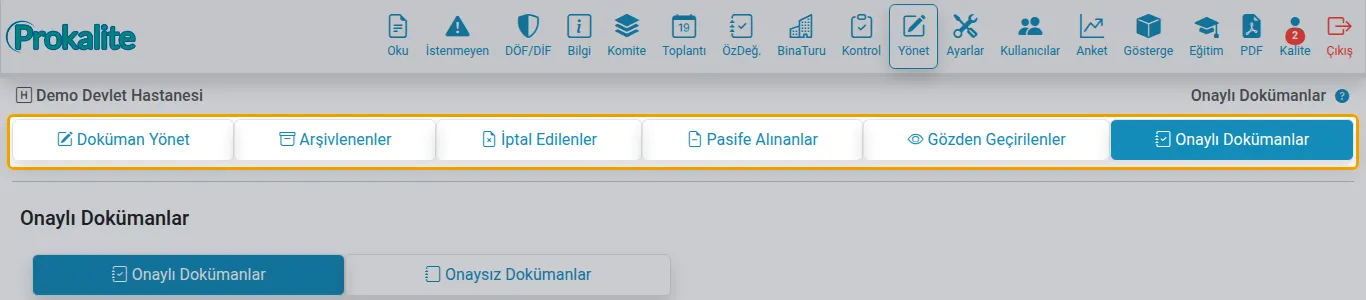
Doküman yönetimi bölümleri
Yönetim alanı ile arşivlenen (eski revizyonlar), iptal edilen, pasife alınan, onaylı ve gözden geçirilen doküman listeleri. Yönetici ve doküman izni olanlar girer.
-
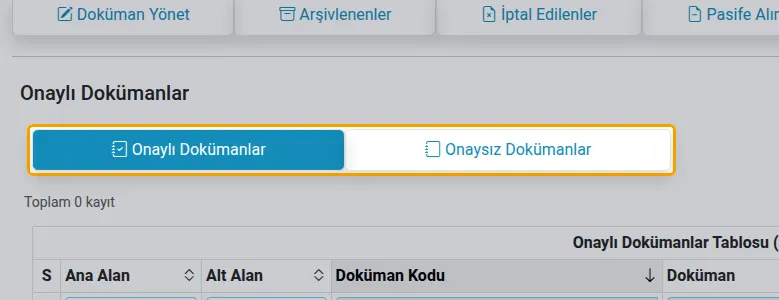
Onaylı / onaysız
Onaylı (imzalı) PDF'i yüklenmiş ve yüklenmemiş dokümanlar; eksikleri buradan takip edersiniz.
-
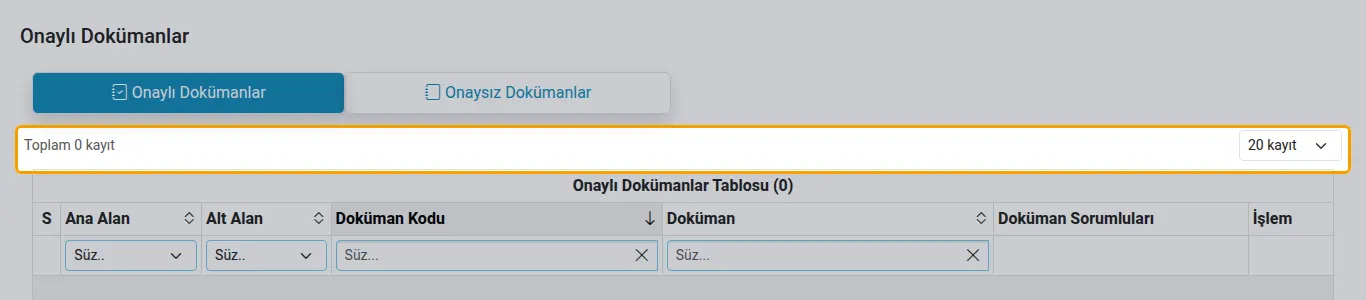
Toplam ve sayfalar
Kayıt sayısı, sayfa geçişi ve sayfa başına kayıt sayısı.
-
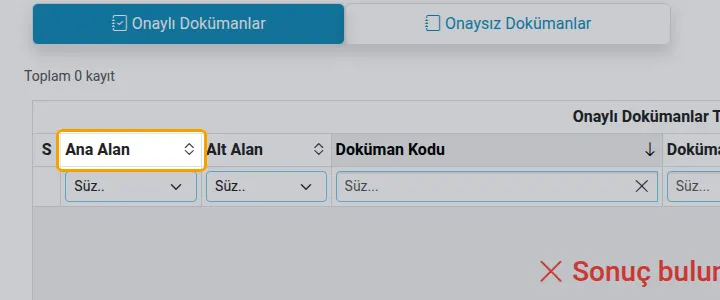
Sıralama
Sütun başlığına tıklayınca liste o sütuna göre sıralanır; ikinci tıklama yönü değiştirir.
-
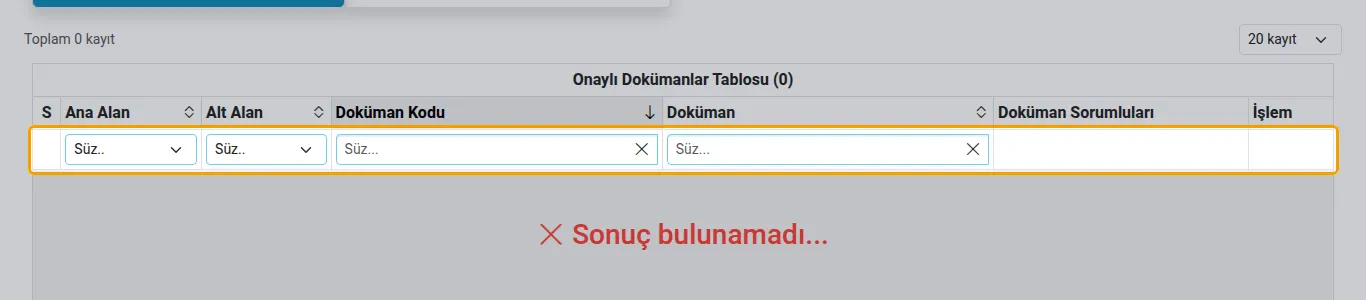
Sütun süzgeçleri
Sütunların altındaki kutulara yazarak listeyi daraltırsınız; Temizle hepsini sıfırlar.
-
Excel / Word
Listeyi Excel ya da Word dosyası olarak indirirsiniz.
-
Dokümanı açın
PDF yeni sekmede açılır. Oturum açıkken açtığınız doküman okundu olarak kaydedilir; yetkililer kimlerin okuduğunu görür.
-
Detay
Dokümanın sorumluları, düzenleyen-kontrol eden-onaylayan, revizyon geçmişi ve gözden geçirme tarihleri.
-
Kimler okumuş?
Dokümanı açmış kişiler ve okuma zamanları (yönetici ya da doküman analizi izni olan görür).
-
Değişiklik öner
Sorumlusu olduğunuz dokümanda değişiklik talebi hazırlarsınız; talep kalite birimine iletilir.
-
Gözden geçir
Dokümanı gözden geçirdiğinizi tarih seçerek kaydedersiniz. Dokümanın sorumlusu ya da doküman güncelleme izni olan yapabilir.
-
Revize et
Yeni revizyon hazırlarsınız; eski sürüm arşive alınır.
-
Güncelle
Dokümanın bilgilerini ve dosyasını revizyon açmadan düzeltirsiniz.
-
Pasife al
Dokümanı yayından kaldırır; Pasife Alınanlar listesinden yeniden yayına alınabilir.
-
İptal et
Dokümanı iptal edilenlere taşır.
Gözden geçirilenler

-
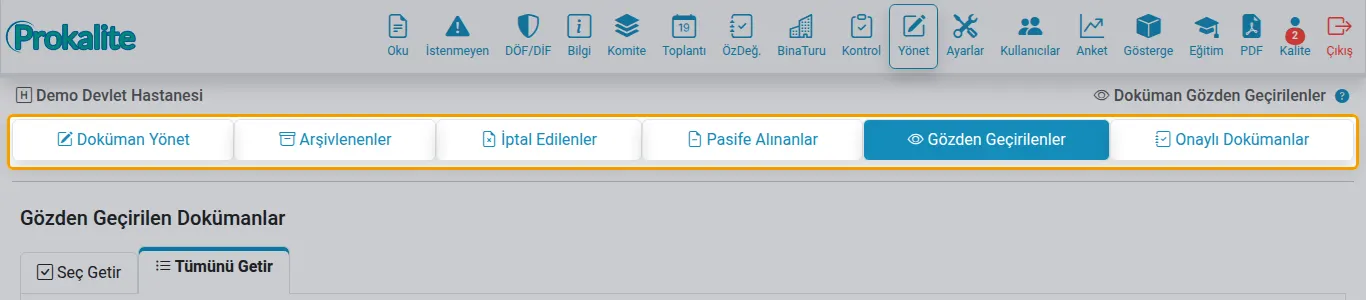
Doküman yönetimi bölümleri
Yönetim alanı ile arşivlenen (eski revizyonlar), iptal edilen, pasife alınan, onaylı ve gözden geçirilen doküman listeleri. Yönetici ve doküman izni olanlar girer.
-
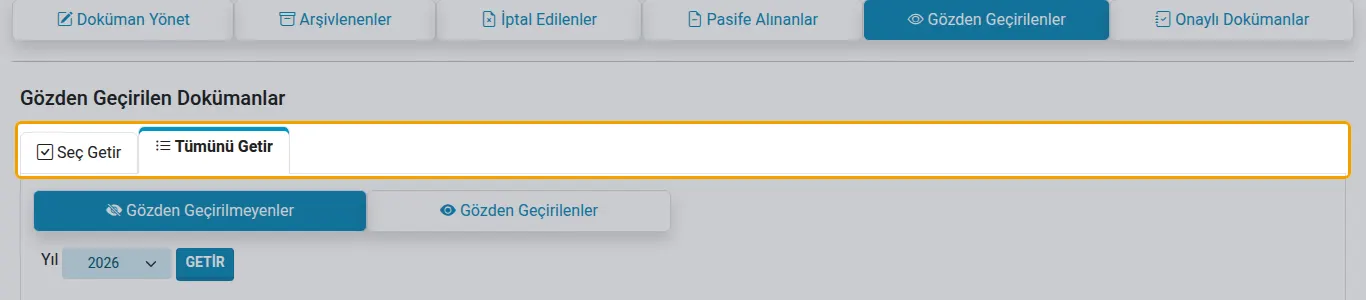
Seç getir / tümünü getir
Bölüme göre seçerek ya da yıl seçip bütün dokümanlar için gözden geçirme durumuna bakarsınız.
-
Ana alan
Standartların ana alanını seçin.
-
Alt alan
Alt alanı seçince o bölümün dokümanları listelenir.
-
Ad ya da kodla arama
Doküman adının ya da kodunun bir bölümünü yazıp arayın. Birebir sonuç yoksa yazım hatalarına karşı benzer yazılışlar aranır.
-
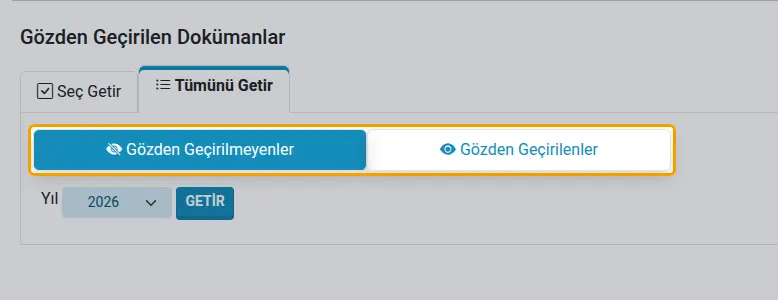
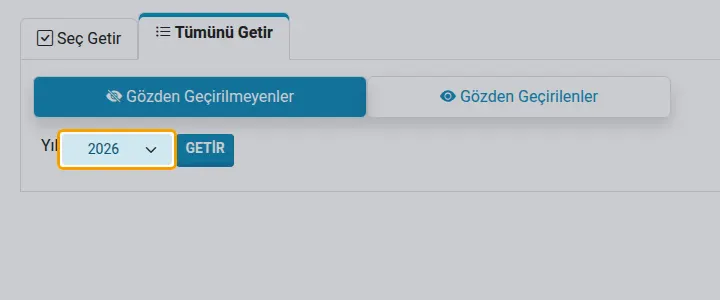
Gözden geçirilen / geçirilmeyen
Seçili yılda gözden geçirilmiş ya da geçirilmemiş dokümanlar.
-
Yıl
Yılı seçip Getir'e basın.
-
Toplam ve sayfalar
Kayıt sayısı, sayfa geçişi ve sayfa başına kayıt sayısı.
-
Sıralama
Sütun başlığına tıklayınca liste o sütuna göre sıralanır; ikinci tıklama yönü değiştirir.
-
Sütun süzgeçleri
Sütunların altındaki kutulara yazarak listeyi daraltırsınız; Temizle hepsini sıfırlar.
-
Excel / Word
Listeyi Excel ya da Word dosyası olarak indirirsiniz.
-
Dokümanı açın
PDF yeni sekmede açılır. Oturum açıkken açtığınız doküman okundu olarak kaydedilir; yetkililer kimlerin okuduğunu görür.
-
Detay
Dokümanın sorumluları, düzenleyen-kontrol eden-onaylayan, revizyon geçmişi ve gözden geçirme tarihleri.
-
Kimler okumuş?
Dokümanı açmış kişiler ve okuma zamanları (yönetici ya da doküman analizi izni olan görür).
-
Değişiklik öner
Sorumlusu olduğunuz dokümanda değişiklik talebi hazırlarsınız; talep kalite birimine iletilir.
-
Gözden geçir
Dokümanı gözden geçirdiğinizi tarih seçerek kaydedersiniz. Dokümanın sorumlusu ya da doküman güncelleme izni olan yapabilir.
-
Revize et
Yeni revizyon hazırlarsınız; eski sürüm arşive alınır.
-
Güncelle
Dokümanın bilgilerini ve dosyasını revizyon açmadan düzeltirsiniz.
-
Pasife al
Dokümanı yayından kaldırır; Pasife Alınanlar listesinden yeniden yayına alınabilir.
-
İptal et
Dokümanı iptal edilenlere taşır.
Arşivlenenler

-
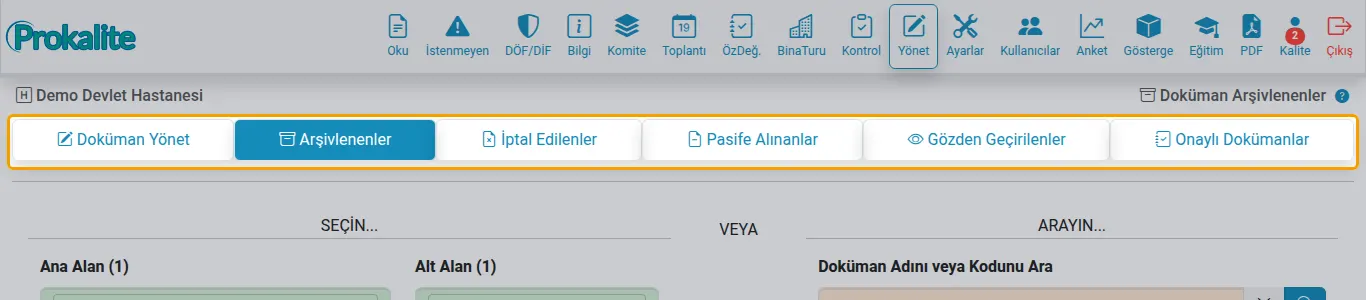
Doküman yönetimi bölümleri
Yönetim alanı ile arşivlenen (eski revizyonlar), iptal edilen, pasife alınan, onaylı ve gözden geçirilen doküman listeleri. Yönetici ve doküman izni olanlar girer.
-
Arşivlenenler
Revize edilen dokümanların eski sürümleri. Detaydaki revizyon geçmişinden de ulaşılır.
-
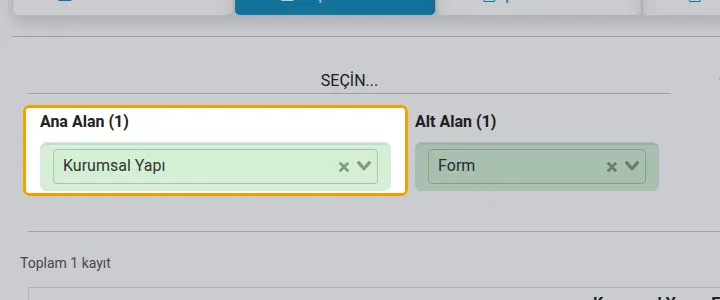
Ana alan
Standartların ana alanını seçin.
-
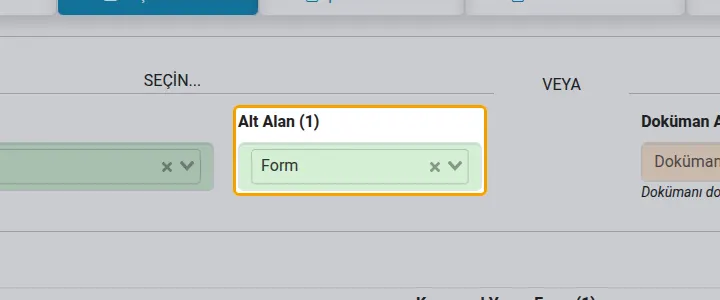
Alt alan
Alt alanı seçince o bölümün dokümanları listelenir.
-
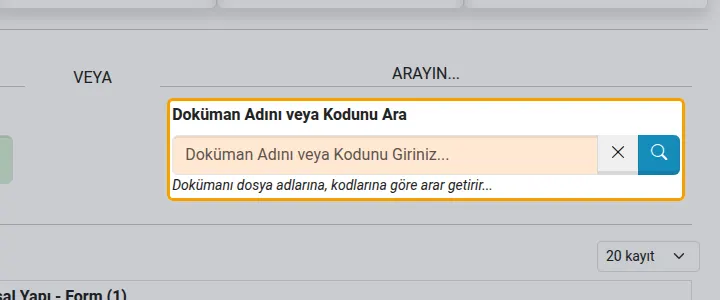
Ad ya da kodla arama
Doküman adının ya da kodunun bir bölümünü yazıp arayın. Birebir sonuç yoksa yazım hatalarına karşı benzer yazılışlar aranır.
-
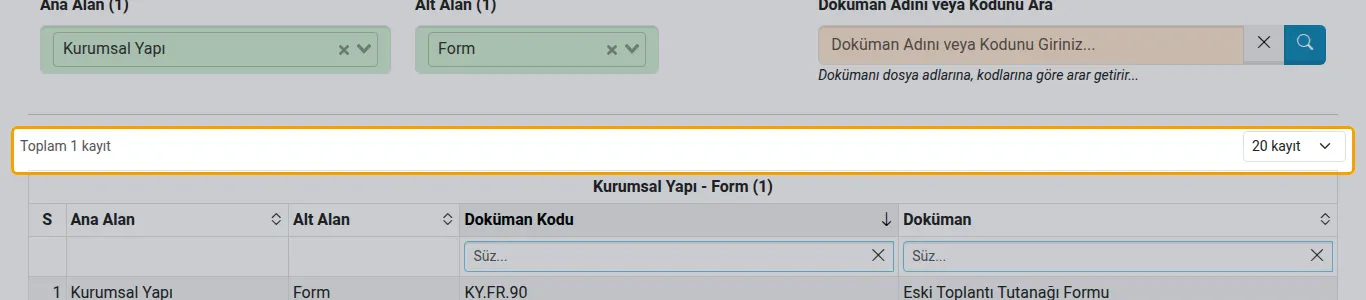
Toplam ve sayfalar
Kayıt sayısı, sayfa geçişi ve sayfa başına kayıt sayısı.
-
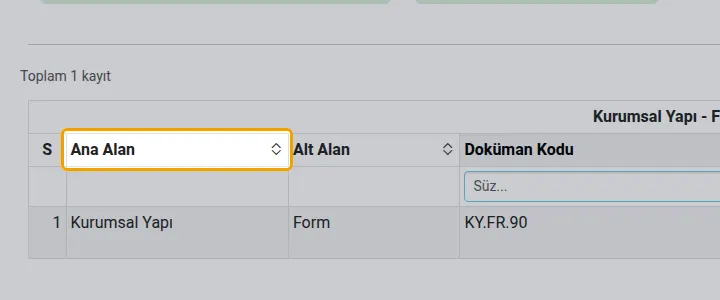
Sıralama
Sütun başlığına tıklayınca liste o sütuna göre sıralanır; ikinci tıklama yönü değiştirir.
-
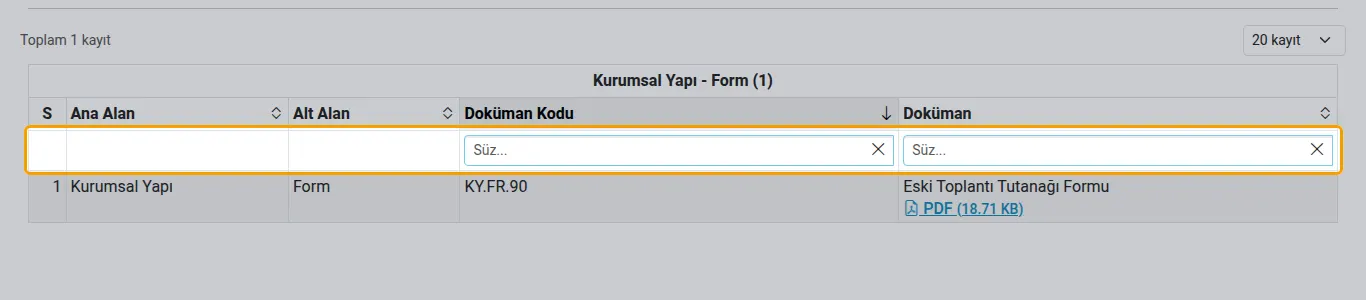
Sütun süzgeçleri
Sütunların altındaki kutulara yazarak listeyi daraltırsınız; Temizle hepsini sıfırlar.
-
Excel / Word
Listeyi Excel ya da Word dosyası olarak indirirsiniz.
-
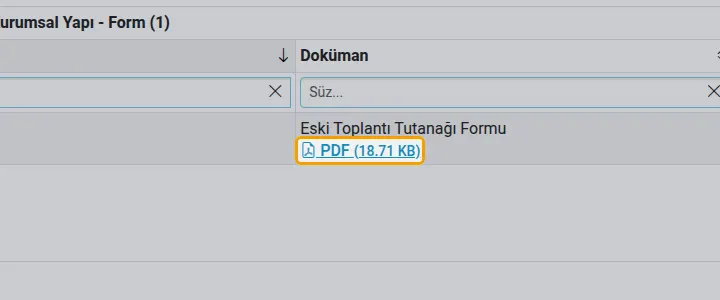
Dokümanı açın
PDF yeni sekmede açılır. Oturum açıkken açtığınız doküman okundu olarak kaydedilir; yetkililer kimlerin okuduğunu görür.
-
Detay
Dokümanın sorumluları, düzenleyen-kontrol eden-onaylayan, revizyon geçmişi ve gözden geçirme tarihleri.
-
Kimler okumuş?
Dokümanı açmış kişiler ve okuma zamanları (yönetici ya da doküman analizi izni olan görür).
-
Değişiklik öner
Sorumlusu olduğunuz dokümanda değişiklik talebi hazırlarsınız; talep kalite birimine iletilir.
-
Gözden geçir
Dokümanı gözden geçirdiğinizi tarih seçerek kaydedersiniz. Dokümanın sorumlusu ya da doküman güncelleme izni olan yapabilir.
-
Revize et
Yeni revizyon hazırlarsınız; eski sürüm arşive alınır.
-
Güncelle
Dokümanın bilgilerini ve dosyasını revizyon açmadan düzeltirsiniz.
-
Pasife al
Dokümanı yayından kaldırır; Pasife Alınanlar listesinden yeniden yayına alınabilir.
-
İptal et
Dokümanı iptal edilenlere taşır.
Pasife alınanlar

-
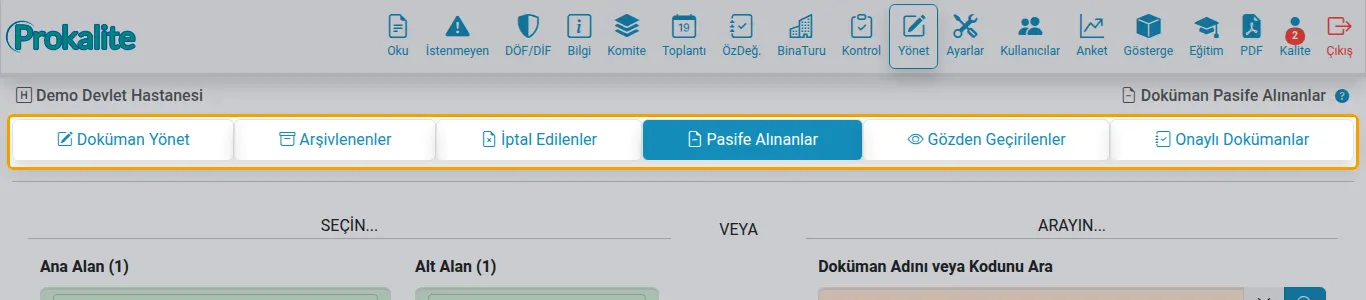
Doküman yönetimi bölümleri
Yönetim alanı ile arşivlenen (eski revizyonlar), iptal edilen, pasife alınan, onaylı ve gözden geçirilen doküman listeleri. Yönetici ve doküman izni olanlar girer.
-
Pasife alınanlar
Geçici olarak yayından kaldırılan dokümanlar.
-
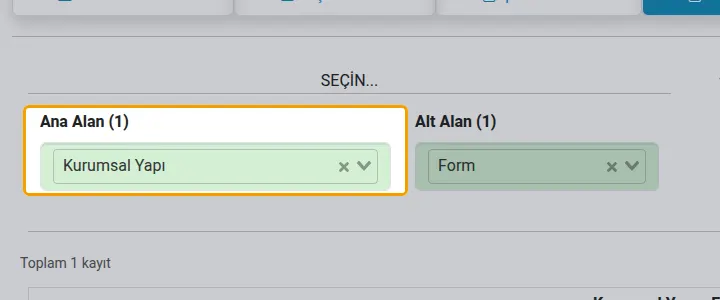
Ana alan
Standartların ana alanını seçin.
-
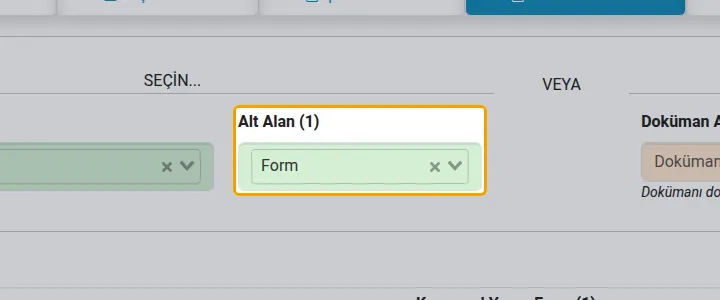
Alt alan
Alt alanı seçince o bölümün dokümanları listelenir.
-
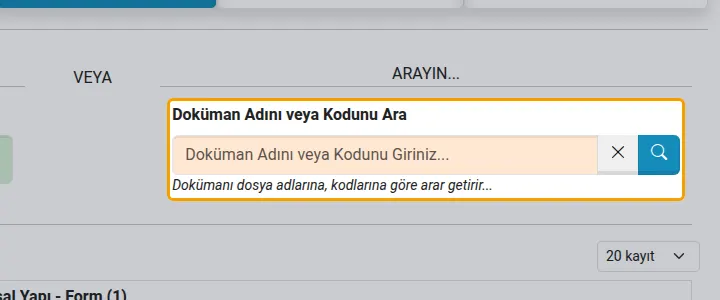
Ad ya da kodla arama
Doküman adının ya da kodunun bir bölümünü yazıp arayın. Birebir sonuç yoksa yazım hatalarına karşı benzer yazılışlar aranır.
-
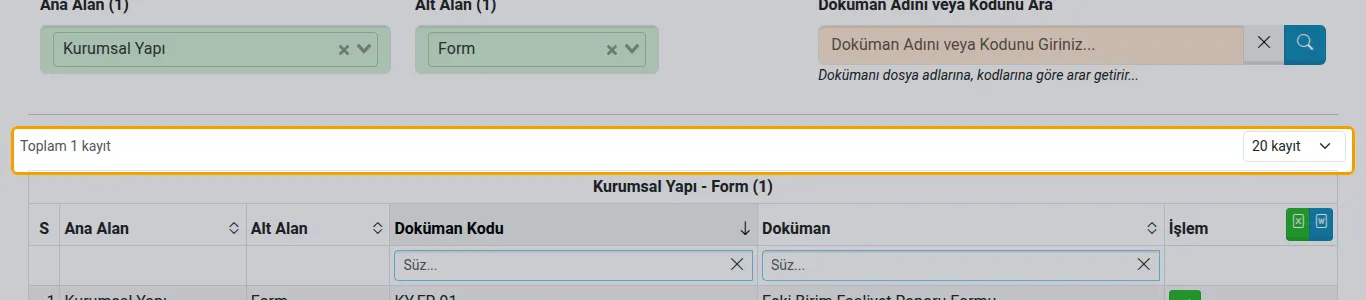
Toplam ve sayfalar
Kayıt sayısı, sayfa geçişi ve sayfa başına kayıt sayısı.
-
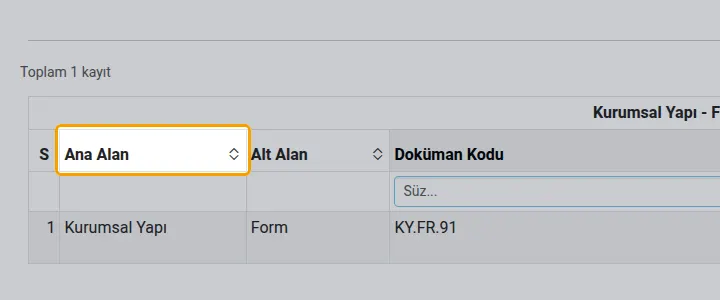
Sıralama
Sütun başlığına tıklayınca liste o sütuna göre sıralanır; ikinci tıklama yönü değiştirir.
-
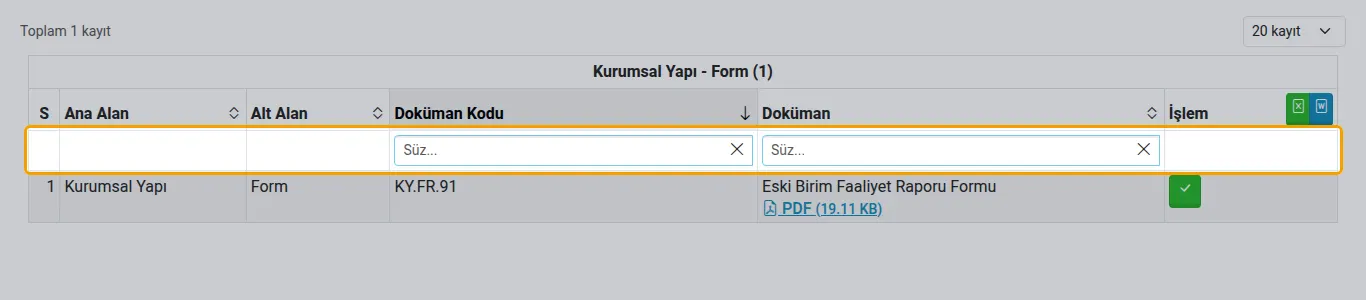
Sütun süzgeçleri
Sütunların altındaki kutulara yazarak listeyi daraltırsınız; Temizle hepsini sıfırlar.
-
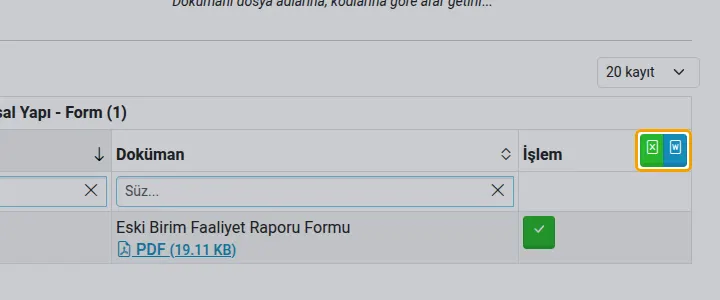
Excel / Word
Listeyi Excel ya da Word dosyası olarak indirirsiniz.
-
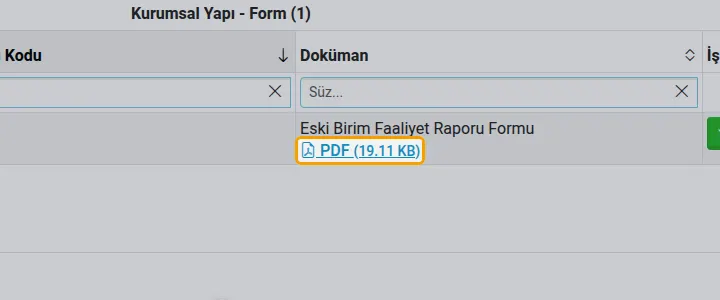
Dokümanı açın
PDF yeni sekmede açılır. Oturum açıkken açtığınız doküman okundu olarak kaydedilir; yetkililer kimlerin okuduğunu görür.
-
Detay
Dokümanın sorumluları, düzenleyen-kontrol eden-onaylayan, revizyon geçmişi ve gözden geçirme tarihleri.
-
Kimler okumuş?
Dokümanı açmış kişiler ve okuma zamanları (yönetici ya da doküman analizi izni olan görür).
-
Değişiklik öner
Sorumlusu olduğunuz dokümanda değişiklik talebi hazırlarsınız; talep kalite birimine iletilir.
-
Gözden geçir
Dokümanı gözden geçirdiğinizi tarih seçerek kaydedersiniz. Dokümanın sorumlusu ya da doküman güncelleme izni olan yapabilir.
-
Revize et
Yeni revizyon hazırlarsınız; eski sürüm arşive alınır.
-
Güncelle
Dokümanın bilgilerini ve dosyasını revizyon açmadan düzeltirsiniz.
-
Pasife al
Dokümanı yayından kaldırır; Pasife Alınanlar listesinden yeniden yayına alınabilir.
-
İptal et
Dokümanı iptal edilenlere taşır.
-
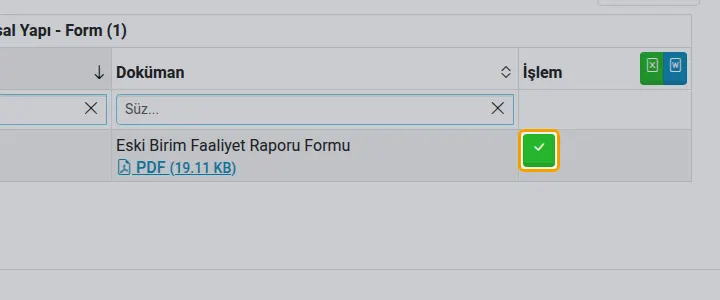
Aktif et
Dokümanı yeniden yayına alır.
İptal edilenler

-
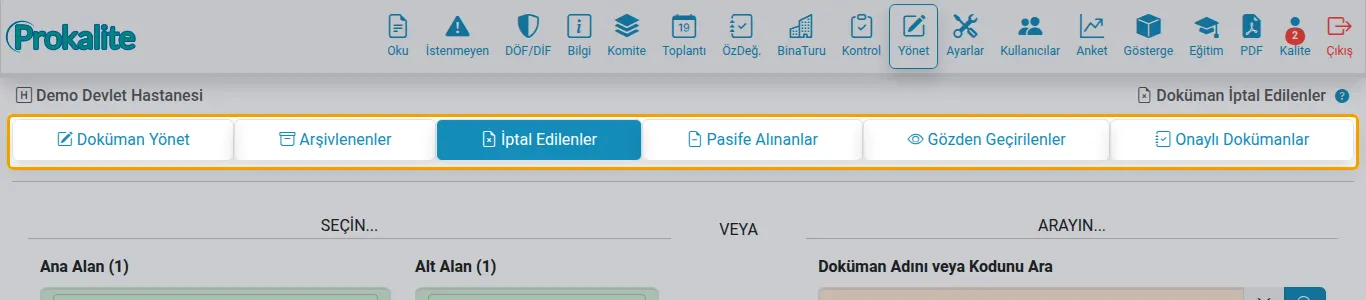
Doküman yönetimi bölümleri
Yönetim alanı ile arşivlenen (eski revizyonlar), iptal edilen, pasife alınan, onaylı ve gözden geçirilen doküman listeleri. Yönetici ve doküman izni olanlar girer.
-
İptal edilenler
Kullanımdan kaldırılan (iptal edilen) dokümanlar; yalnızca bilgi için listelenir.
-
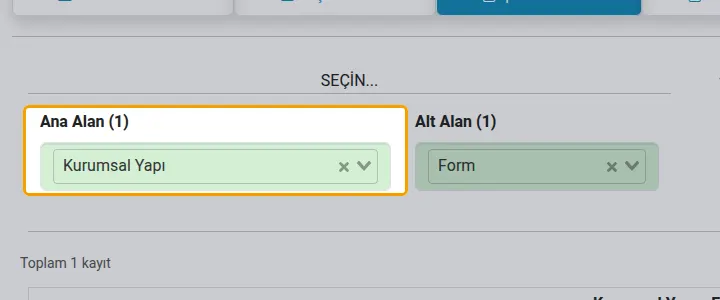
Ana alan
Standartların ana alanını seçin.
-
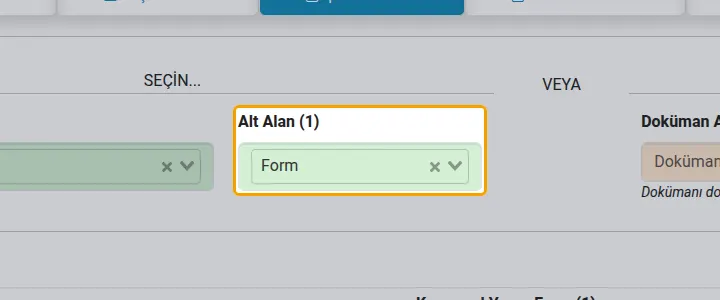
Alt alan
Alt alanı seçince o bölümün dokümanları listelenir.
-
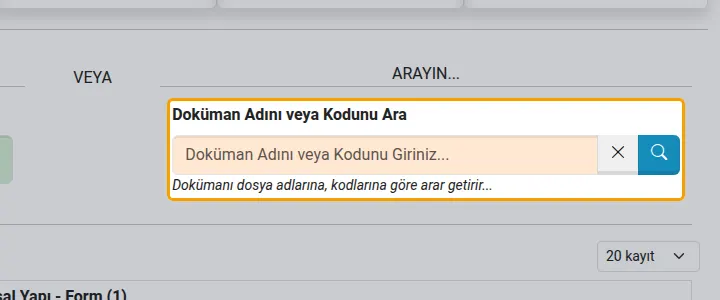
Ad ya da kodla arama
Doküman adının ya da kodunun bir bölümünü yazıp arayın. Birebir sonuç yoksa yazım hatalarına karşı benzer yazılışlar aranır.
-
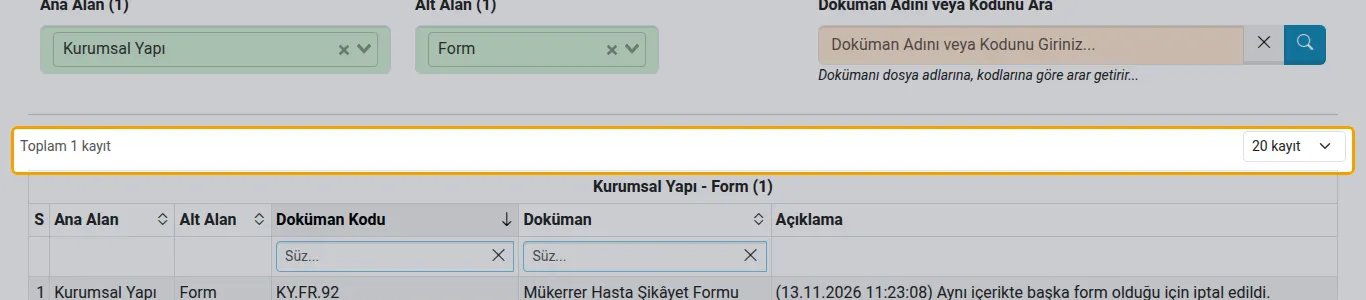
Toplam ve sayfalar
Kayıt sayısı, sayfa geçişi ve sayfa başına kayıt sayısı.
-
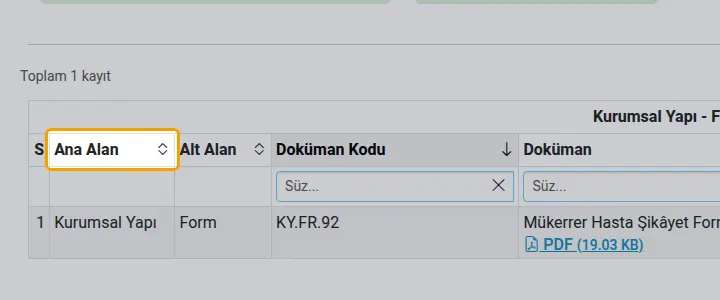
Sıralama
Sütun başlığına tıklayınca liste o sütuna göre sıralanır; ikinci tıklama yönü değiştirir.
-
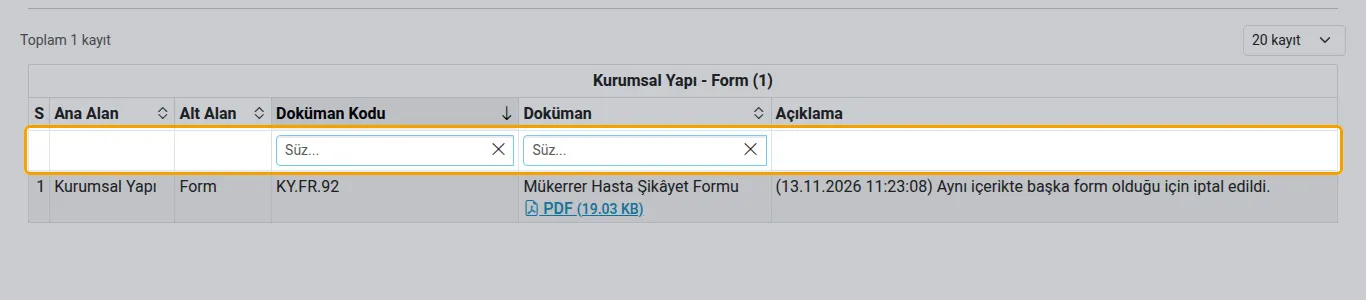
Sütun süzgeçleri
Sütunların altındaki kutulara yazarak listeyi daraltırsınız; Temizle hepsini sıfırlar.
-
Excel / Word
Listeyi Excel ya da Word dosyası olarak indirirsiniz.
-
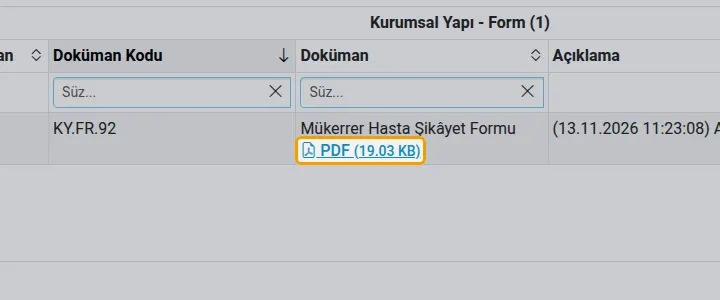
Dokümanı açın
PDF yeni sekmede açılır. Oturum açıkken açtığınız doküman okundu olarak kaydedilir; yetkililer kimlerin okuduğunu görür.
-
Detay
Dokümanın sorumluları, düzenleyen-kontrol eden-onaylayan, revizyon geçmişi ve gözden geçirme tarihleri.
-
Kimler okumuş?
Dokümanı açmış kişiler ve okuma zamanları (yönetici ya da doküman analizi izni olan görür).
-
Değişiklik öner
Sorumlusu olduğunuz dokümanda değişiklik talebi hazırlarsınız; talep kalite birimine iletilir.
-
Gözden geçir
Dokümanı gözden geçirdiğinizi tarih seçerek kaydedersiniz. Dokümanın sorumlusu ya da doküman güncelleme izni olan yapabilir.
-
Revize et
Yeni revizyon hazırlarsınız; eski sürüm arşive alınır.
-
Güncelle
Dokümanın bilgilerini ve dosyasını revizyon açmadan düzeltirsiniz.
-
Pasife al
Dokümanı yayından kaldırır; Pasife Alınanlar listesinden yeniden yayına alınabilir.
-
İptal et
Dokümanı iptal edilenlere taşır.