Doküman okuma
Kurum dokümanlarını bulma, okuma, okundu olarak işaretleme, değişiklik ve yeni doküman önerme.
Kurumun yayımlanmış prosedür, talimat, form ve diğer dokümanları Doküman Oku menüsündedir. Size okumanız için gönderilen dokümanlar Dokümanlarım sekmesinde ve Benim Sayfam'da görünür.
Doküman ağacı ve arama
Kurumun yayımlanmış dokümanlarını bulur ve okursunuz. Görebildiğiniz dokümanlar gizlilik ayarına göre belirlenir.

-
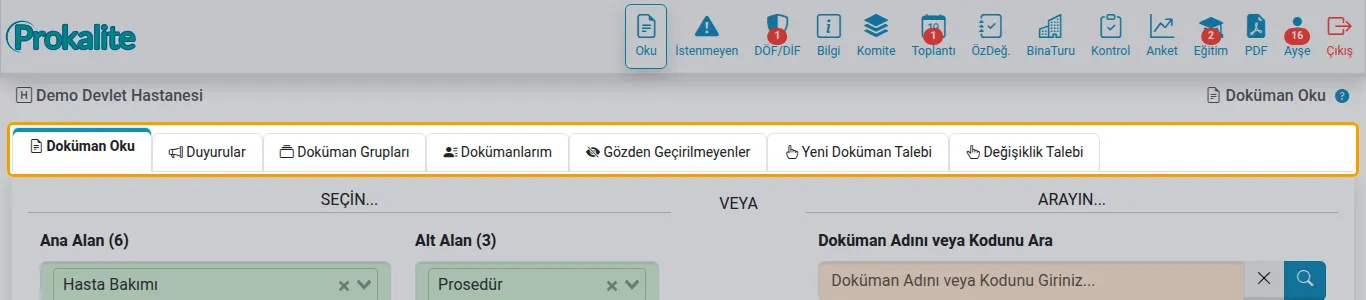
Doküman sekmeleri
Doküman Oku, Duyurular ve Doküman Grupları herkese açıktır. Oturum açınca Dokümanlarım, Gözden Geçirilmeyenler ve talep sekmeleri de görünür; içerikleri sorumlusu olduğunuz dokümanlara göredir.
-
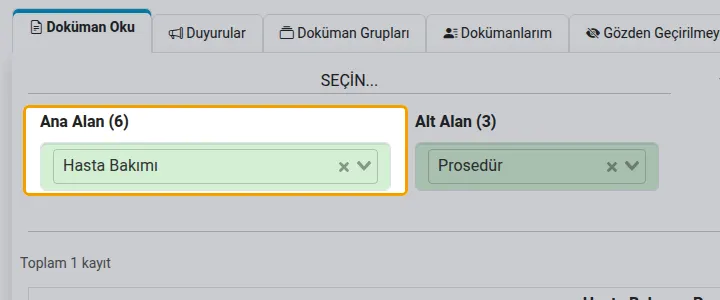
Ana alan
Kalite standartlarının ana alanını seçin (ör. Kurumsal Hizmetler).
-
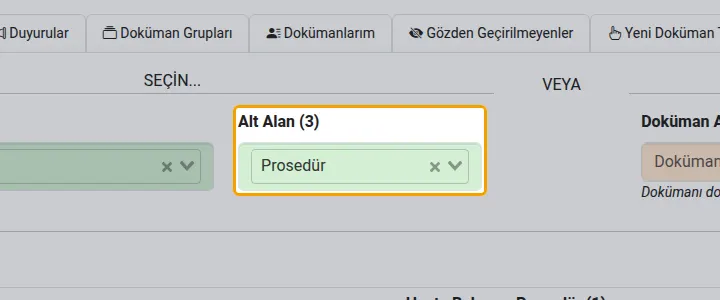
Alt alan
Ana alandan sonra alt alanı seçince o bölümün dokümanları listelenir.
-
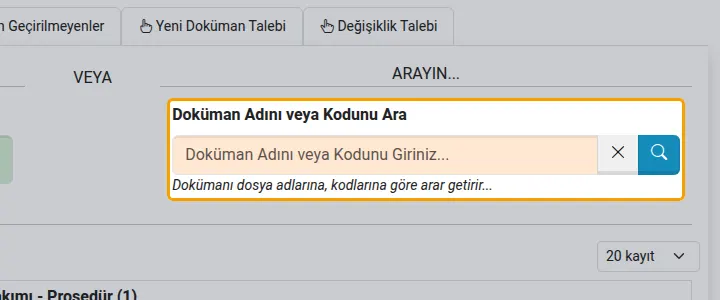
Ad ya da kodla arama
Doküman adının ya da kodunun bir bölümünü yazıp arayın; etiketler de aranır. Birebir sonuç yoksa yazım hatalarına karşı benzer yazılışlar aranır.
-
Etikete göre
Kurumun tanımladığı etiketlerle (ör. Enfeksiyon) dokümanları bulursunuz.
-
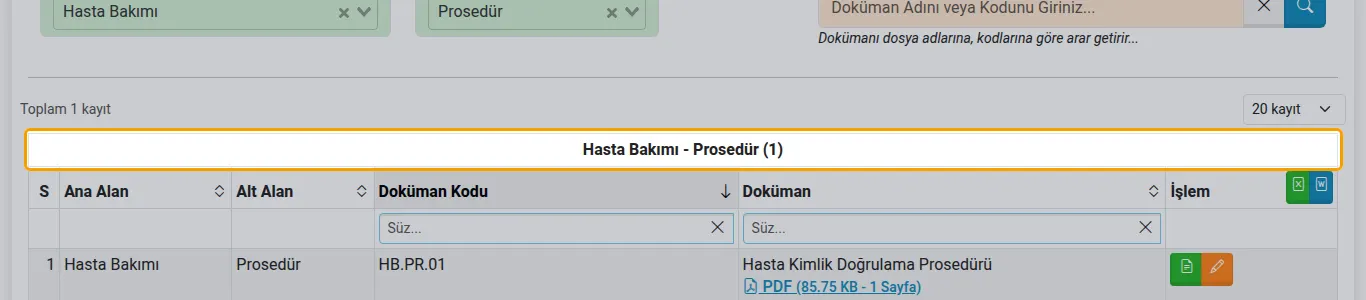
Liste
Seçim yapmadan önce, bu tarayıcıda daha önce açtığınız dokümanlar 'Sizin İçin Önerilen Dokümanlar' olarak listelenir.
-
Önerileri sıfırla
Önerilen dokümanlar listesini temizler.
-
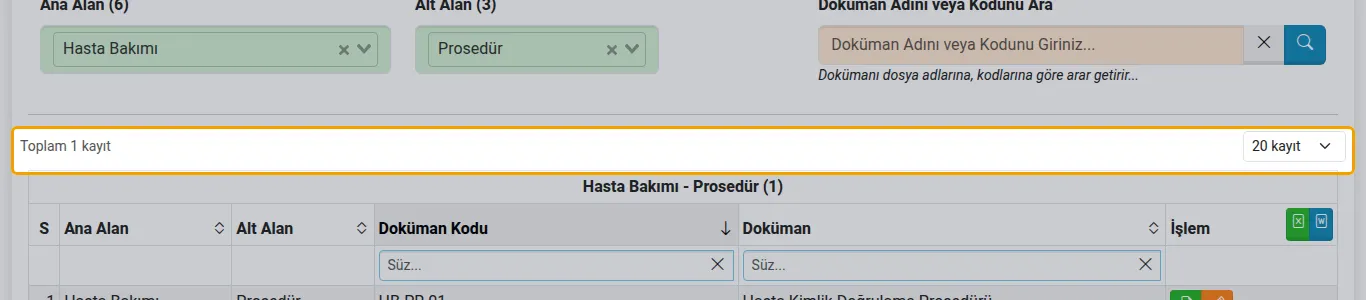
Toplam ve sayfalar
Kayıt sayısı, sayfa geçişi ve sayfa başına kayıt sayısı.
-
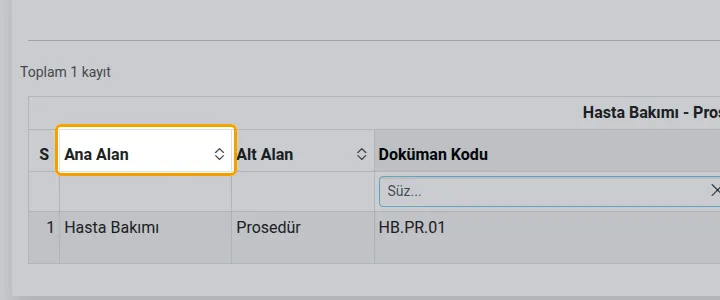
Sıralama
Sütun başlığına tıklayınca liste o sütuna göre sıralanır; ikinci tıklama yönü değiştirir.
-
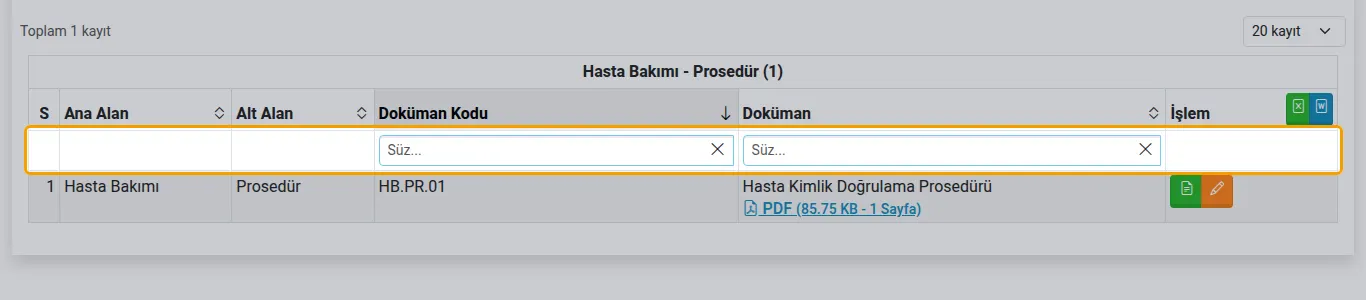
Sütun süzgeçleri
Sütunların altındaki kutulara yazarak listeyi daraltırsınız; Temizle hepsini sıfırlar.
-
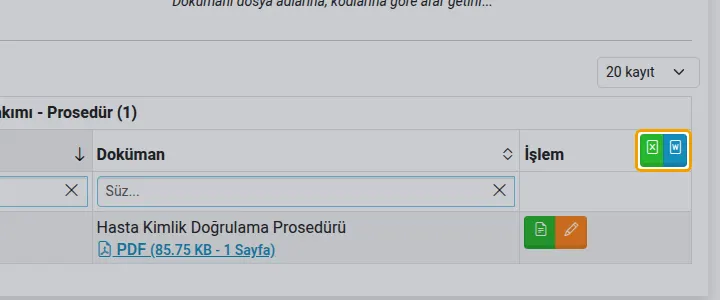
Excel / Word
Listeyi Excel ya da Word dosyası olarak indirirsiniz.
-
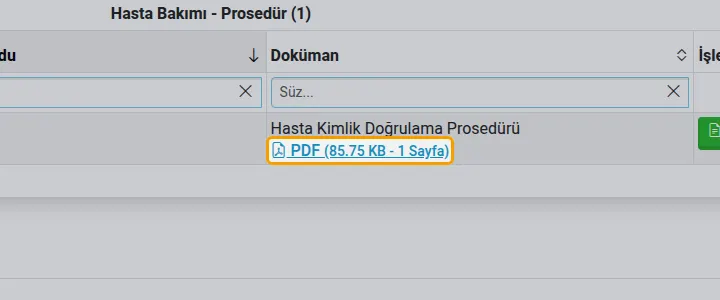
Dokümanı açın
PDF yeni sekmede açılır. Oturum açıkken açtığınız doküman okundu olarak kaydedilir; yetkililer kimlerin okuduğunu görür.
-
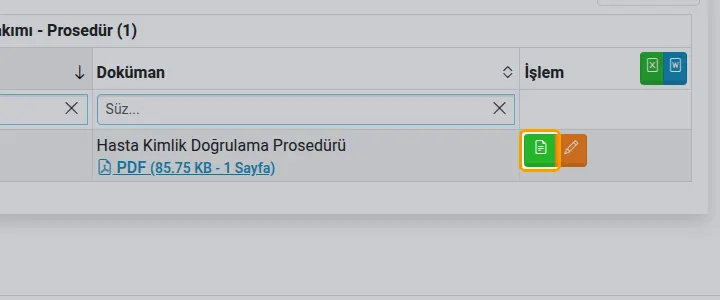
Detay
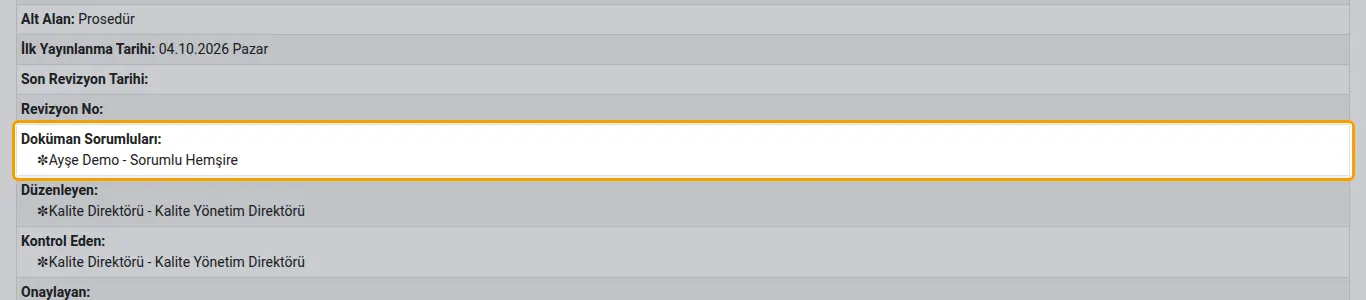
Dokümanın sorumluları, düzenleyen-kontrol eden-onaylayan, revizyon geçmişi ve gözden geçirme tarihleri.
-
Kimler okumuş?
Dokümanı açmış kişiler ve okuma zamanları (yönetici ya da doküman analizi izni olan görür).
-
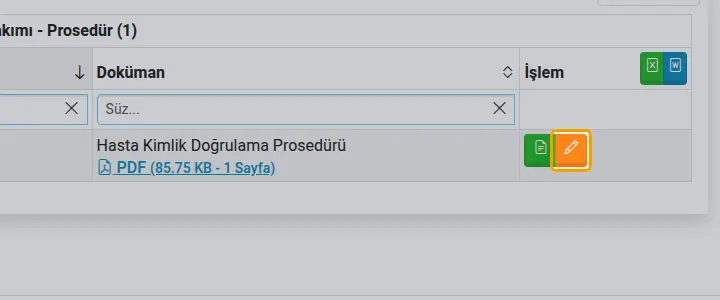
Değişiklik öner
Sorumlusu olduğunuz dokümanda değişiklik talebi hazırlarsınız; talep kalite birimine iletilir.
-
Gözden geçir
Dokümanı gözden geçirdiğinizi tarih seçerek kaydedersiniz. Dokümanın sorumlusu ya da doküman güncelleme izni olan yapabilir.
-
Revize et
Yeni revizyon hazırlarsınız; eski sürüm arşive alınır.
-
Güncelle
Dokümanın bilgilerini ve dosyasını revizyon açmadan düzeltirsiniz.
-
Pasife al
Dokümanı yayından kaldırır; Pasife Alınanlar listesinden yeniden yayına alınabilir.
-
İptal et
Dokümanı iptal edilenlere taşır.
Doküman penceresi
Dokümanın kimlik bilgileri, sorumluları ve geçmişi. Yazdırınca bu sayfa basılır.

-
Onaylı doküman
Dokümanın onaylı (imzalı) hali yüklendiyse PDF'i. Kamu kurumlarında e-Belge doğrulama bağlantısı ve karekodu da burada.
-
Sorumlular ve onay zinciri
Doküman sorumluları; altında düzenleyen, kontrol eden ve onaylayan kişiler.
-
Revizyon geçmişi
Eski sürümlerin PDF'leri. Editörde hazırlanmış sürümlerde 'Değişimleri karşılaştır' ile farkları görürsünüz.
-
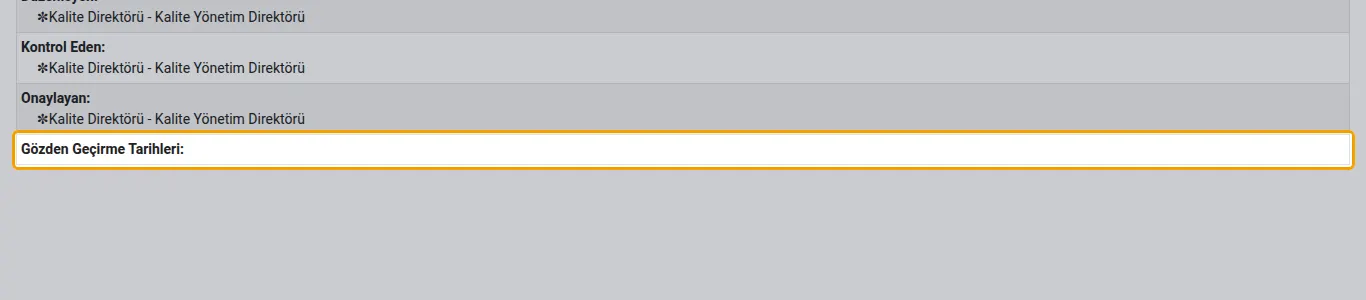
Gözden geçirmeler
Kimin hangi tarihte gözden geçirdiği; her yıl için tek kayıt ya da tüm liste.
-
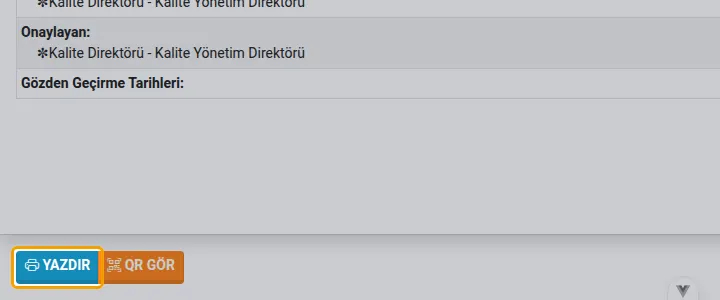
Yazdır
Detay sayfasını yazdırır ya da PDF olarak kaydedersiniz.
-
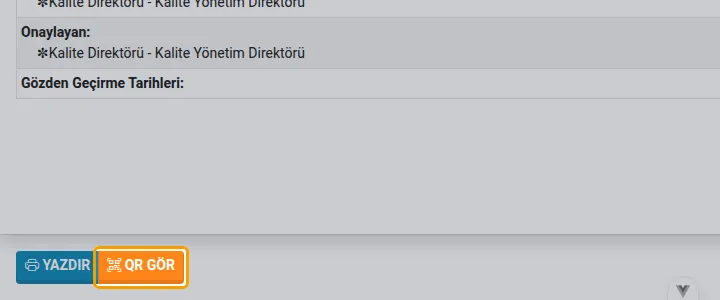
Karekod
Dokümanın bilgi sayfasına giden karekod; panoya asılabilir.
Dokümanlarım

-
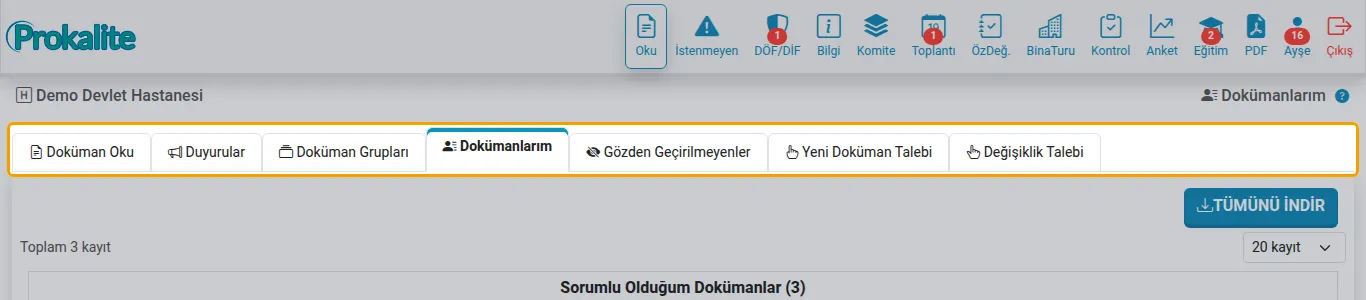
Doküman sekmeleri
Doküman Oku, Duyurular ve Doküman Grupları herkese açıktır. Oturum açınca Dokümanlarım, Gözden Geçirilmeyenler ve talep sekmeleri de görünür; içerikleri sorumlusu olduğunuz dokümanlara göredir.
-
Dokümanlarım
Sorumlusu olduğunuz yayındaki dokümanlar.
-
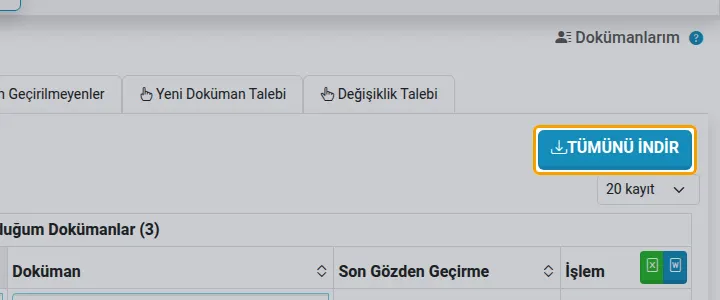
Tümünü indir
Listedeki dokümanların PDF'lerini tek bir zip dosyası olarak indirirsiniz.
-
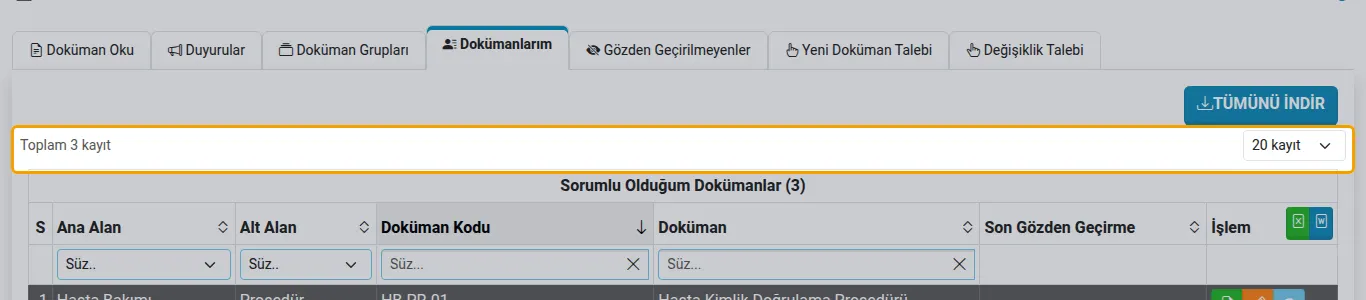
Toplam ve sayfalar
Kayıt sayısı, sayfa geçişi ve sayfa başına kayıt sayısı.
-
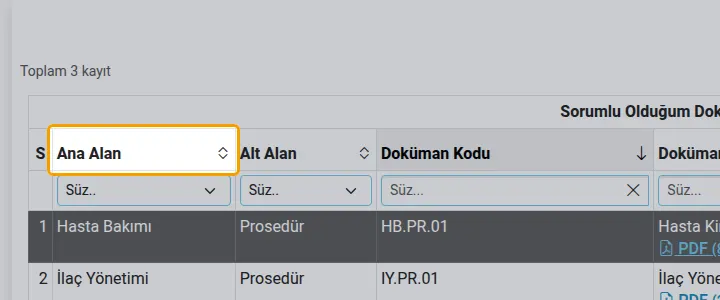
Sıralama
Sütun başlığına tıklayınca liste o sütuna göre sıralanır; ikinci tıklama yönü değiştirir.
-
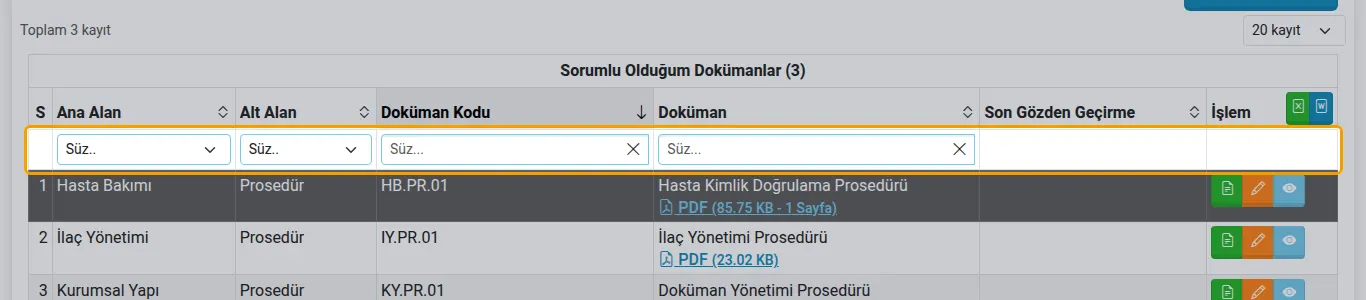
Sütun süzgeçleri
Sütunların altındaki kutulara yazarak listeyi daraltırsınız; Temizle hepsini sıfırlar.
-
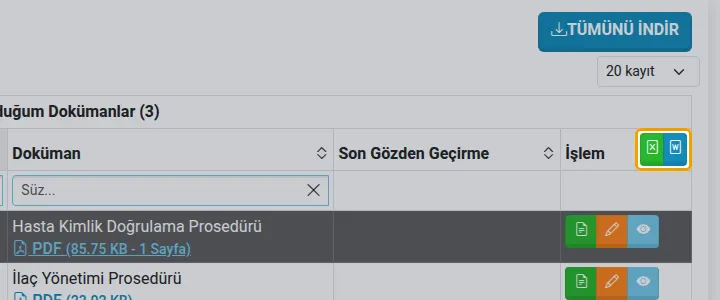
Excel / Word
Listeyi Excel ya da Word dosyası olarak indirirsiniz.
-
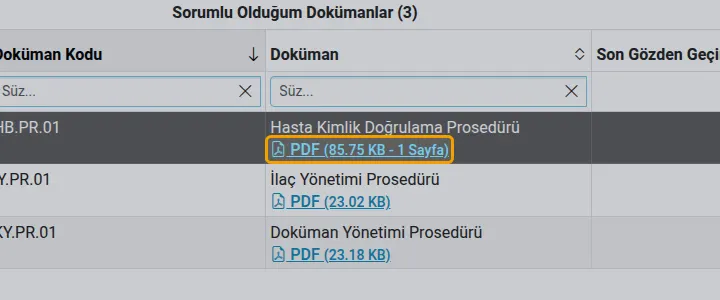
Dokümanı açın
PDF yeni sekmede açılır. Oturum açıkken açtığınız doküman okundu olarak kaydedilir; yetkililer kimlerin okuduğunu görür.
-
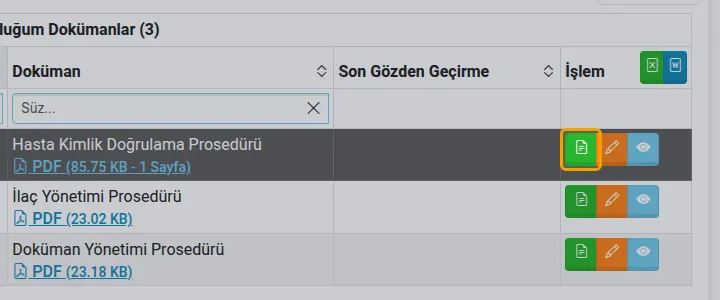
Detay
Dokümanın sorumluları, düzenleyen-kontrol eden-onaylayan, revizyon geçmişi ve gözden geçirme tarihleri.
-
Kimler okumuş?
Dokümanı açmış kişiler ve okuma zamanları (yönetici ya da doküman analizi izni olan görür).
-
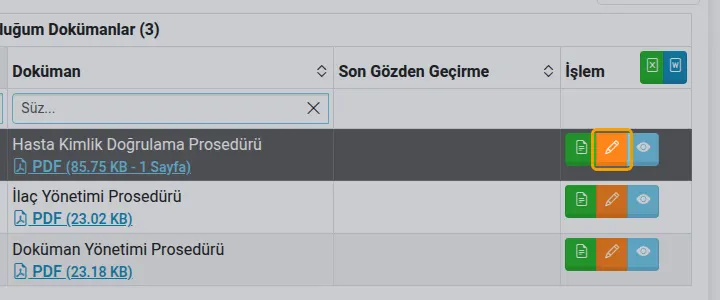
Değişiklik öner
Sorumlusu olduğunuz dokümanda değişiklik talebi hazırlarsınız; talep kalite birimine iletilir.
-
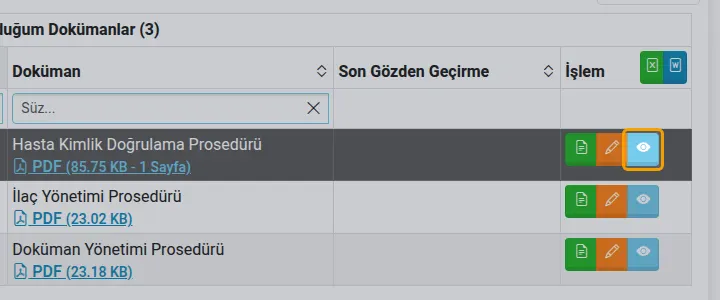
Gözden geçir
Dokümanı gözden geçirdiğinizi tarih seçerek kaydedersiniz. Dokümanın sorumlusu ya da doküman güncelleme izni olan yapabilir.
-
Revize et
Yeni revizyon hazırlarsınız; eski sürüm arşive alınır.
-
Güncelle
Dokümanın bilgilerini ve dosyasını revizyon açmadan düzeltirsiniz.
-
Pasife al
Dokümanı yayından kaldırır; Pasife Alınanlar listesinden yeniden yayına alınabilir.
-
İptal et
Dokümanı iptal edilenlere taşır.
Gözden geçirme (doküman sorumluları)

-
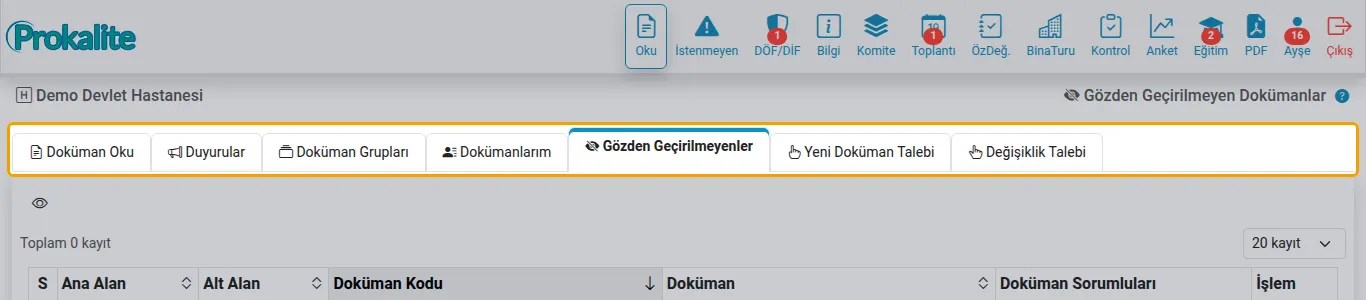
Doküman sekmeleri
Doküman Oku, Duyurular ve Doküman Grupları herkese açıktır. Oturum açınca Dokümanlarım, Gözden Geçirilmeyenler ve talep sekmeleri de görünür; içerikleri sorumlusu olduğunuz dokümanlara göredir.
-
Gözden geçirilmeyenler
Bu yıl henüz gözden geçirilmemiş yayındaki dokümanlar. Yönetici bütün dokümanları, diğer kullanıcılar sorumlusu olduklarını görür. Gözden geçirdiğiniz doküman listeden düşer.
-
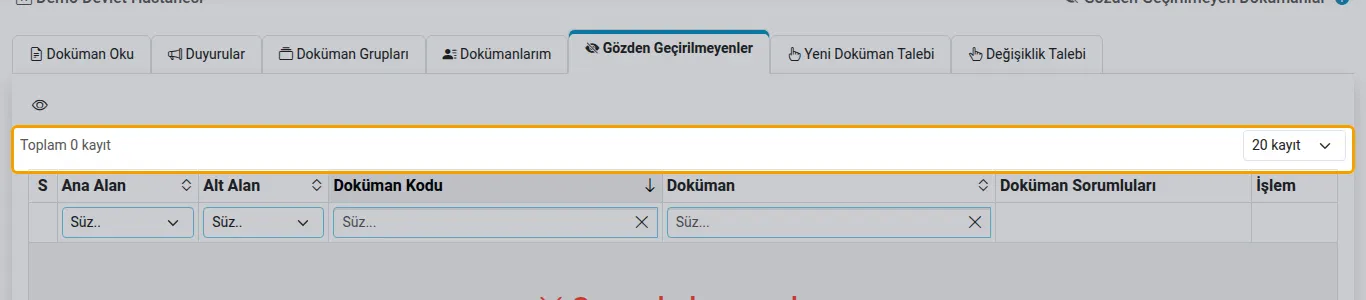
Toplam ve sayfalar
Kayıt sayısı, sayfa geçişi ve sayfa başına kayıt sayısı.
-
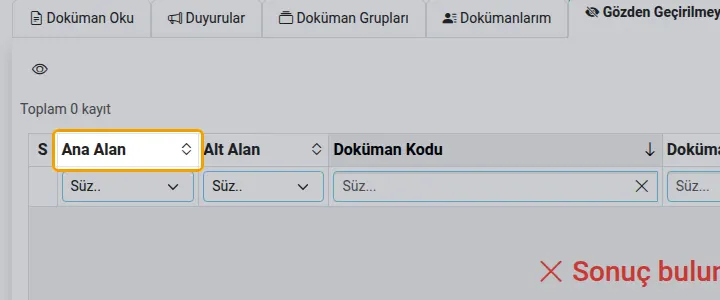
Sıralama
Sütun başlığına tıklayınca liste o sütuna göre sıralanır; ikinci tıklama yönü değiştirir.
-
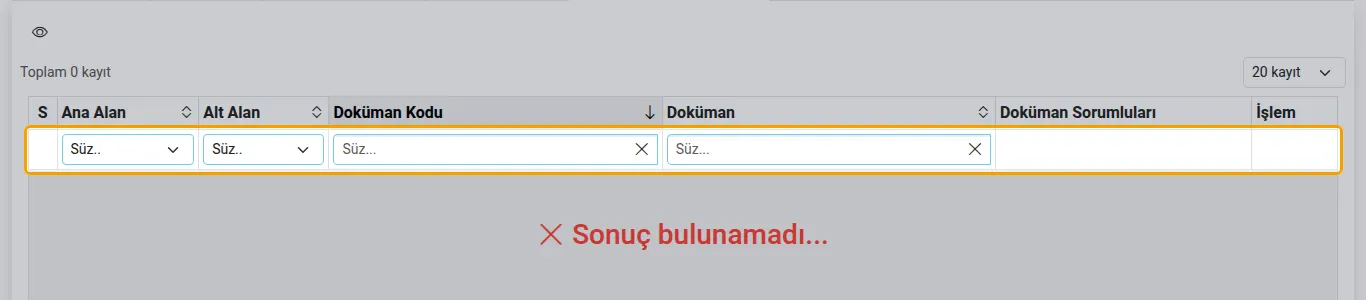
Sütun süzgeçleri
Sütunların altındaki kutulara yazarak listeyi daraltırsınız; Temizle hepsini sıfırlar.
-
Excel / Word
Listeyi Excel ya da Word dosyası olarak indirirsiniz.
-
Dokümanı açın
PDF yeni sekmede açılır. Oturum açıkken açtığınız doküman okundu olarak kaydedilir; yetkililer kimlerin okuduğunu görür.
-
Detay
Dokümanın sorumluları, düzenleyen-kontrol eden-onaylayan, revizyon geçmişi ve gözden geçirme tarihleri.
-
Kimler okumuş?
Dokümanı açmış kişiler ve okuma zamanları (yönetici ya da doküman analizi izni olan görür).
-
Değişiklik öner
Sorumlusu olduğunuz dokümanda değişiklik talebi hazırlarsınız; talep kalite birimine iletilir.
-
Gözden geçir
Dokümanı gözden geçirdiğinizi tarih seçerek kaydedersiniz. Dokümanın sorumlusu ya da doküman güncelleme izni olan yapabilir.
-
Revize et
Yeni revizyon hazırlarsınız; eski sürüm arşive alınır.
-
Güncelle
Dokümanın bilgilerini ve dosyasını revizyon açmadan düzeltirsiniz.
-
Pasife al
Dokümanı yayından kaldırır; Pasife Alınanlar listesinden yeniden yayına alınabilir.
-
İptal et
Dokümanı iptal edilenlere taşır.
Duyurular

-
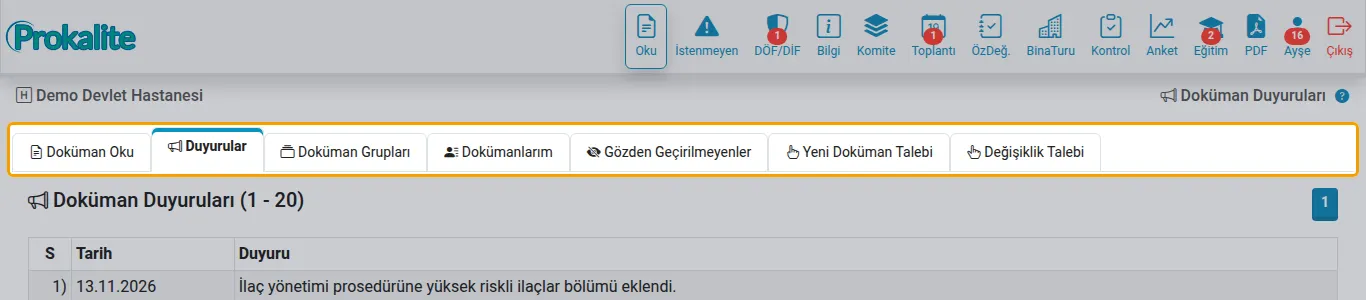
Doküman sekmeleri
Doküman Oku, Duyurular ve Doküman Grupları herkese açıktır. Oturum açınca Dokümanlarım, Gözden Geçirilmeyenler ve talep sekmeleri de görünür; içerikleri sorumlusu olduğunuz dokümanlara göredir.
-
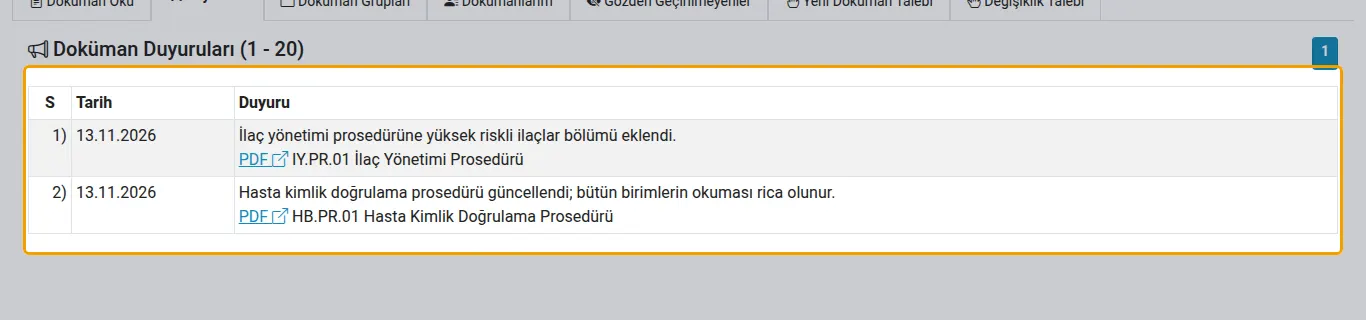
Doküman duyuruları
Kalite biriminin dokümanlar için yaptığı duyurular (ör. yeni ya da revize edilen doküman); bağlantıdan dokümana gidersiniz. Duyuruyu yönetici ekler ve siler; duyuruyu, dokümanı görebilenler görür.
-
Sayfalar
Duyurular sayfada 20'şer listelenir.
Doküman grupları

-
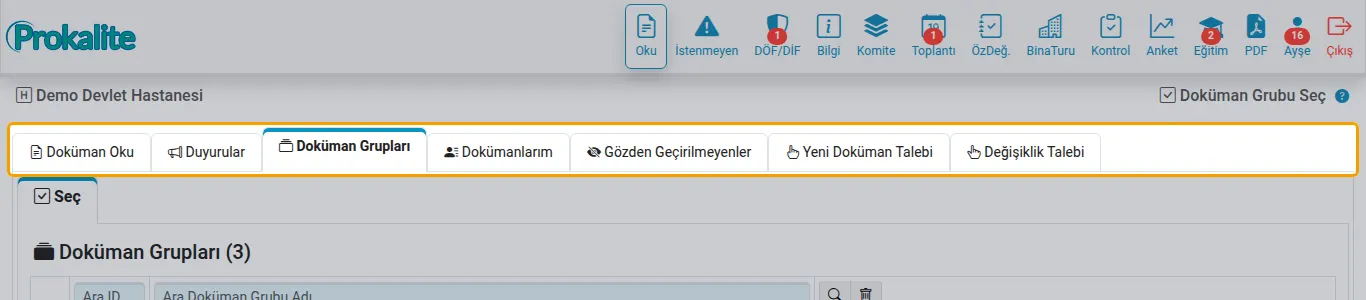
Doküman sekmeleri
Doküman Grupları, Doküman Oku bölümünün bir sekmesidir; herkese açıktır.
-
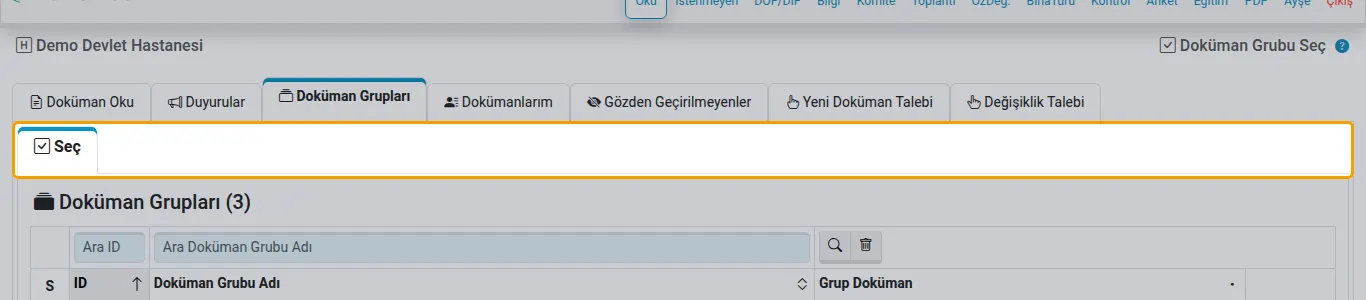
Grup sekmeleri
Grup listesi; sorumlu, yönetici ya da grup ekleme izni olanlar için yeni grup ekleme. Güncelle sekmesi bir grup seçince açılır.
-
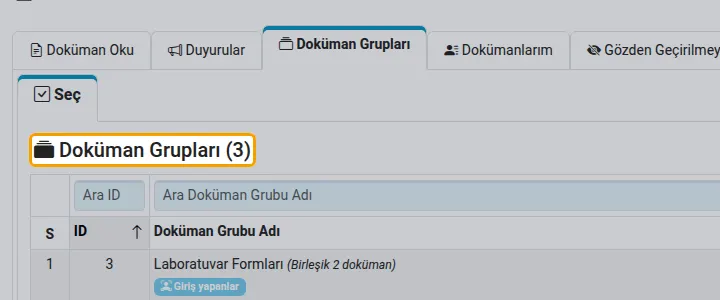
Doküman grupları
Görebileceğiniz gruplar. İçinde göremediğiniz doküman olan grubu görseniz de o doküman size gösterilmez.
-
Sayfalar
Liste sayfalara bölünür.
-
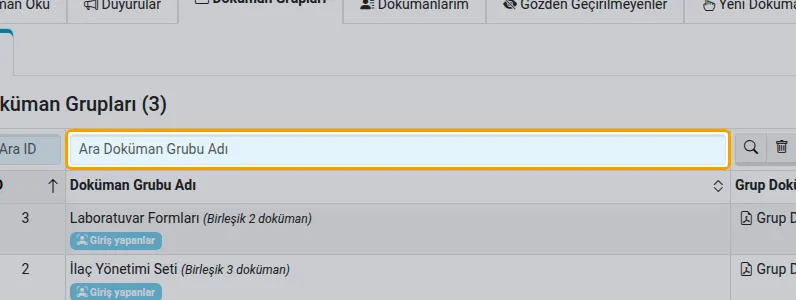
Ada göre ara
Grup adını yazıp Enter'a basın.
-
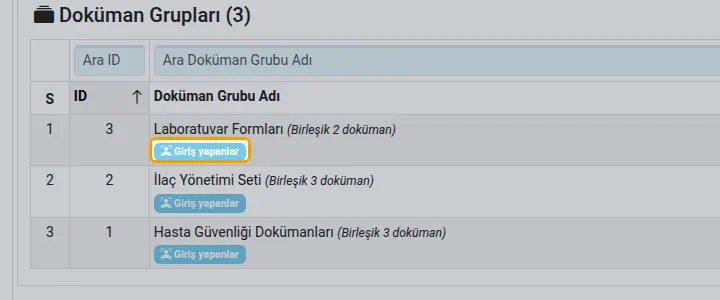
Gizlilik
Grubu kimlerin görebileceği; gruptaki en kısıtlı dokümana göre belirlenir.
-
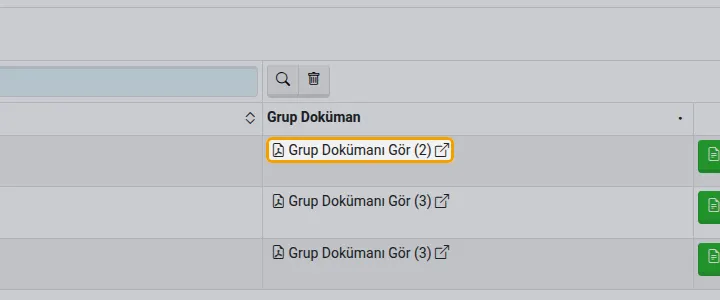
Birleşik PDF
Gruptaki dokümanların tek PDF'i yeni sekmede açılır; parantezde doküman sayısı.
-
Uyarılar
Yayından kalkan ya da göremediğiniz dokümanlar, revize edilip yeni sürümüyle yer alanlar burada belirtilir.
-
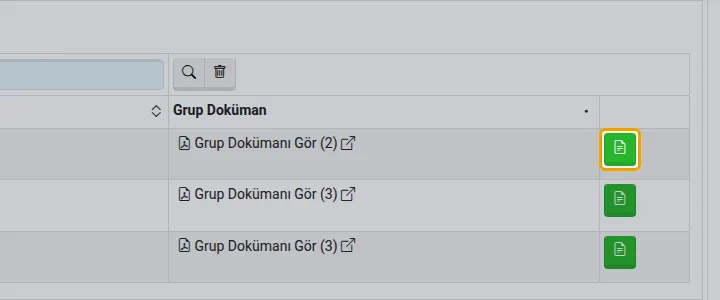
Detay
Gruptaki dokümanlar, gizliliğin kaynağı ve yazdırma.
-
Güncelle
Grubu oluşturan, yönetici ya da grup güncelleme izni olan düzenler.
-
Sil
Grubu pasife alır; dokümanlar silinmez.
Doküman grubu penceresi
Grubun bilgileri ve dokümanları. Yazdırınca bu sayfa basılır.

-
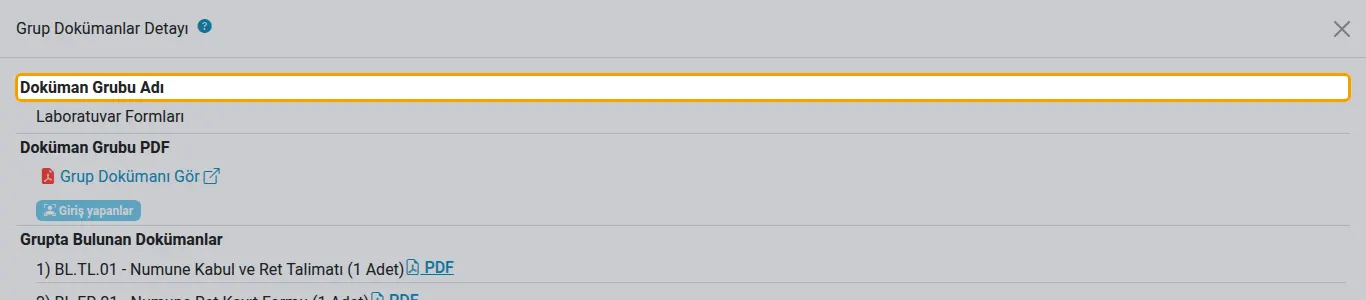
Grup adı
Grubun adı.
-
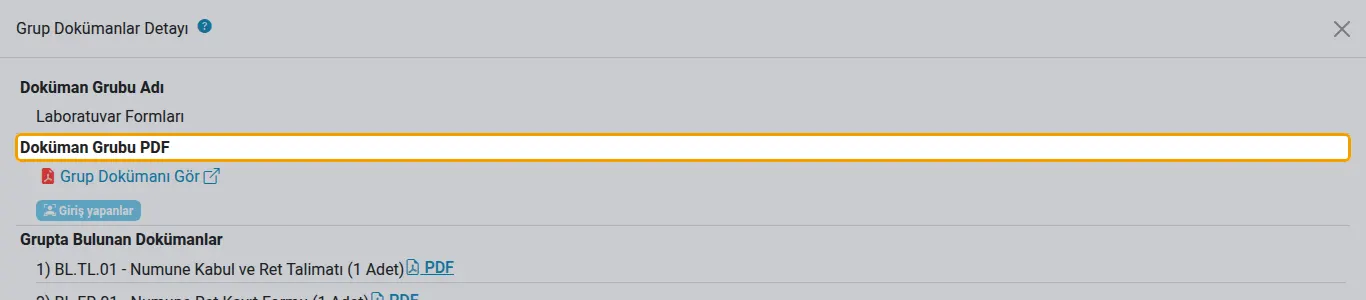
Birleşik PDF
Grubun PDF'ini açar; uyarılar ve gizliliğin hangi dokümandan geldiği altında yazılır.
-
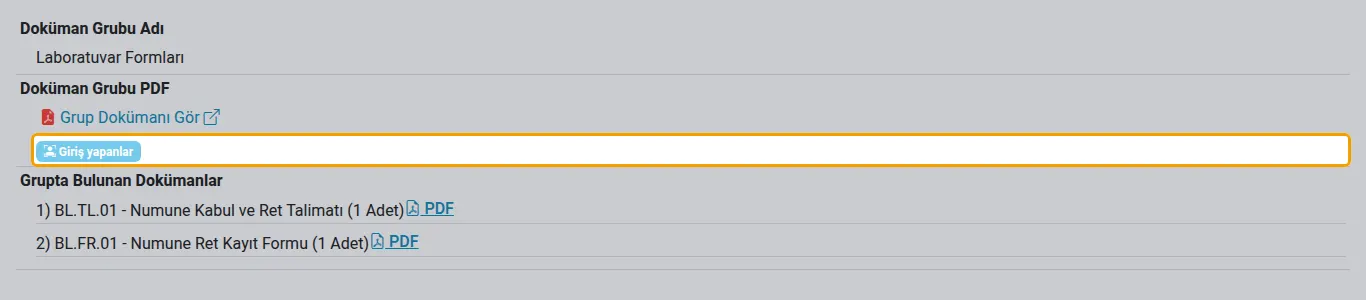
Gizliliğin kaynağı
Grubun gizliliğini belirleyen dokümanlar ve onları görebilenler.
-
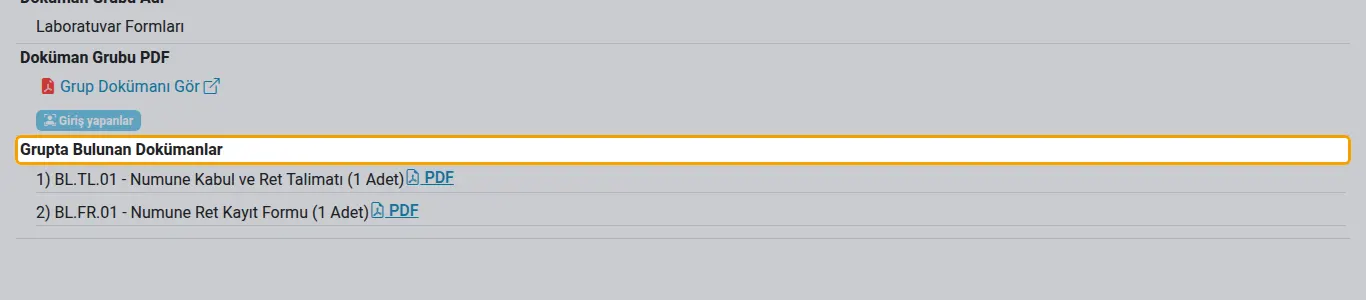
Gruptaki dokümanlar
PDF'teki sırasıyla dokümanlar ve kopya adetleri; 'kısıtlayan' işareti gizliliği belirleyen dokümandır.
-
Yazdır
Detayı yazdırır ya da PDF olarak kaydedersiniz.
Sürüm karşılaştırma
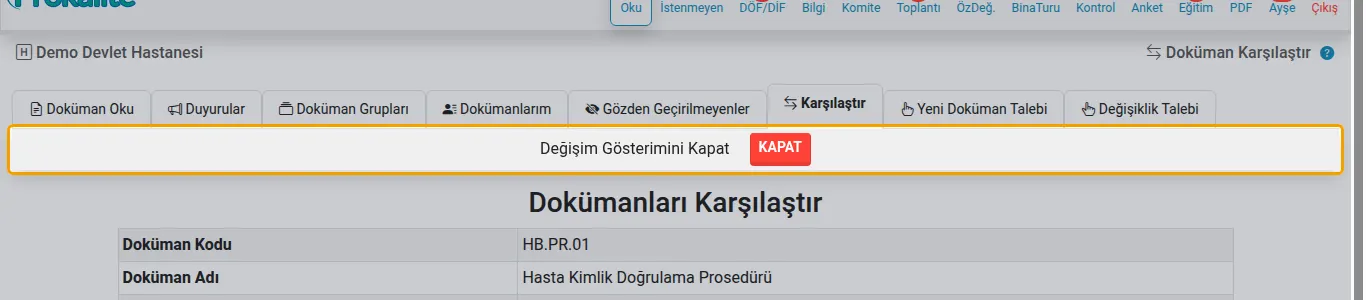
Doküman detayındaki revizyon geçmişinden 'Değişimleri karşılaştır' ile açılır; editörde hazırlanmış iki sürümün metnini yan yana koyar.

-
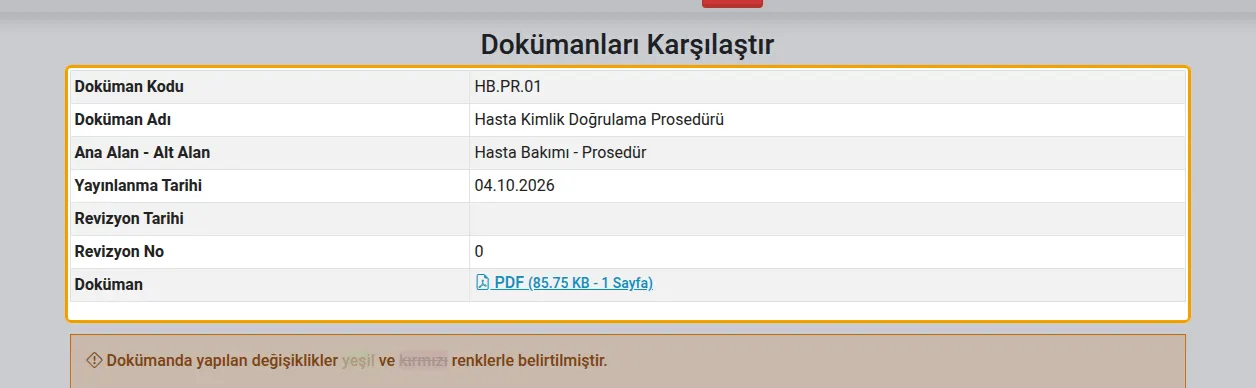
Sürüm bilgileri
İki sürümün kodu, adı, tarihleri, revizyon numarası ve PDF'leri.
-
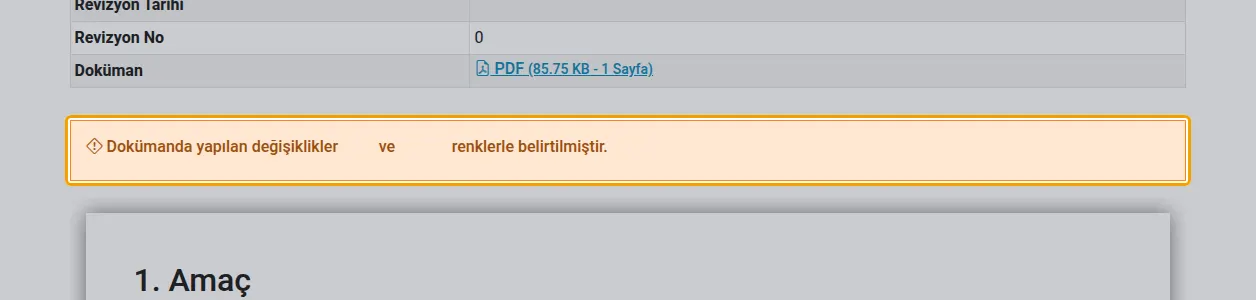
Değişiklikler
Eklenen metin yeşil, çıkarılan metin kırmızı gösterilir.
-
Gösterimi aç / kapat
Renkli gösterimi kapatıp yeni sürümü düz okuyabilirsiniz.
Değişiklik önerme

-
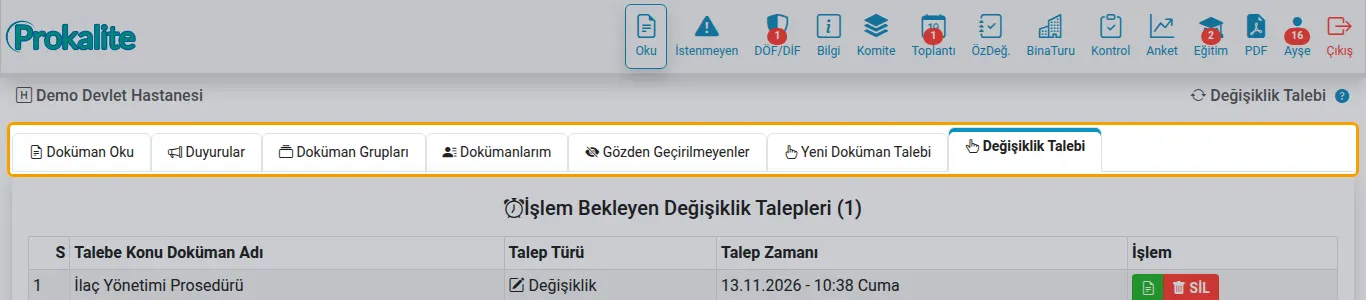
Doküman sekmeleri
Doküman Oku, Duyurular ve Doküman Grupları herkese açıktır. Oturum açınca Dokümanlarım, Gözden Geçirilmeyenler ve talep sekmeleri de görünür; içerikleri sorumlusu olduğunuz dokümanlara göredir.
-
Değişiklik talebi
Sorumlusu olduğunuz yayındaki dokümanda değişiklik isteğinde bulunursunuz. Aynı doküman için aynı anda tek açık talebiniz olabilir; talep kalite birimine iç mesajla bildirilir.
-
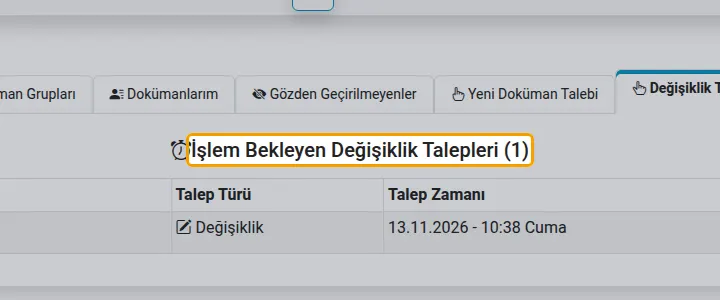
Bekleyen talepleriniz
Gönderdiğiniz ya da taslak talepleriniz. Taslağı güncelleyebilir, talebi geri çekebilirsiniz. Kalite birimi iade ederse talep notuyla birlikte taslağa döner.
-
Nasıl başlanır?
Dokümanlarım listesinde dokümanın satırındaki kalem düğmesine (Değişiklik Öner) tıklayın; form bu sayfada açılır.
-
Doküman adı
Dokümanın adının da değişmesini istiyorsanız yeni adı yazın (isteğe bağlı).
-
Notunuz
Kalite birimine iletmek istediğiniz açıklama.
-
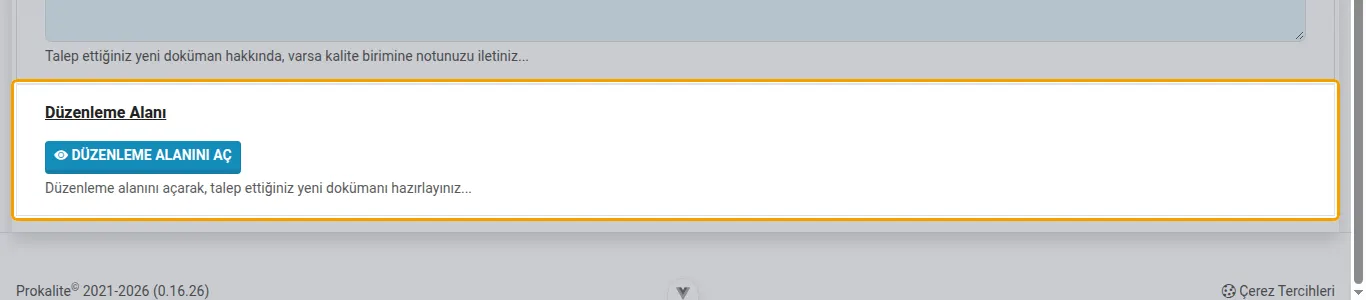
Düzenleme alanı
Editörde dokümanı hazırlarsınız. Taslak Kaydet ile sonra devam edebilir, Talebi Onaya Gönder ile kalite birimine iletirsiniz; gönderilen talep değiştirilemez.
-
İstenen değişiklik
Doküman editörde hazırlanmamışsa (yalnızca PDF ise) istediğiniz değişikliği buraya yazarsınız.
Yeni doküman önerme

-
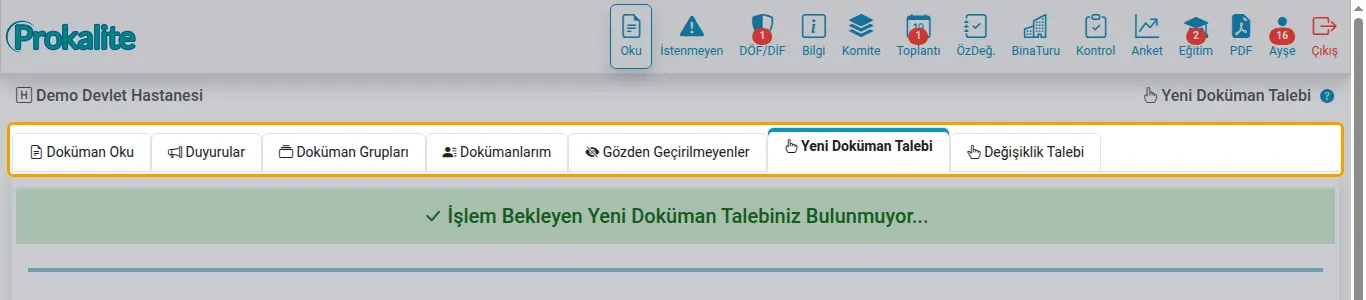
Doküman sekmeleri
Doküman Oku, Duyurular ve Doküman Grupları herkese açıktır. Oturum açınca Dokümanlarım, Gözden Geçirilmeyenler ve talep sekmeleri de görünür; içerikleri sorumlusu olduğunuz dokümanlara göredir.
-
Yeni doküman talebi
Kurumda olmayan bir dokümanın hazırlanmasını istersiniz; isterseniz taslağını da yazarsınız. Sorumlu ya da yönetici rolündekiler ve en az bir dokümanın sorumlusu olanlar talep edebilir. Kalite birimi talebi karşılayınca size iç mesajla bildirilir.
-
Bekleyen talepleriniz
Gönderdiğiniz ya da taslak talepleriniz. Taslağı güncelleyebilir, talebi geri çekebilirsiniz. Kalite birimi iade ederse talep notuyla birlikte taslağa döner.
-
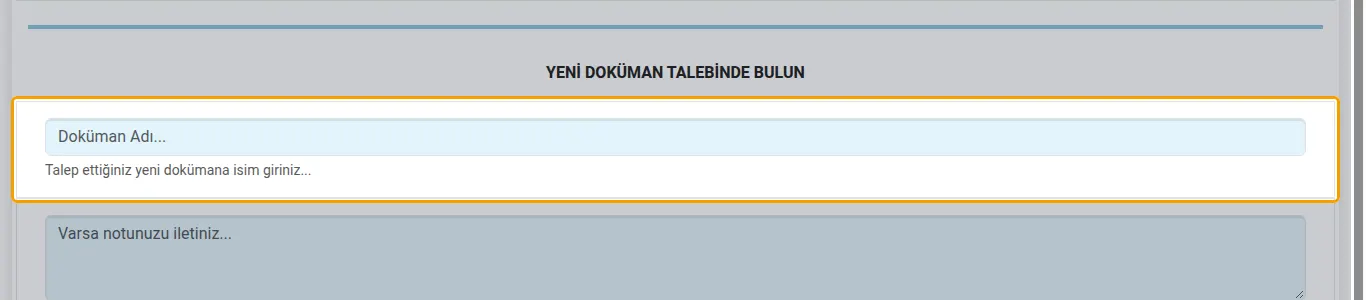
Doküman adı
Talep ettiğiniz dokümanın adı (zorunlu).
-
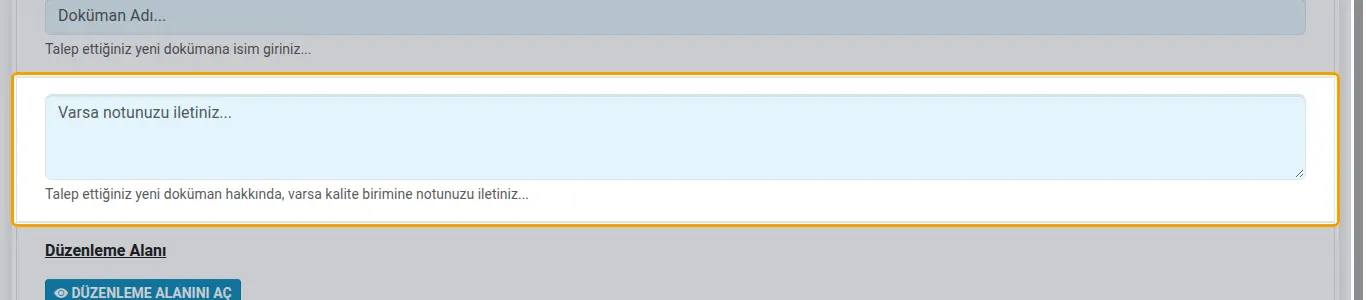
Notunuz
Kalite birimine iletmek istediğiniz açıklama.
-
Düzenleme alanı
Editörde dokümanı hazırlarsınız. Taslak Kaydet ile sonra devam edebilir, Talebi Onaya Gönder ile kalite birimine iletirsiniz; gönderilen talep değiştirilemez.