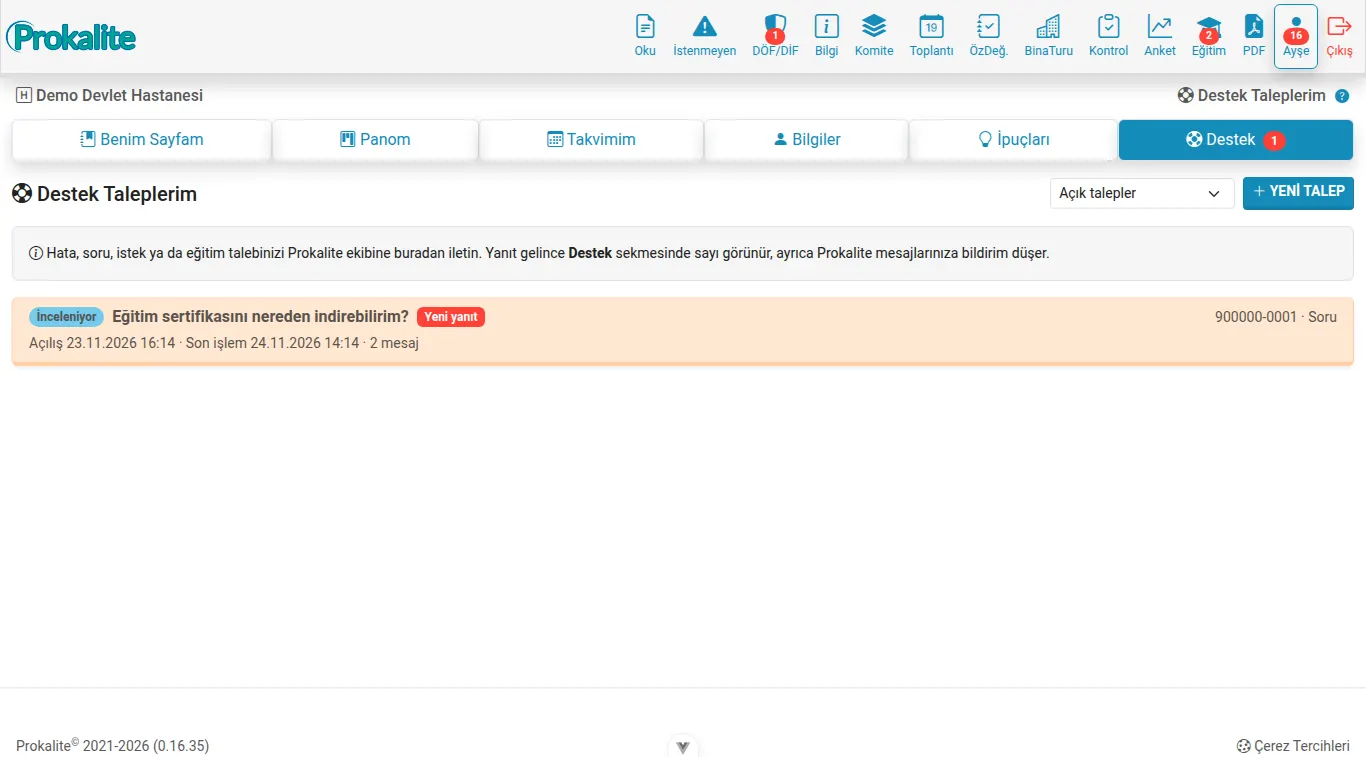
Destek talepleri
Hata, soru, istek / öneri ya da eğitim talebinizi Prokalite ekibine iletme ve yanıtını izleme.
Prokalite ile ilgili bir sorun yaşadığınızda, bir şeyi nasıl yapacağınızı sorduğunuzda ya da bir isteğiniz olduğunda Profil → Destek sekmesinden talep açarsınız. Talep doğrudan Prokalite ekibine gider; her talebe bir numara verilir (ör. 2062-0012).
- Kategori: Hata (bir şey çalışmıyor), Soru (nasıl yapılır), İstek / Öneri (yeni özellik ya da değişiklik) ya da Eğitim (kullanım eğitimi talebi).
- Ekran görüntüsü: En çok 3 JPG / PNG ekleyebilirsiniz. Hasta ya da personel bilgisi (ad, TC kimlik no, protokol no) görünen görüntü eklemeyin.
- Teknik bilgi: Sorunu hızlı bulabilmemiz için sürüm, açık olduğunuz sayfa, tarayıcı ve son hata iletileri talebe eklenir; formdaki Talebe eklenecek teknik bilgi satırından neyin eklendiğini görürsünüz. Parola ya da kayıt içeriği eklenmez.
- Yanıt: Prokalite ekibi yanıtlayınca Profil'deki Destek sekmesinde kırmızı sayı görünür, Prokalite mesajlarınıza bildirim düşer ve (kapatmadıysanız) e-posta gelir. Talebi açıp yazışmayı okur, gerekirse ek bilgi ve görsel yazarsınız.
- Durumlar: Yeni, İnceleniyor, Sizden bilgi bekleniyor, Çözüldü, Kapandı. Sizden bilgi beklenen ya da çözülen talep 7 gün yazışma olmazsa kendiliğinden kapanır. Çözülen talebe yazarsanız yeniden incelemeye alınır.
- Kapatma: Sorununuz çözüldüyse Talebi kapat düğmesiyle kapatırsınız; kapanan talebe yazılamaz, gerekirse yeni talep açarsınız. Kapanan talepler 2 yıl saklanır.
Hakkında sayfasındaki öneri formu da İstek / Öneri talebi açar; yanıtını aynı yerden izlersiniz.
Kim görür? Talebinizi siz ve Prokalite ekibi görürsünüz. Kurumunuzun sistem yöneticisi Kurumun talepleri seçeneğiyle Hata, Soru ve Eğitim taleplerini okuyabilir ama yazamaz; İstek / Öneri talepleri yöneticiye görünmez. Prokalite ekibine giden uyarı e-postasında yalnızca talep numarası, kategori ve konu yer alır; açıklamanız ve görselleriniz e-postayla gönderilmez.
Sorunu incelemek için Prokalite ekibinin kurumunuza giriş yapması gerekirse bu, kurumunuzun izniyle ve süreli bir destek hesabıyla yapılır; talebinize bağlıysa yazışmada destek girişi açıldı satırı görünür.
Destek Taleplerim
-
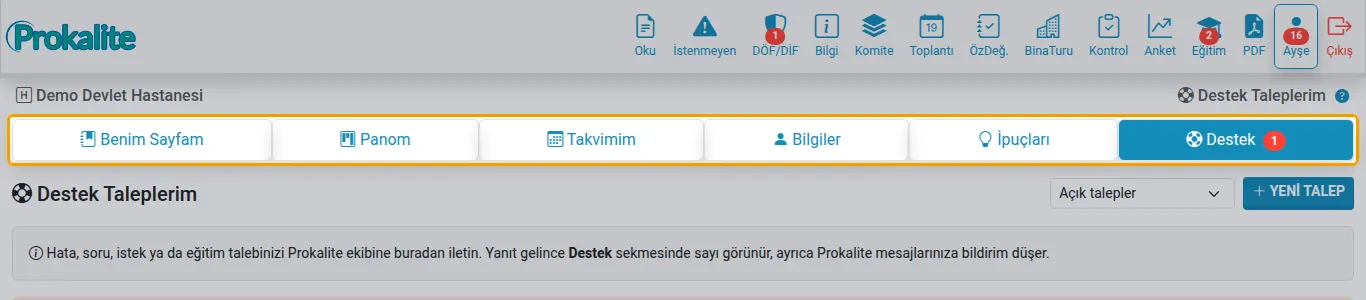
Profil sekmeleri
Benim Sayfam, Panom (görevleriniz), Takvimim, Bilgiler, İpuçları ve Destek (Prokalite'ye destek talepleriniz) arasında buradan geçersiniz.
-
Yeni Talep
Hata, soru, istek / öneri ya da eğitim talebinizi Prokalite ekibine iletin; ekran görüntüsü ekleyebilirsiniz.
-
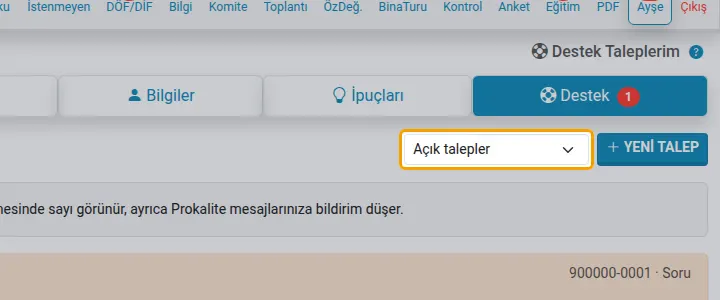
Durum süzgeci
Varsayılan olarak kapanmamış talepler listelenir; Hepsi ya da tek bir durum seçebilirsiniz.
-
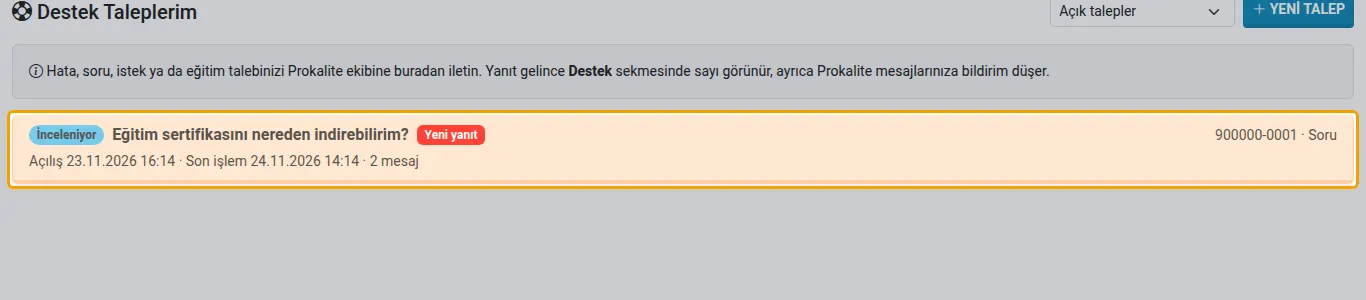
Talepler
Durum, konu, talep numarası ve son işlem zamanı. Yanıtı okunmamış talepler sarı görünür. Tıklayınca yazışma açılır.
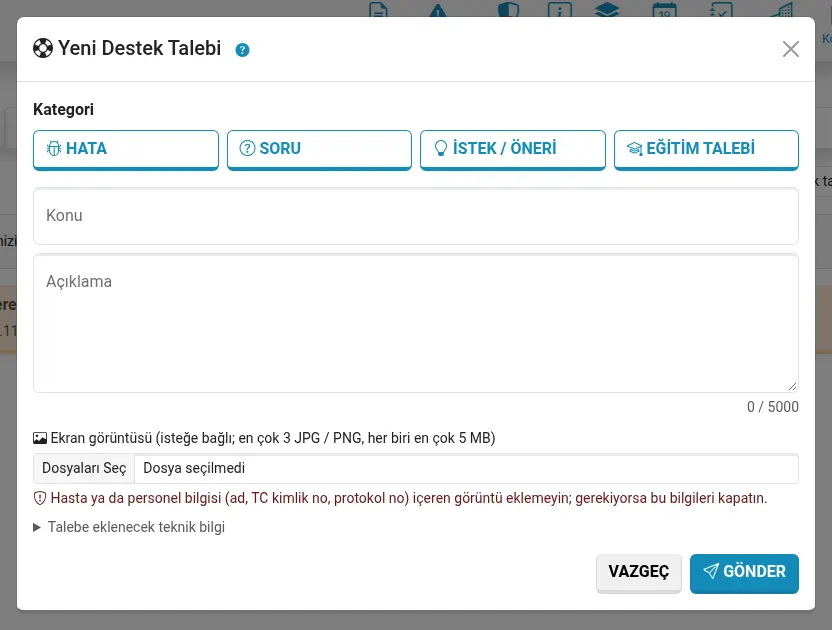
Yeni talep penceresi
-
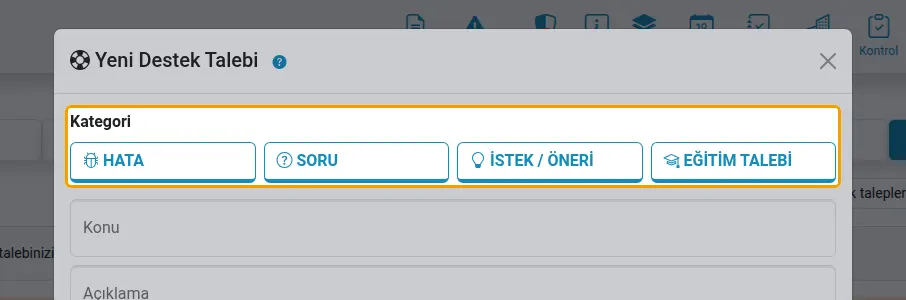
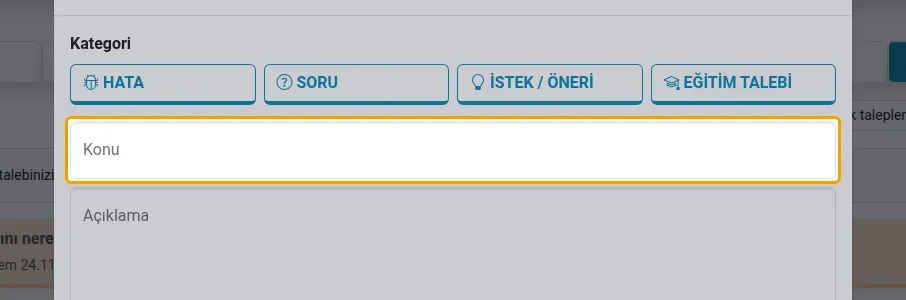
Kategori
Hata, Soru, İstek / Öneri ya da Eğitim talebi. İstek / Öneri talepleri kurum yöneticinize görünmez.
-
Konu
Talebin kısa adı (en çok 150 karakter). Kurumun yöneticisi ve Prokalite ekibi görür; ekibe giden uyarı e-postasında da yer alır.
-
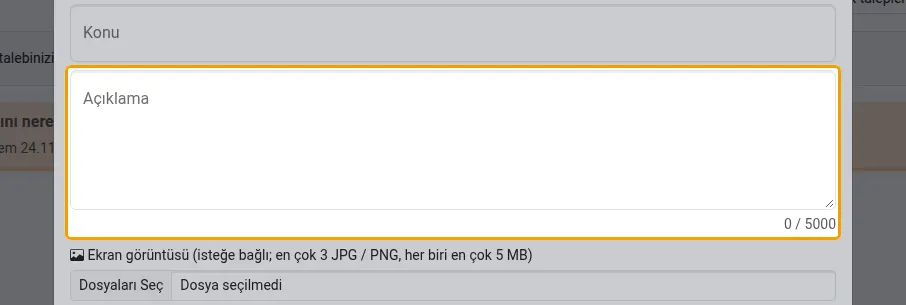
Açıklama
Ne yaptığınızı, ne beklediğinizi ve ne olduğunu yazın. Açıklama e-postaya konmaz, Prokalite'de kalır.
-
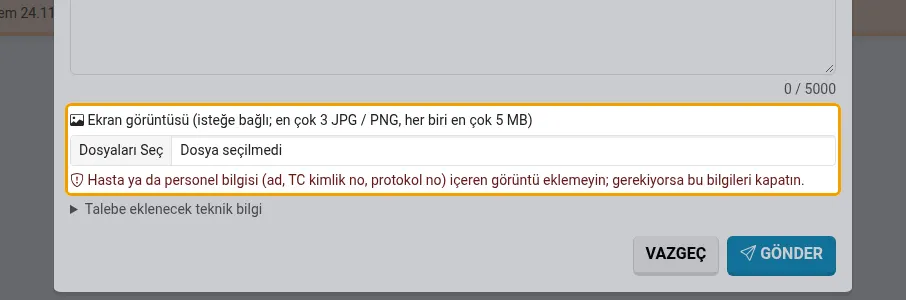
Ekran görüntüsü
En çok 3 JPG / PNG ekleyebilirsiniz. Hasta ya da personel bilgisi içeren görüntü eklemeyin.
-
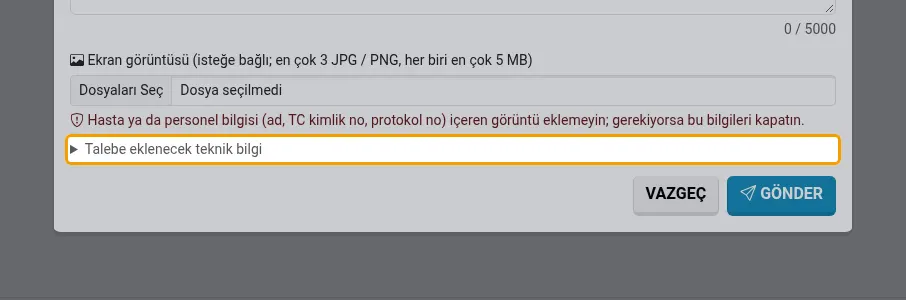
Teknik bilgi
Sürüm, sayfa, tarayıcı ve son hatalar sorunu bulmamız için talebe eklenir; açıp neyin eklendiğini görebilirsiniz.
-
Gönder
Talep numarasıyla Prokalite ekibine iletilir; durumunu bu sayfadan izlersiniz.
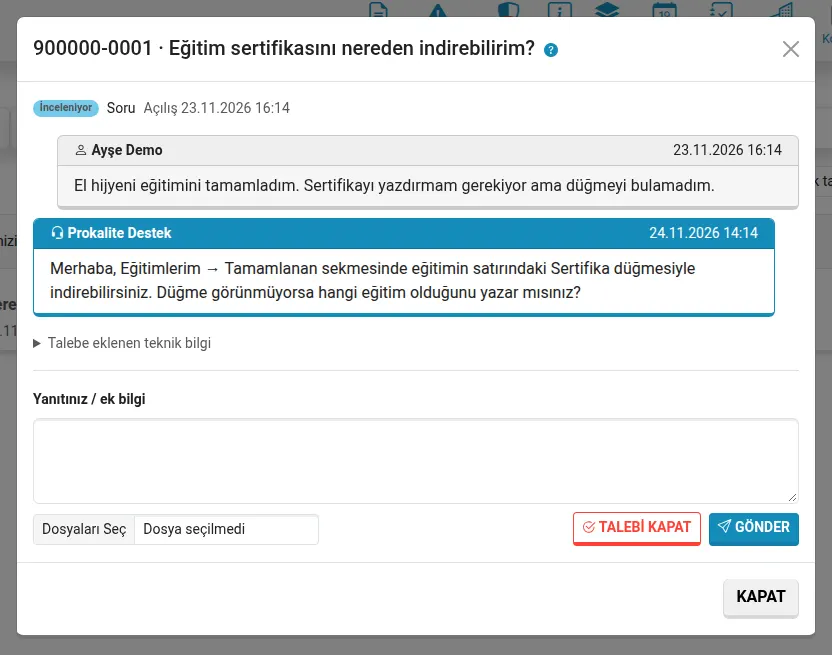
Talep yazışması
-
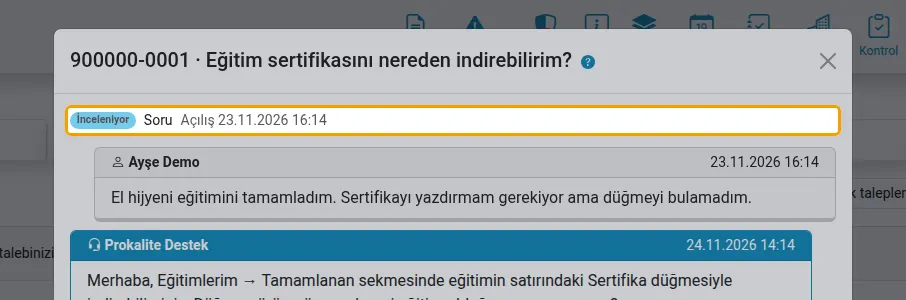
Durum
Yeni, İnceleniyor, Sizden bilgi bekleniyor, Çözüldü ya da Kapandı. Bilgi beklenen ya da çözülen talep 7 gün yazışma olmazsa kendiliğinden kapanır.
-
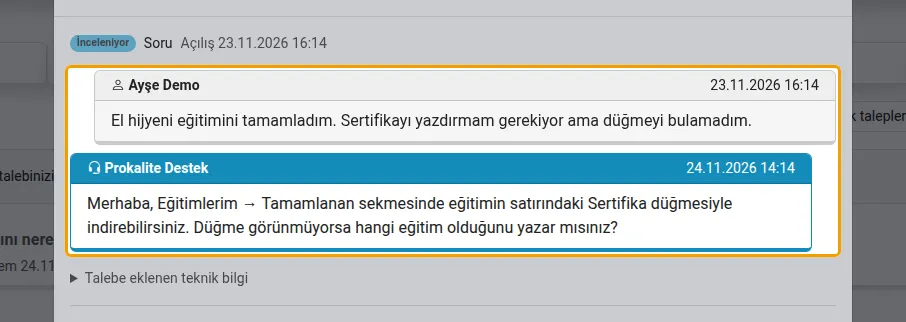
Yazışma
Sizin mesajlarınız, Prokalite ekibinin yanıtları (mavi) ve durum değişiklikleri. Destek için kurumunuza giriş yapıldıysa o da burada görünür.
-
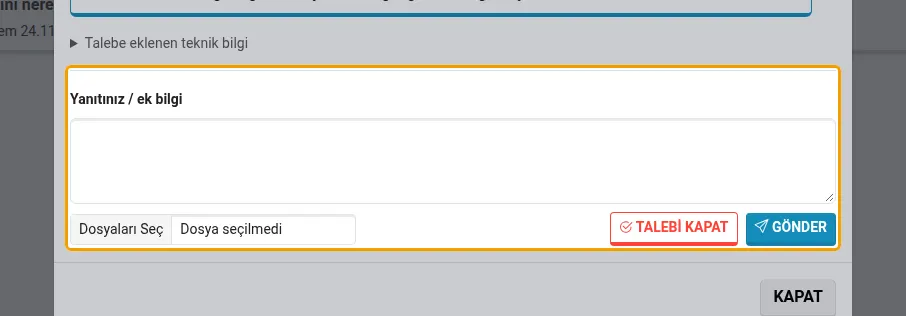
Yanıt yazın
Ek bilgi ya da yanıt yazın, görsel ekleyin. Çözülmüş talebe yazarsanız talep yeniden incelemeye alınır.
-
Talebi kapat
Sorununuz çözüldüyse talebi kapatın; kapanan talebe yazılamaz.