Doküman sorumlusu
Sorumlusu olduğunuz dokümanlar, gözden geçirme, değişiklik talebi ve doküman grupları.
Kalite birimi bir dokümana sizi sorumlu atadığında doküman Doküman Oku → Dokümanlarım sekmesinde listelenir. Dokümanın güncel kalmasından siz sorumlusunuz: süresi gelen dokümanı gözden geçirir, değişiklik gerekiyorsa talep yazarsınız. Dokümanı yayımlama ve revize etme kalite biriminin (ya da doküman izni olanların) işidir.
Dokümanlarım

-
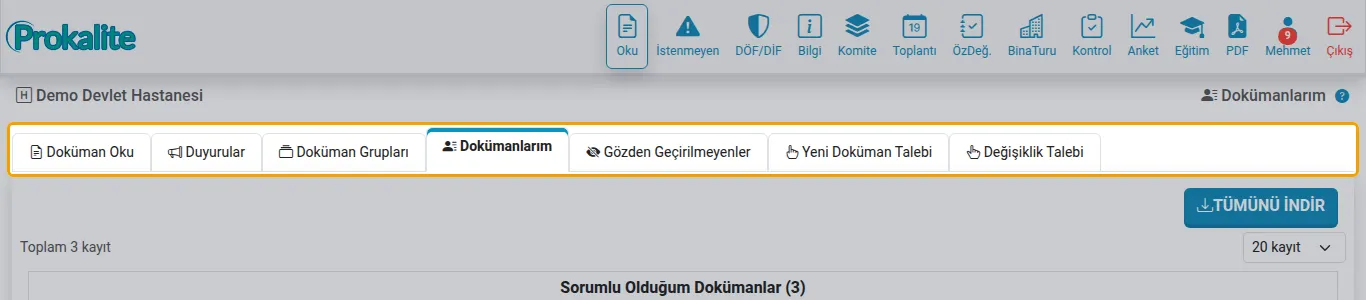
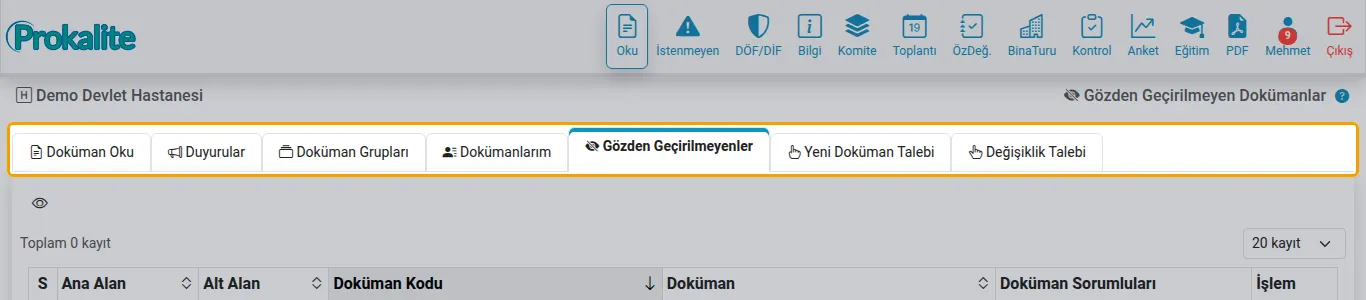
Doküman sekmeleri
Doküman Oku, Duyurular ve Doküman Grupları herkese açıktır. Oturum açınca Dokümanlarım, Gözden Geçirilmeyenler ve talep sekmeleri de görünür; içerikleri sorumlusu olduğunuz dokümanlara göredir.
-
Dokümanlarım
Sorumlusu olduğunuz yayındaki dokümanlar.
-
Tümünü indir
Listedeki dokümanların PDF'lerini tek bir zip dosyası olarak indirirsiniz.
-
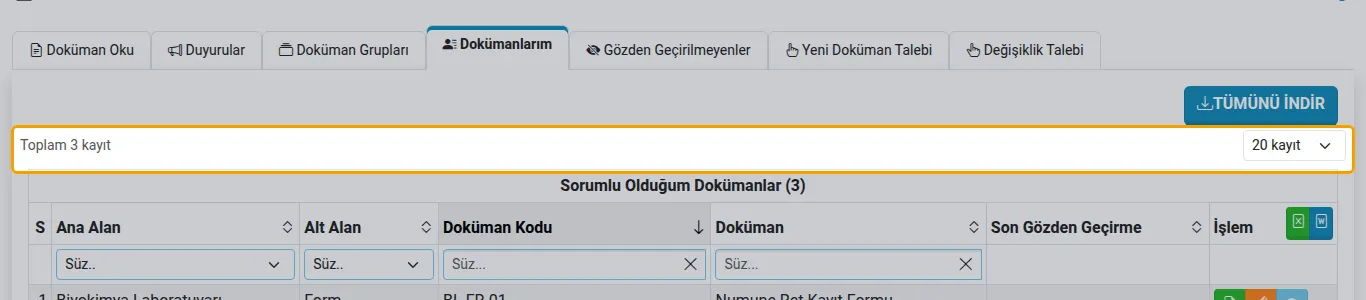
Toplam ve sayfalar
Kayıt sayısı, sayfa geçişi ve sayfa başına kayıt sayısı.
-
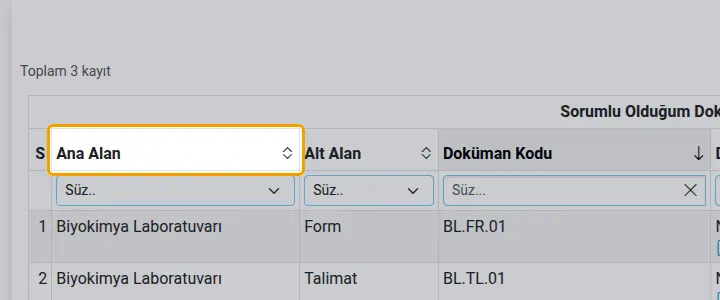
Sıralama
Sütun başlığına tıklayınca liste o sütuna göre sıralanır; ikinci tıklama yönü değiştirir.
-
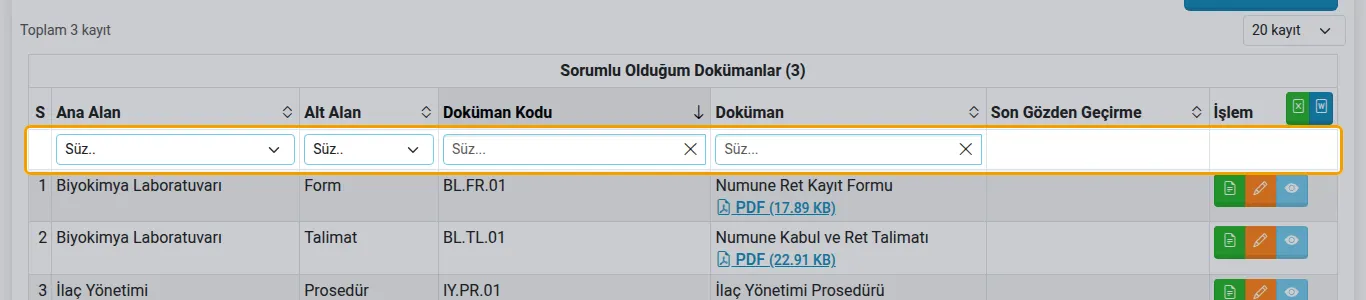
Sütun süzgeçleri
Sütunların altındaki kutulara yazarak listeyi daraltırsınız; Temizle hepsini sıfırlar.
-
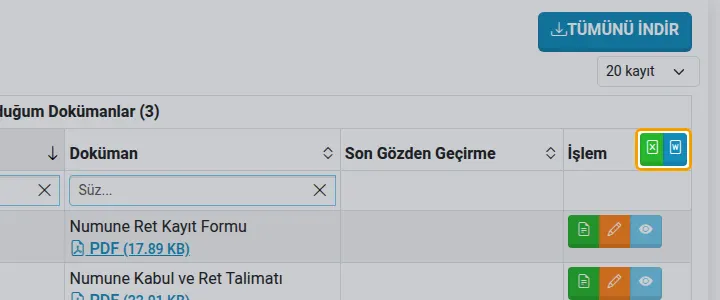
Excel / Word
Listeyi Excel ya da Word dosyası olarak indirirsiniz.
-
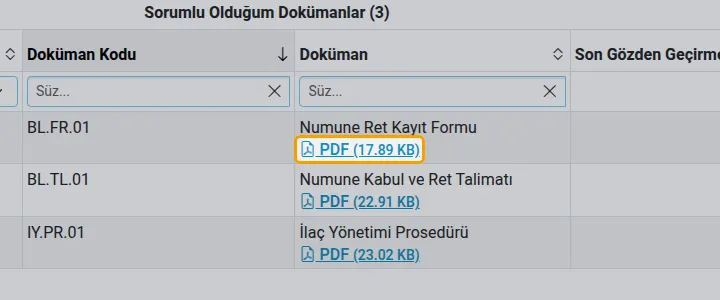
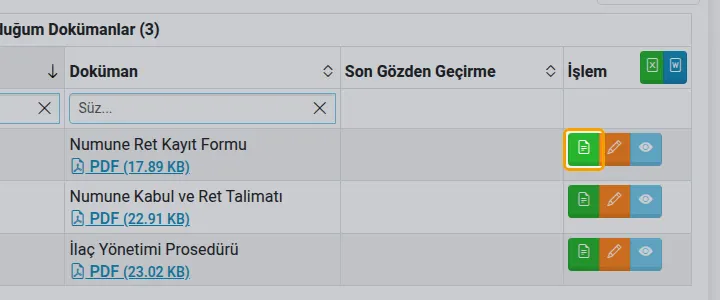
Dokümanı açın
PDF yeni sekmede açılır. Oturum açıkken açtığınız doküman okundu olarak kaydedilir; yetkililer kimlerin okuduğunu görür.
-
Detay
Dokümanın sorumluları, düzenleyen-kontrol eden-onaylayan, revizyon geçmişi ve gözden geçirme tarihleri.
-
Kimler okumuş?
Dokümanı açmış kişiler ve okuma zamanları (yönetici ya da doküman analizi izni olan görür).
-
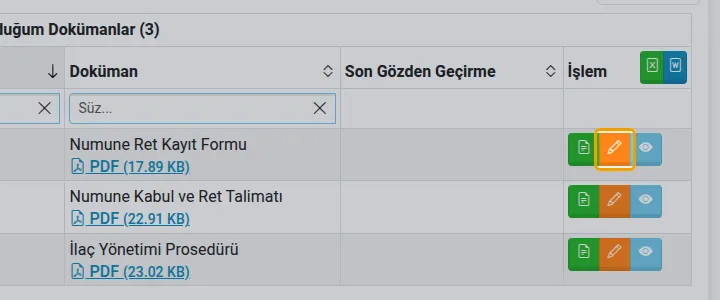
Değişiklik öner
Sorumlusu olduğunuz dokümanda değişiklik talebi hazırlarsınız; talep kalite birimine iletilir.
-
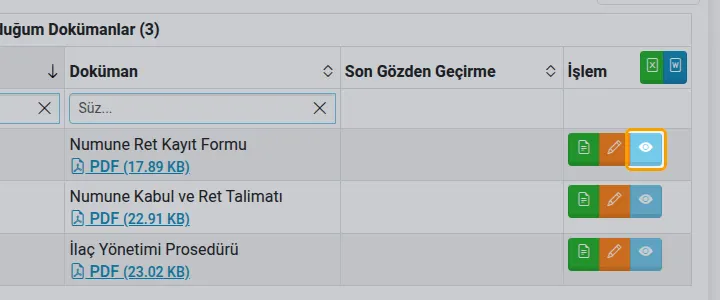
Gözden geçir
Dokümanı gözden geçirdiğinizi tarih seçerek kaydedersiniz. Dokümanın sorumlusu ya da doküman güncelleme izni olan yapabilir.
-
Revize et
Yeni revizyon hazırlarsınız; eski sürüm arşive alınır.
-
Güncelle
Dokümanın bilgilerini ve dosyasını revizyon açmadan düzeltirsiniz.
-
Pasife al
Dokümanı yayından kaldırır; Pasife Alınanlar listesinden yeniden yayına alınabilir.
-
İptal et
Dokümanı iptal edilenlere taşır.
Gözden geçirme

-
Doküman sekmeleri
Doküman Oku, Duyurular ve Doküman Grupları herkese açıktır. Oturum açınca Dokümanlarım, Gözden Geçirilmeyenler ve talep sekmeleri de görünür; içerikleri sorumlusu olduğunuz dokümanlara göredir.
-
Gözden geçirilmeyenler
Bu yıl henüz gözden geçirilmemiş yayındaki dokümanlar. Yönetici bütün dokümanları, diğer kullanıcılar sorumlusu olduklarını görür. Gözden geçirdiğiniz doküman listeden düşer.
-
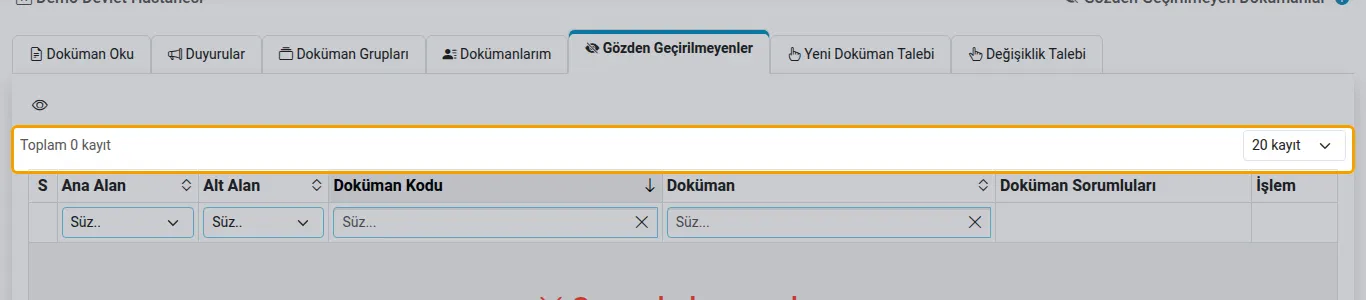
Toplam ve sayfalar
Kayıt sayısı, sayfa geçişi ve sayfa başına kayıt sayısı.
-
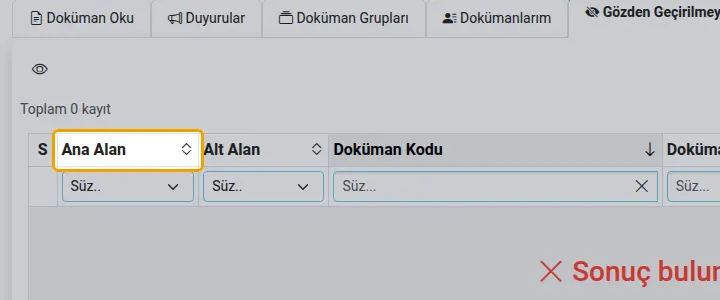
Sıralama
Sütun başlığına tıklayınca liste o sütuna göre sıralanır; ikinci tıklama yönü değiştirir.
-
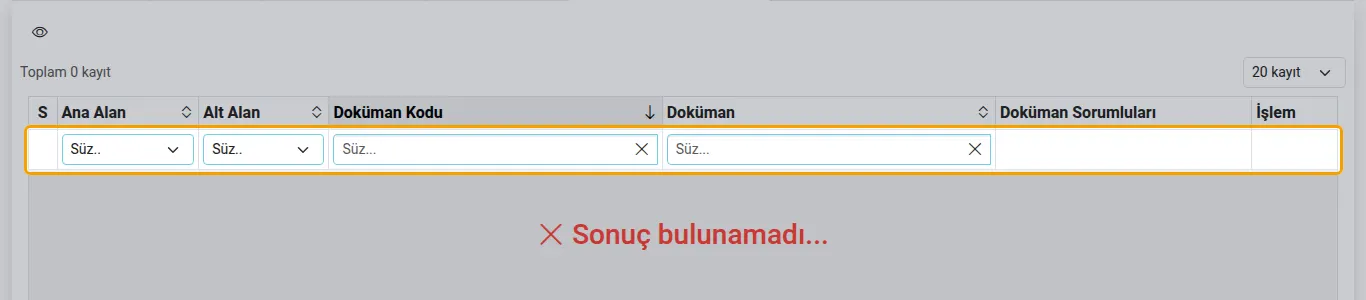
Sütun süzgeçleri
Sütunların altındaki kutulara yazarak listeyi daraltırsınız; Temizle hepsini sıfırlar.
-
Excel / Word
Listeyi Excel ya da Word dosyası olarak indirirsiniz.
-
Dokümanı açın
PDF yeni sekmede açılır. Oturum açıkken açtığınız doküman okundu olarak kaydedilir; yetkililer kimlerin okuduğunu görür.
-
Detay
Dokümanın sorumluları, düzenleyen-kontrol eden-onaylayan, revizyon geçmişi ve gözden geçirme tarihleri.
-
Kimler okumuş?
Dokümanı açmış kişiler ve okuma zamanları (yönetici ya da doküman analizi izni olan görür).
-
Değişiklik öner
Sorumlusu olduğunuz dokümanda değişiklik talebi hazırlarsınız; talep kalite birimine iletilir.
-
Gözden geçir
Dokümanı gözden geçirdiğinizi tarih seçerek kaydedersiniz. Dokümanın sorumlusu ya da doküman güncelleme izni olan yapabilir.
-
Revize et
Yeni revizyon hazırlarsınız; eski sürüm arşive alınır.
-
Güncelle
Dokümanın bilgilerini ve dosyasını revizyon açmadan düzeltirsiniz.
-
Pasife al
Dokümanı yayından kaldırır; Pasife Alınanlar listesinden yeniden yayına alınabilir.
-
İptal et
Dokümanı iptal edilenlere taşır.
Değişiklik talebi

-
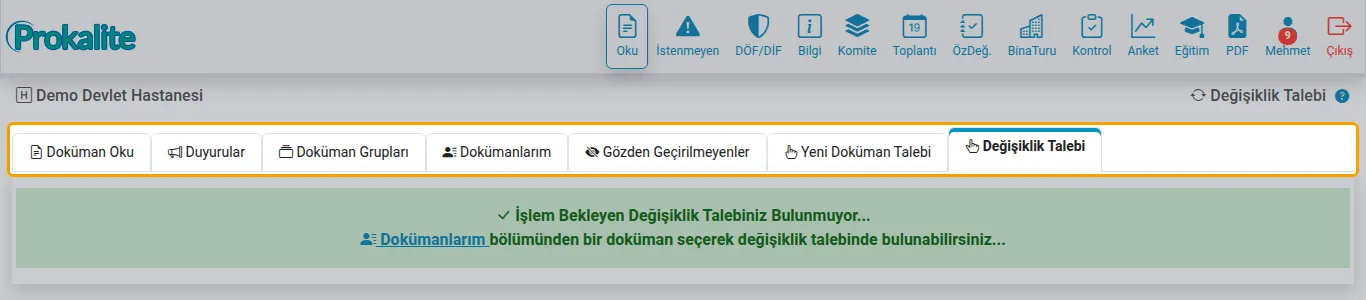
Doküman sekmeleri
Doküman Oku, Duyurular ve Doküman Grupları herkese açıktır. Oturum açınca Dokümanlarım, Gözden Geçirilmeyenler ve talep sekmeleri de görünür; içerikleri sorumlusu olduğunuz dokümanlara göredir.
-
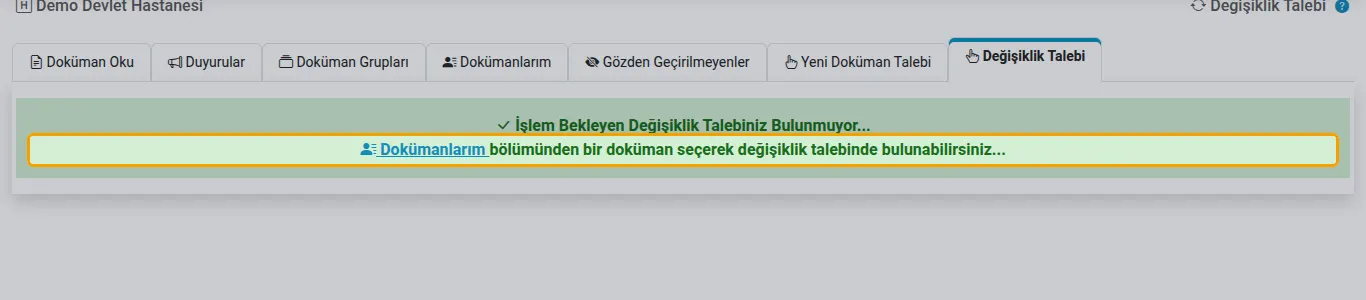
Değişiklik talebi
Sorumlusu olduğunuz yayındaki dokümanda değişiklik isteğinde bulunursunuz. Aynı doküman için aynı anda tek açık talebiniz olabilir; talep kalite birimine iç mesajla bildirilir.
-
Bekleyen talepleriniz
Gönderdiğiniz ya da taslak talepleriniz. Taslağı güncelleyebilir, talebi geri çekebilirsiniz. Kalite birimi iade ederse talep notuyla birlikte taslağa döner.
-
Nasıl başlanır?
Dokümanlarım listesinde dokümanın satırındaki kalem düğmesine (Değişiklik Öner) tıklayın; form bu sayfada açılır.
-
Doküman adı
Dokümanın adının da değişmesini istiyorsanız yeni adı yazın (isteğe bağlı).
-
Notunuz
Kalite birimine iletmek istediğiniz açıklama.
-
Düzenleme alanı
Editörde dokümanı hazırlarsınız. Taslak Kaydet ile sonra devam edebilir, Talebi Onaya Gönder ile kalite birimine iletirsiniz; gönderilen talep değiştirilemez.
-
İstenen değişiklik
Doküman editörde hazırlanmamışsa (yalnızca PDF ise) istediğiniz değişikliği buraya yazarsınız.
Doküman grubu oluşturma

-
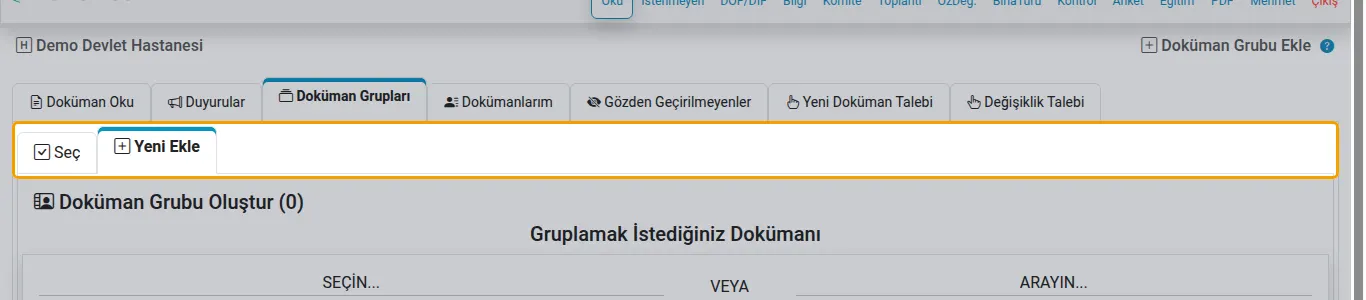
Grup sekmeleri
Grup listesi; sorumlu, yönetici ya da grup ekleme izni olanlar için yeni grup ekleme. Güncelle sekmesi bir grup seçince açılır.
-
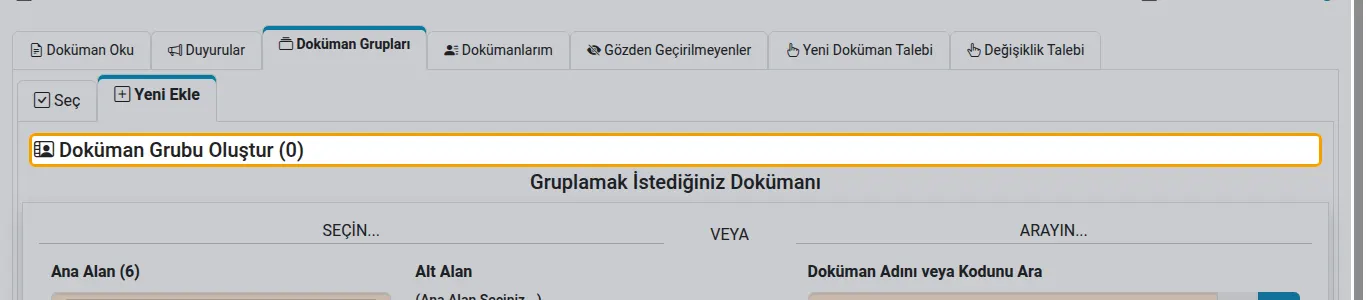
Doküman grubu
Seçtiğiniz dokümanlar sırasıyla tek PDF'te birleştirilir; ör. bir birimin bütün talimatları ya da bir eğitim seti. Parantezdeki sayı seçilen doküman sayısıdır; doküman seçince gizlilik, seçilenler ve Kaydet bölümleri açılır.
-
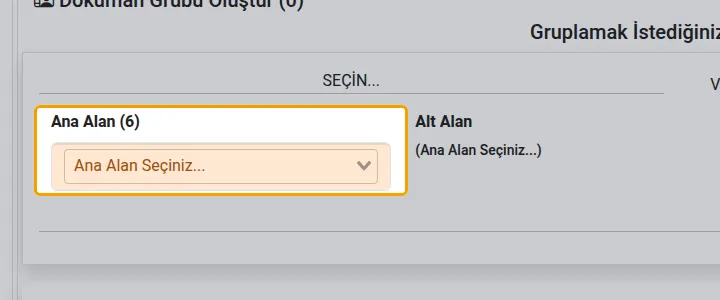
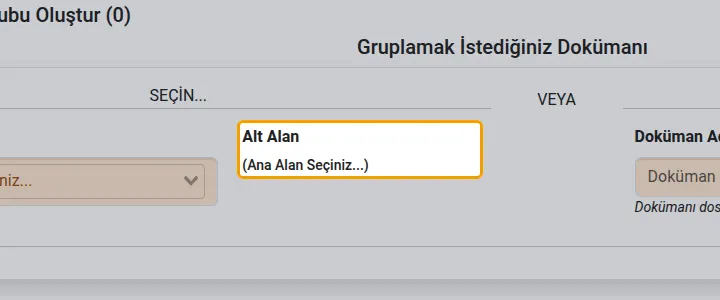
Ana alan
Kalite ağacından dokümanları getirmek için ana alanı seçin.
-
Alt alan
Alt alanı seçince o bölümün dokümanları listelenir.
-
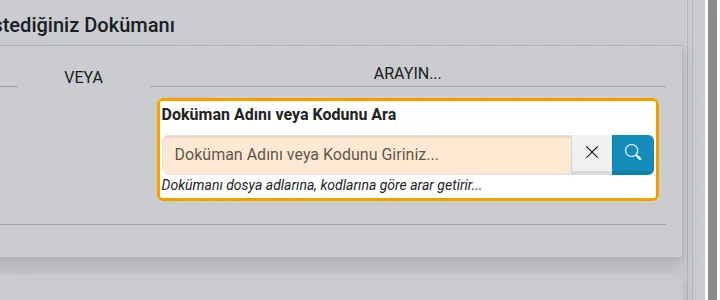
Ad ya da kodla arama
Doküman adının ya da kodunun bir bölümünü yazıp arayın. Birebir sonuç yoksa yazım hatalarına karşı benzer yazılışlar aranır.
-
Grubun gizliliği
Gruptaki en kısıtlı dokümanın gizliliğidir ve kendiliğinden belirlenir; seçtikçe burada görürsünüz. Gruptaki bir doküman güncellenir, revize edilir ya da gizliliği değişirse grup ve PDF'i kendiliğinden yenilenir.
-
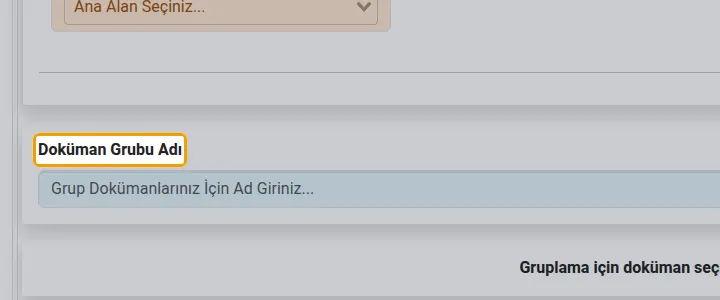
Grup adı
Grubun listede görünecek adı (en az 3 karakter).
-
Doküman seçimi
Listede satırların başındaki kutularla dokümanları gruba eklersiniz.
-
Seçilenler
Sürükleyerek PDF'teki sırayı değiştirirsiniz. Kopya adeti, dokümanın PDF'te kaç kez yer alacağıdır (en çok 50). Pembe satırlar herkese açık olmayan dokümanlardır.
-
Kaydet
Grup kaydedilir ve birleşik PDF hazırlanır.
Doküman grupları

-
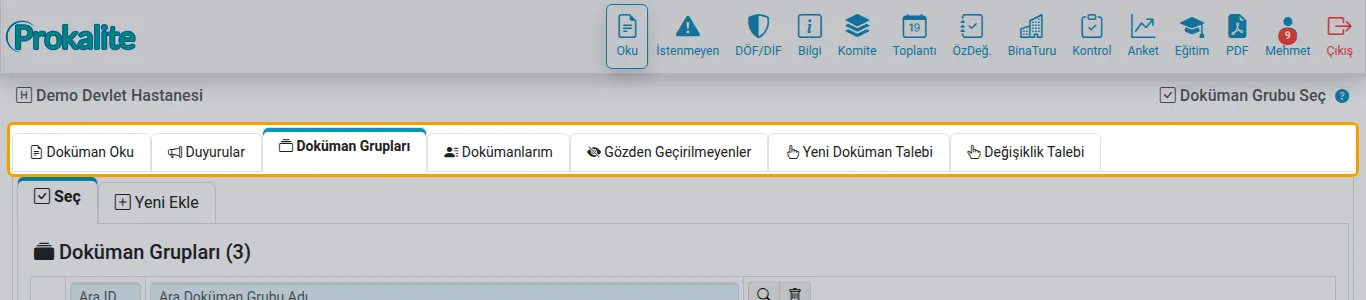
Doküman sekmeleri
Doküman Grupları, Doküman Oku bölümünün bir sekmesidir; herkese açıktır.
-
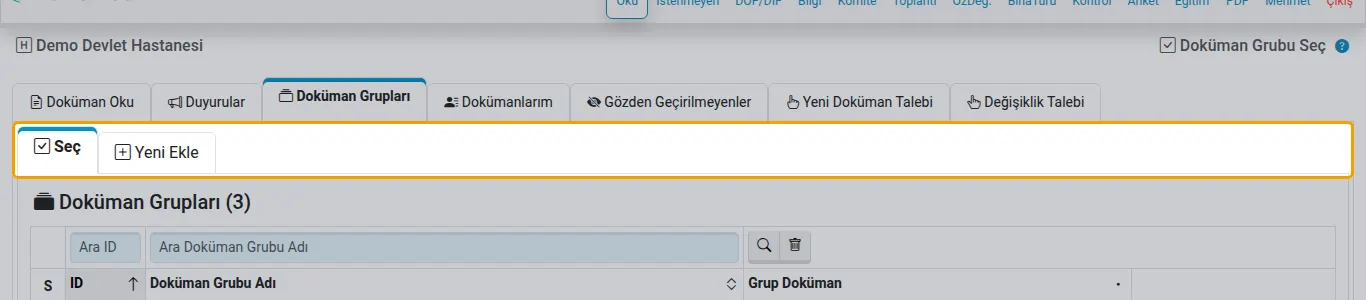
Grup sekmeleri
Grup listesi; sorumlu, yönetici ya da grup ekleme izni olanlar için yeni grup ekleme. Güncelle sekmesi bir grup seçince açılır.
-
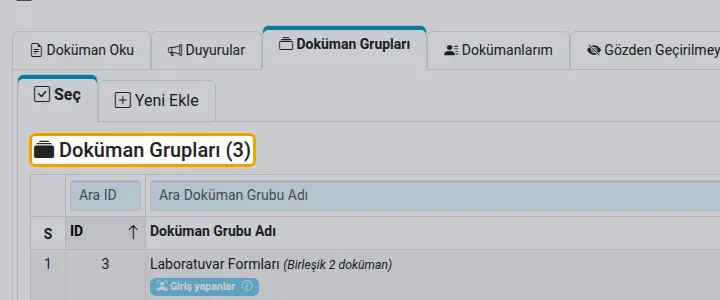
Doküman grupları
Görebileceğiniz gruplar. İçinde göremediğiniz doküman olan grubu görseniz de o doküman size gösterilmez.
-
Sayfalar
Liste sayfalara bölünür.
-
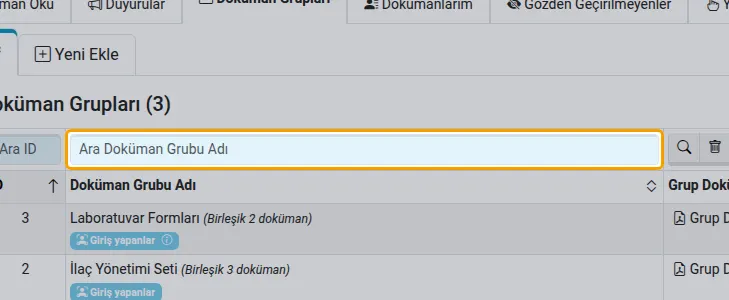
Ada göre ara
Grup adını yazıp Enter'a basın.
-
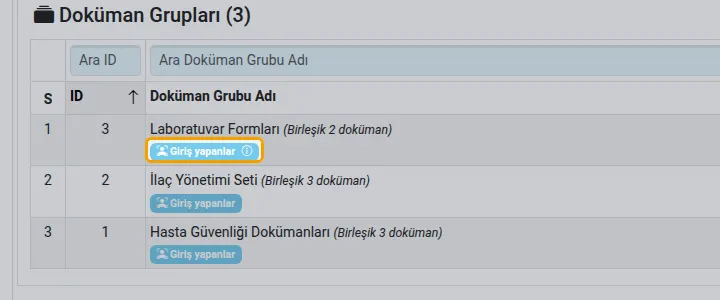
Gizlilik
Grubu kimlerin görebileceği; gruptaki en kısıtlı dokümana göre belirlenir.
-
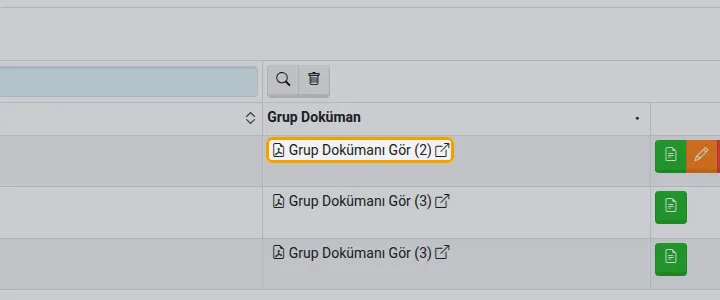
Birleşik PDF
Gruptaki dokümanların tek PDF'i yeni sekmede açılır; parantezde doküman sayısı.
-
Uyarılar
Yayından kalkan ya da göremediğiniz dokümanlar, revize edilip yeni sürümüyle yer alanlar burada belirtilir.
-
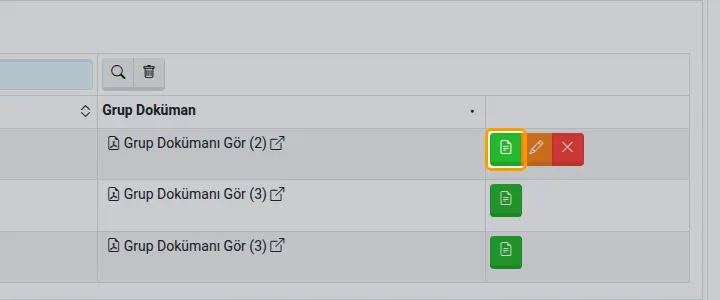
Detay
Gruptaki dokümanlar, gizliliğin kaynağı ve yazdırma.
-
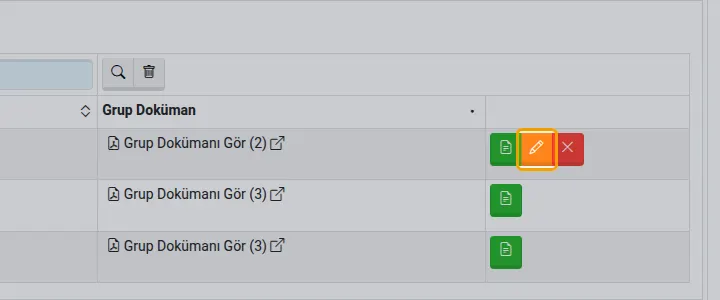
Güncelle
Grubu oluşturan, yönetici ya da grup güncelleme izni olan düzenler.
-
Sil
Grubu pasife alır; dokümanlar silinmez.