Olay bildirimi sorumlusu
Size atanan istenmeyen olay bildirimlerinde çalışma notu ve ek.
Bir istenmeyen olay bildirimi size atandığında kayıt İstenmeyen → Yönetim Alanı'nda görünür. Bildirenin yazdığı olay bilgileri değiştirilemez; siz yaptığınız incelemeyi ve önlemi yazar, belge eklersiniz. Bildirenin kimliği gizli tutulur.
Yönetim Alanı listesi

-
Bildirim / Yönetim
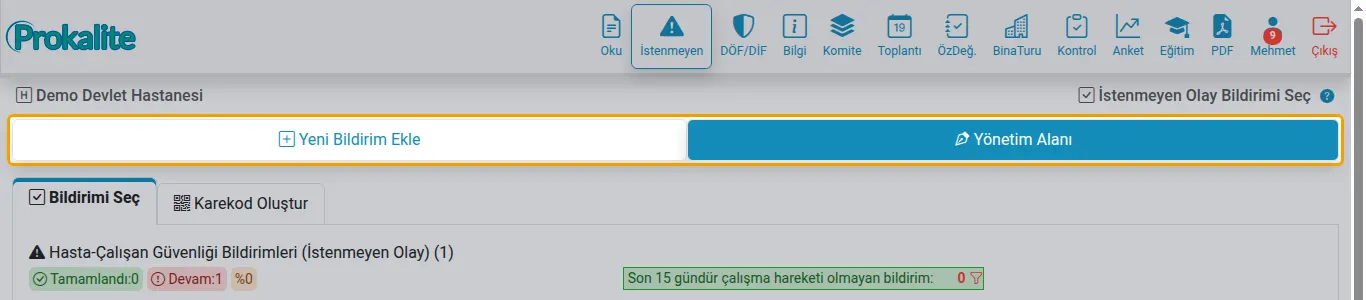
Yeni Bildirim Ekle ile olay bildirirsiniz. Yönetim Alanı'nda size atanan ya da izlediğiniz bildirimleri (yönetici bütün bildirimleri) yürütürsünüz.
-
Yönetim sekmeleri
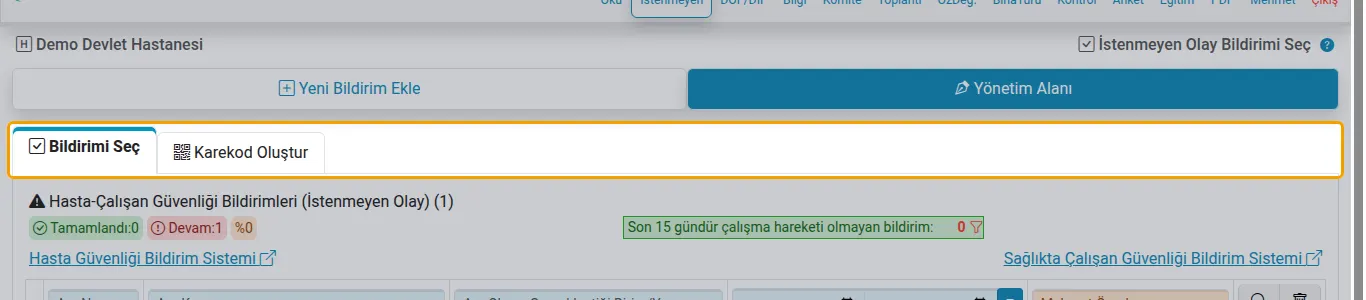
Liste (Seç), karekod oluşturma ve yetkiniz varsa analiz/raporlama arasında geçersiniz.
-
Liste ve sayılar
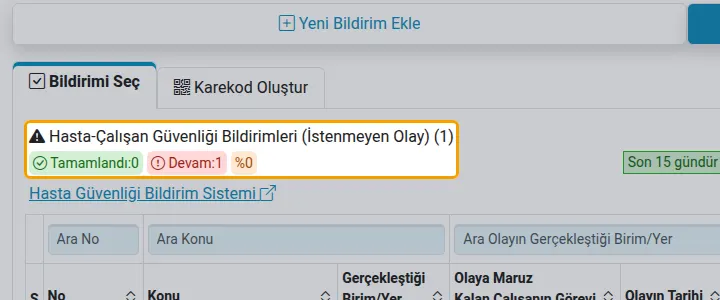
Yönetici ve HÇGBS izni olanlar bütün bildirimleri, diğer kullanıcılar sorumlusu ya da izleyeni oldukları bildirimleri görür. Tamamlanan, devam eden ve tamamlanma oranı burada.
-
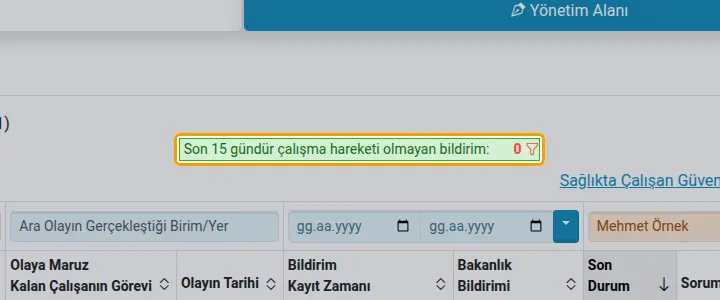
İşlem görmeyenler
Sorumluların 15 gündür çalışma kaydı girmediği bildirimler. Tıklayınca liste bunlara süzülür.
-
Sayfalar
Liste sayfalara bölünür; buradan sayfa değiştirirsiniz.
-
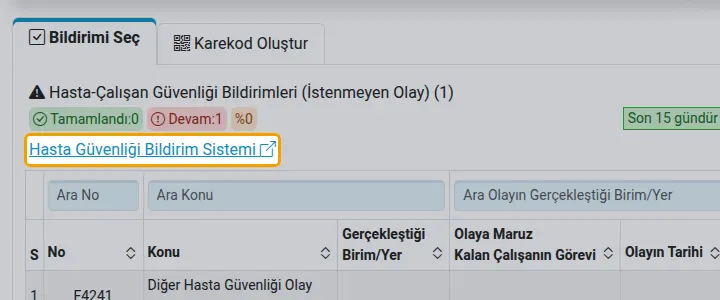
Bakanlık sistemleri
Türkiye Hasta Güvenliği ve Sağlıkta Çalışan Güvenliği bildirim sistemlerinin sayfaları yeni sekmede açılır.
-
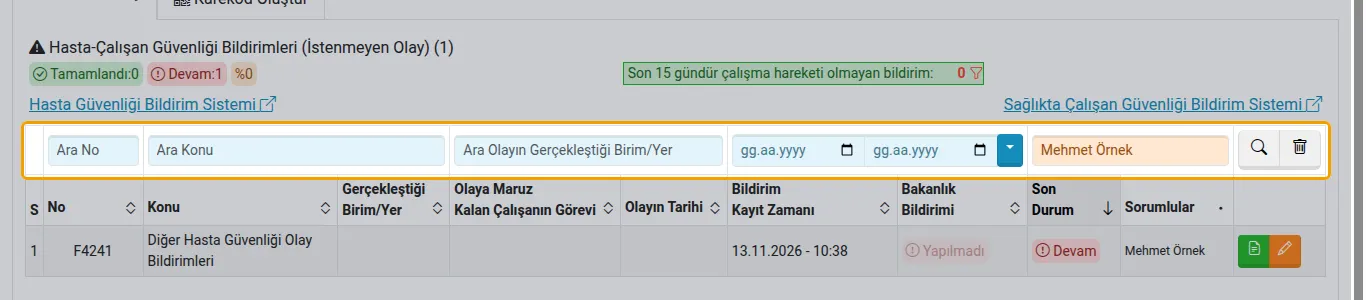
Sütunlarda arama
Numara, konu, birim/yer gibi alanlara yazıp Enter'a basın; aramalar birlikte uygulanır.
-
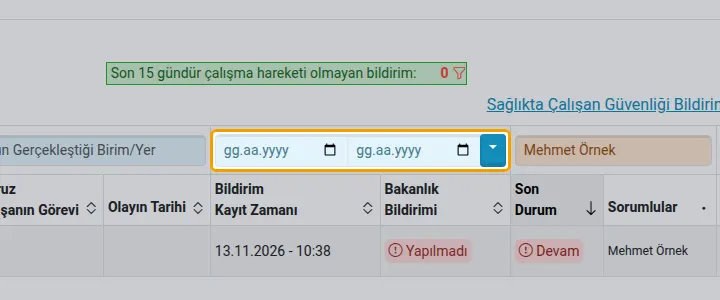
Tarih aralığı
Bildirimleri tarihe göre süzersiniz; oktaki menüde hazır aralıklar var.
-
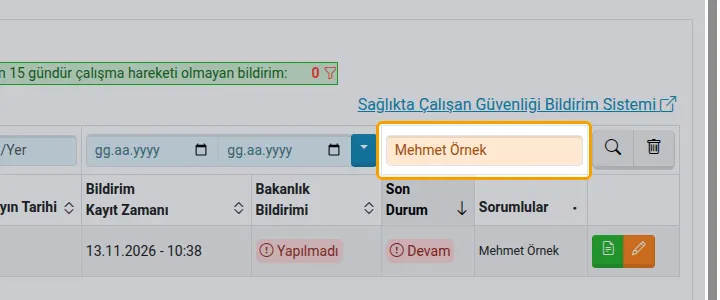
İlgili kişi
Bütün bildirimleri görüyorsanız, bir kişinin sorumlusu ya da izleyeni olduğu bildirimleri seçebilirsiniz.
-
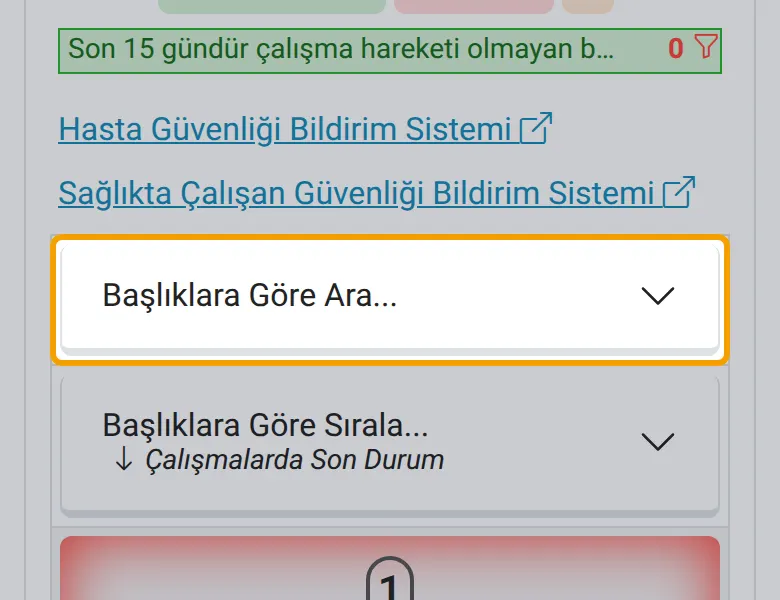
Arama
Arama alanları burada açılır.
-
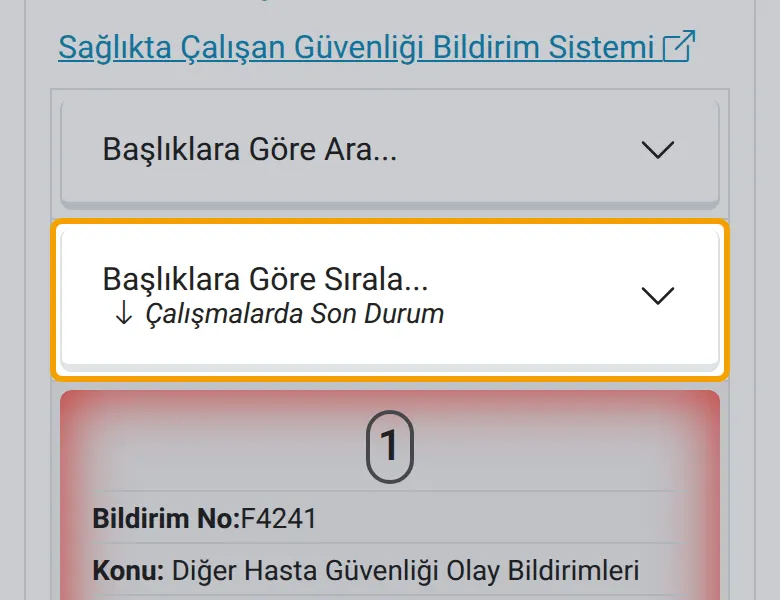
Sıralama
Listeyi numara, tarih ya da duruma göre sıralarsınız.
-
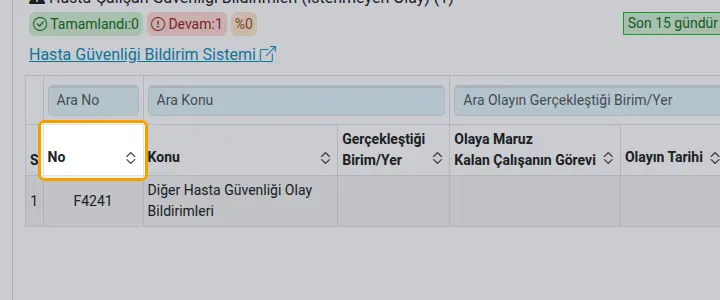
Sıralama
Sütun başlığına tıklayınca liste o sütuna göre sıralanır.
-
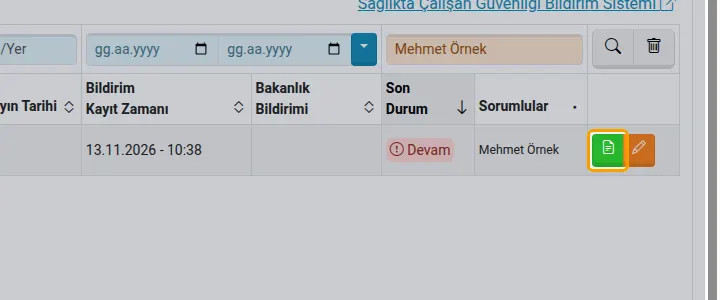
Detay
Bildirimin form görünümünü açar: olay bilgileri, Bakanlık bildirimi için sıralı kodlar, çalışmalar ve sonuç. Buradan yazdırabilirsiniz.
-
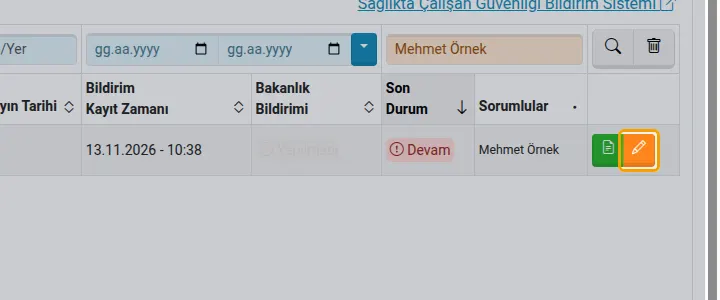
Güncelle
Sorumlusu olduğunuz açık bildirimde çalışmanızı yazar, ek yüklersiniz. Yetkililer atamayı, kök nedeni ve sonucu düzenler.
-
Sil
Bildirimi açıklama yazarak pasife alır; diğer yöneticilere iç mesajla bildirilir.
Bildirimi yürütme

-
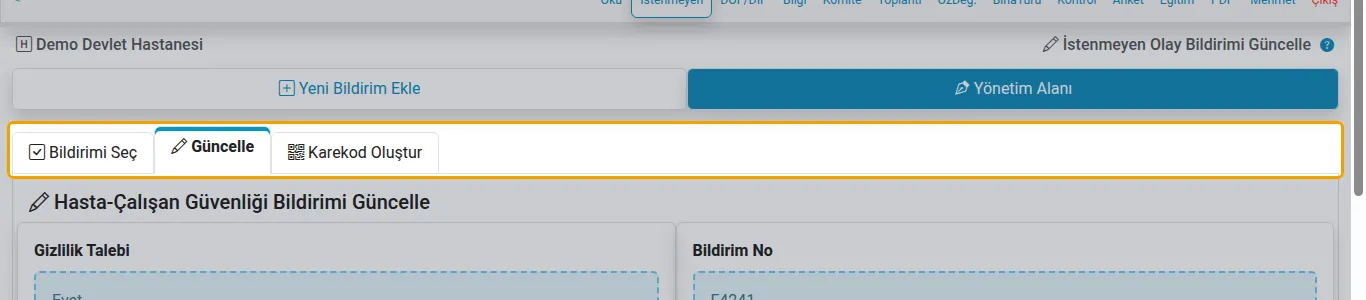
Yönetim sekmeleri
Liste (Seç), karekod oluşturma ve yetkiniz varsa analiz/raporlama arasında geçersiniz.
-
Bildirimi güncelleme
Olay bilgileri bildirenin girdiği haliyle salt okunurdur. Sorumlu kendi çalışmasını yazar ve ek yükler; HÇGBS güncelleme izni olan kök neden, sonuç ve durumu, atama izni olan sorumlu ve izleyenleri düzenler.
-
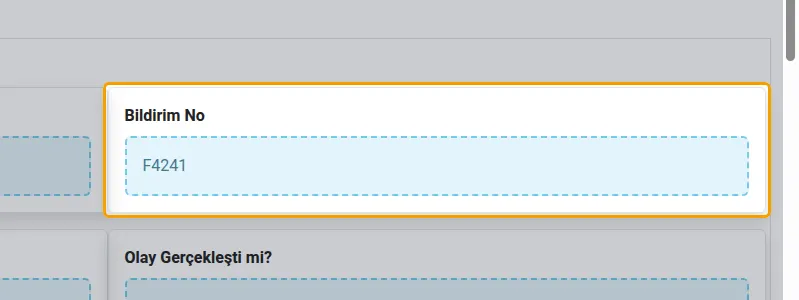
Bildirim numarası
Bildirimin onaltılık numarası.
-
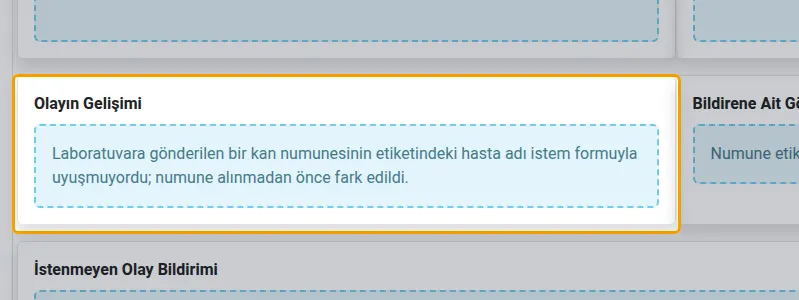
Olayın gelişimi
Bildirenin olayı anlatımı.
-
Bakanlık bildirimi için sıralı bilgiler
Bakanlık sistemine girilecek kodlar sırasıyla. Elle bildirim yapacaksanız bu sırayı izleyin.
-
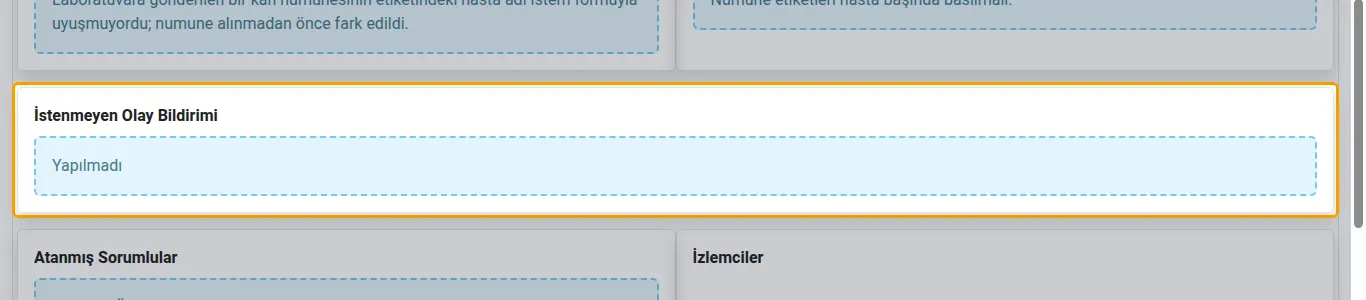
Bakanlık bildirimi
Bakanlık sistemine bildirildi mi? Sistem üzerinden otomatik bildirilmiş kayıtta bu alan ve Bakanlığa giden bilgiler kilitlenir, değiştirilemez.
-
Çalışan güvenliği süreçleri
Çalışan güvenliği bildirimlerinde iş kazası, hukuki işlem ve beyaz kod süreçlerinin durumu.
-
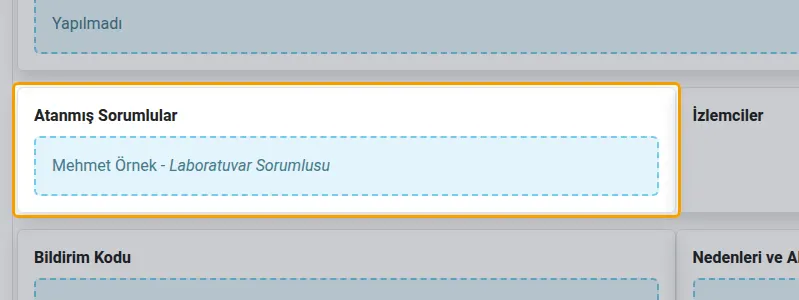
Sorumlular
Bildirimi inceleyecek kişiler. Komite ya da ekip seçerek üyelerin hepsini birden atayabilirsiniz.
-
İzlemciler
Bildirimi yalnızca görmesi gerekenler. İzleyen çalışma yazamaz.
-
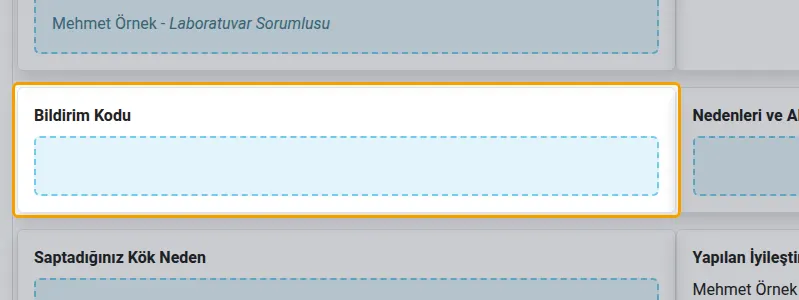
Bildirim kodu
Bakanlık sistemine elle bildirdiyseniz aldığınız kodu yazın. Sistemden gönderimde kendiliğinden dolar.
-
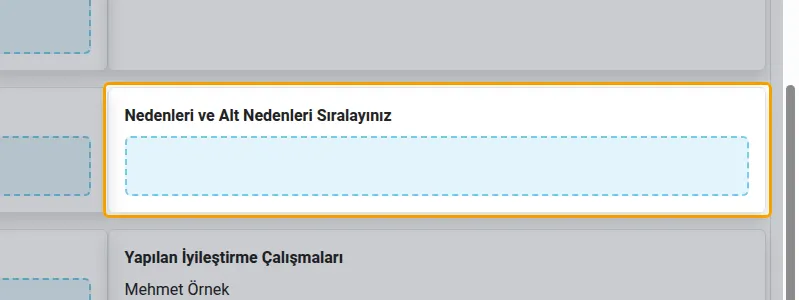
Nedenler
Olayın nedenleri ve alt nedenleri (ör. balık kılçığı analizi sonucu).
-
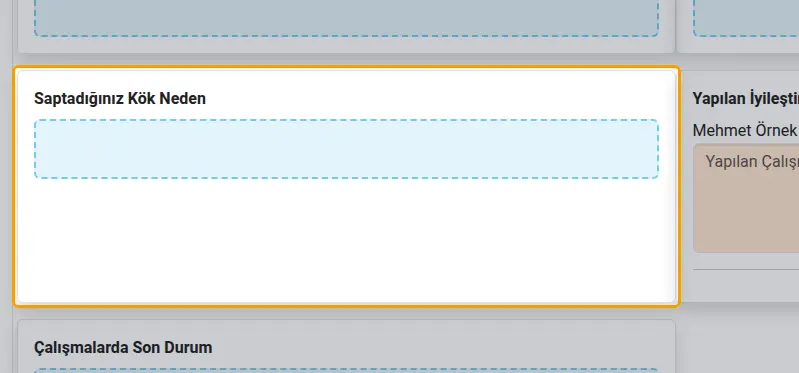
Kök neden
İnceleme sonunda saptanan asıl neden.
-
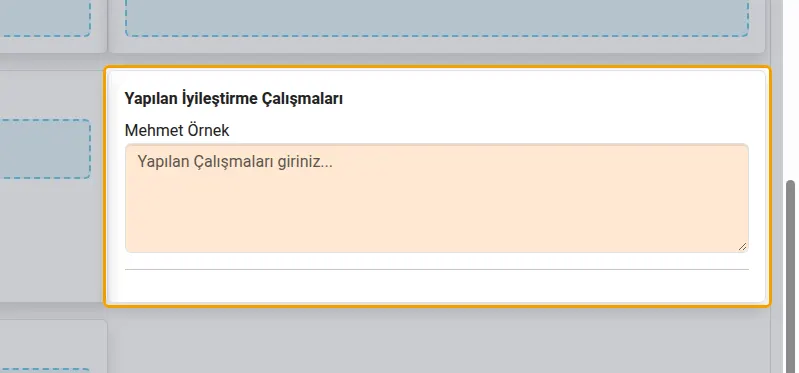
Yapılan çalışmalar
Her sorumlunun kendi kutusu vardır. Kayıt güncellenince diğer sorumlulara ve izleyenlere iç mesaj gider; 15 gün çalışma girilmeyen bildirim işlem görmeyenlere düşer.
-
Sonuçlandırma
Yapılan düzenlemeler ve etkinlik değerlendirmesi. Yetkili doldurur.
-
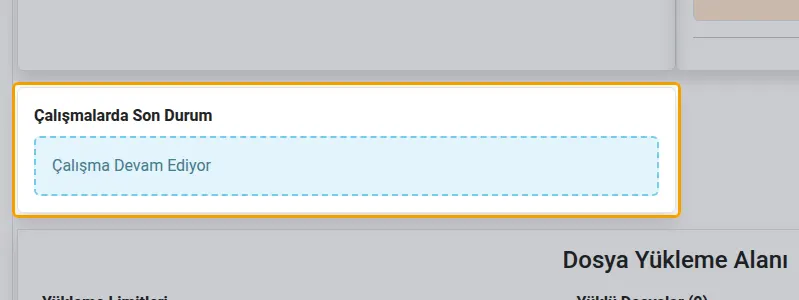
Son durum
Çalışmalar bitince 'Tamamlandı' seçilir ve kapanış tarihi girilir.
-
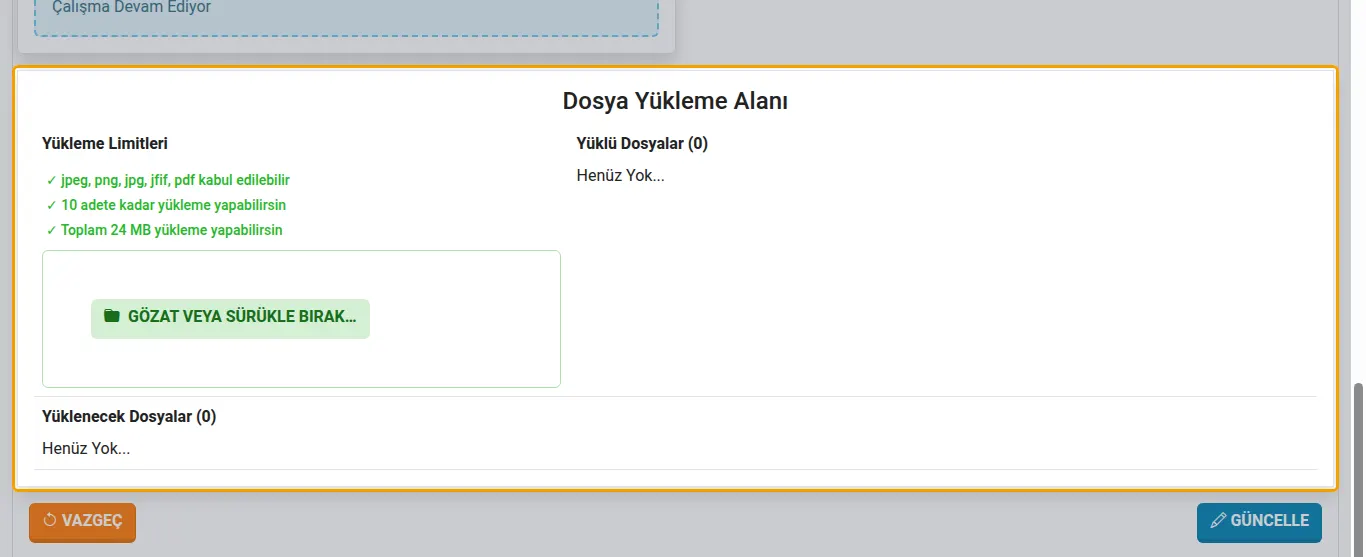
Ekler
Kanıt fotoğraf ve belgeleri. Sorumlu yalnızca kendi yüklediği eki silebilir.
-
Güncelle
Değişiklikler bu düğmeyle kaydedilir.
Bildirim detayı
Bildirimin bütün bilgileri kurumun formu biçiminde gösterilir; yazdırınca bu sayfa basılır.

-
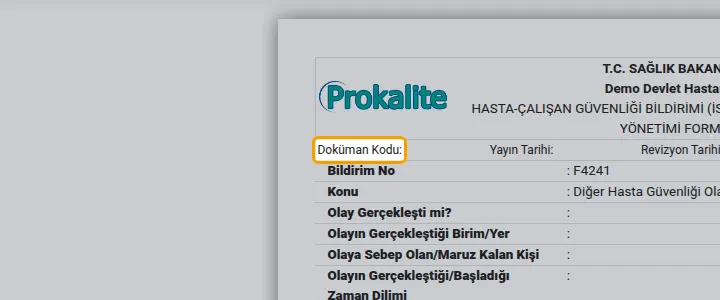
Form doküman kodu
Formun üst bilgisi kurumun ilgili form dokümanından gelir. Yönetici çarpıya tıklayıp kodu değiştirebilir; seçim bütün bildirim formları için kaydedilir.
-
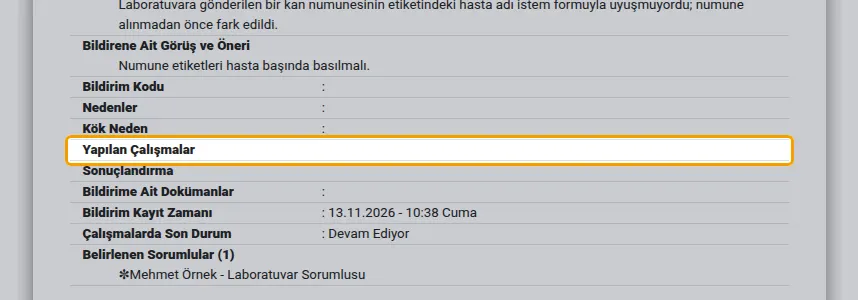
Yapılan çalışmalar
Her sorumlunun yazdığı çalışmalar.
-
Bakanlık için sıralı bilgiler
Bakanlık bildirim sistemine girilecek kodlar sırasıyla; elle bildirimde bu listeyi izleyin.
-
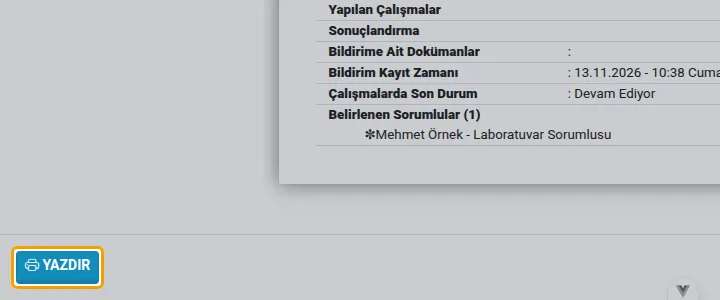
Yazdır
Formu yazdırır; yazıcı yerine PDF olarak kaydetmeyi seçebilirsiniz.
Bildirim karekodu

-
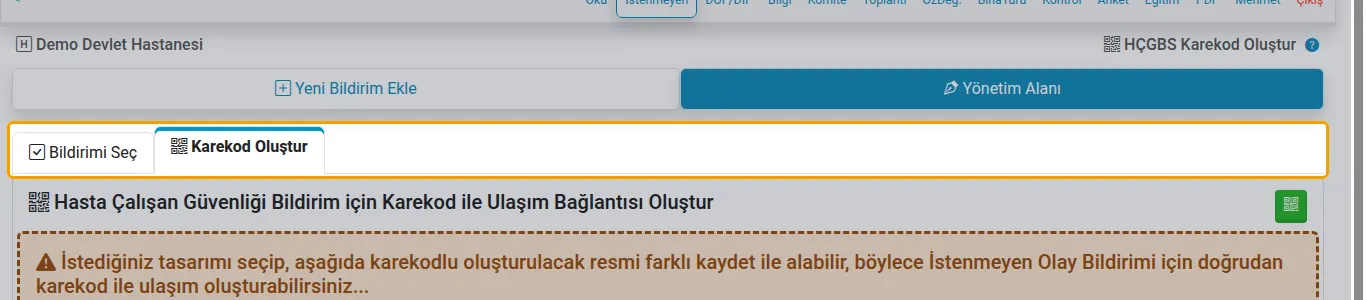
Yönetim sekmeleri
Liste (Seç), karekod oluşturma ve yetkiniz varsa analiz/raporlama arasında geçersiniz.
-
Karekod
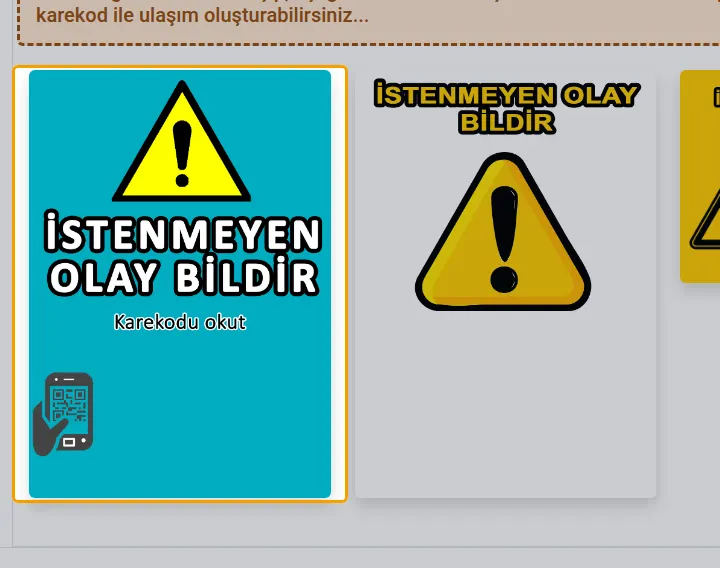
Birimlere asılacak karekod afişi hazırlarsınız. Karekodu okutan kişi doğrudan istenmeyen olay bildirim sayfasına gelir; oturum açmadan da bildirim yapabilir.
-
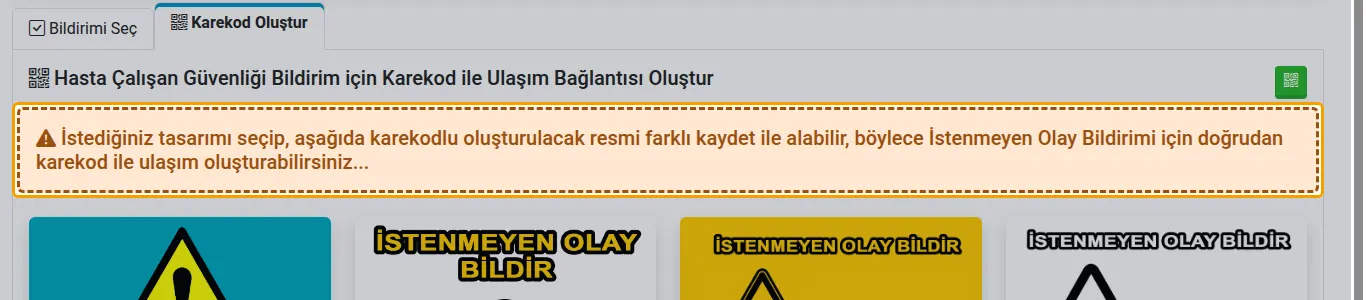
Tasarım seçin
Bir tasarıma tıklayınca karekod onun üzerine yerleştirilir.
-
Hazır afiş
Resme sağ tıklayıp 'Farklı kaydet' ile indirin ve yazdırın.
-
Yalnızca karekod
Tasarımsız karekod resmini gösterir.