Öz değerlendirme
Görevli olduğunuz bölümlerin standartlarını değerlendirme.
Kalite birimi bir öz değerlendirmede size bölüm atadığında kayıt ÖzDeğ. menüsünde görünür ve size mesaj gelir. Görevli olduğunuz bölümlerin her standardını değerlendirir, açıklama ve kanıt belgesi eklersiniz. Kayıt tamamlandıktan sonra değişiklik yapılamaz.
Öz değerlendirme listesi

-
Öz değerlendirme sekmeleri
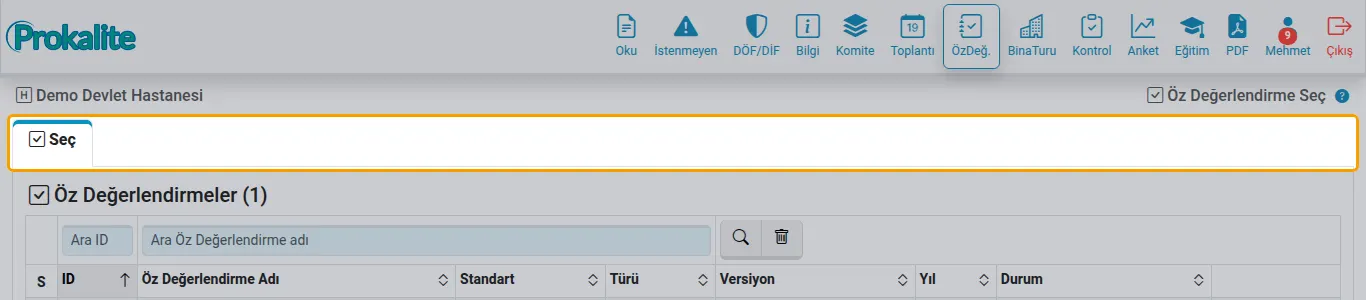
Kayıt listesi ve (izniniz varsa) yeni kayıt. Güncelle, Görevlendirme, Yürüt ve Rapor sekmeleri listeden bir kayıt seçince açılır.
-
Öz değerlendirmeler
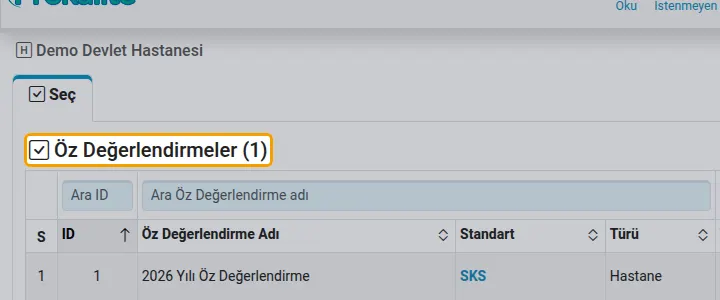
Yönetici ve öz değerlendirme izni olanlar bütün kayıtları, diğerleri görevli oldukları kayıtları görür.
-
Sayfalar
Liste sayfalara bölünür.
-
Ada göre ara
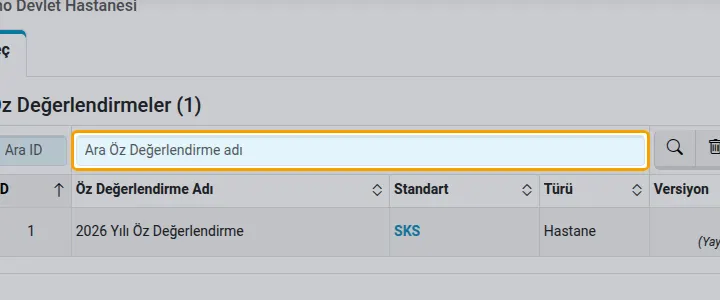
Kayıt adını yazıp Enter'a basın.
-
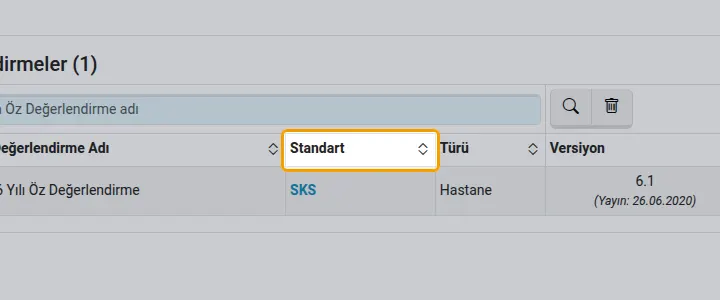
Standart, tür, sürüm
Kaydın SKS, SAS ya da SDS standardı, türü ve sürümü.
-
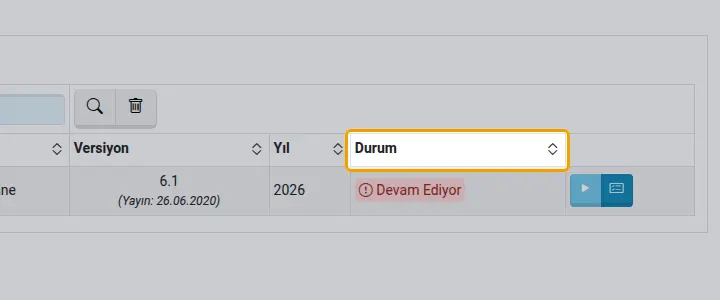
Durum
Kaydın tamamlanıp tamamlanmadığı.
-
Yürüt
Maddeleri değerlendirir, not ve belge eklersiniz.
-
Güncelle
Kaydın bilgileri, görevliler, tamamlanma ve dosyalar.
-
Rapor
Değerlendirmelerin raporu, analizi ve dosyalar.
-
Görevlendirme
Görevlilerin görevlendirme yazısını hazırlarsınız.
-
Sil
Kaydı pasife alır.
Değerlendirme

-
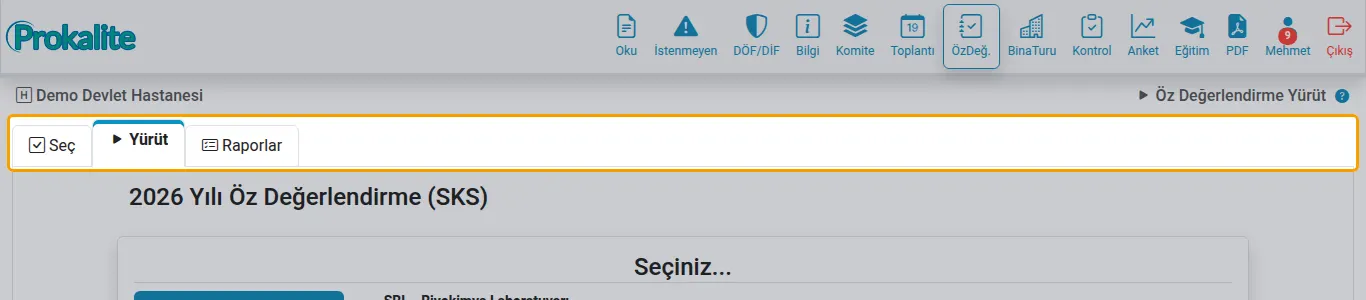
Öz değerlendirme sekmeleri
Kayıt listesi ve (izniniz varsa) yeni kayıt. Güncelle, Görevlendirme, Yürüt ve Rapor sekmeleri listeden bir kayıt seçince açılır.
-
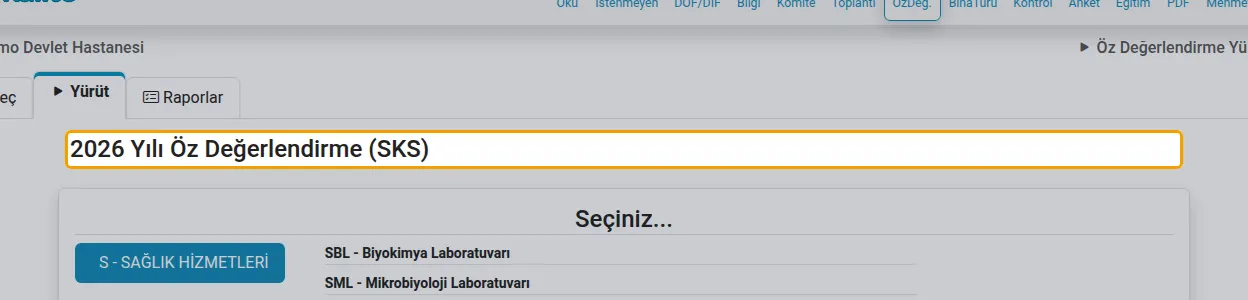
Öz değerlendirme
Yönetici, güncelleme izni olan ve görevliler değerlendirir. Tamamlanan kayıtta görevliler değişiklik yapamaz.
-
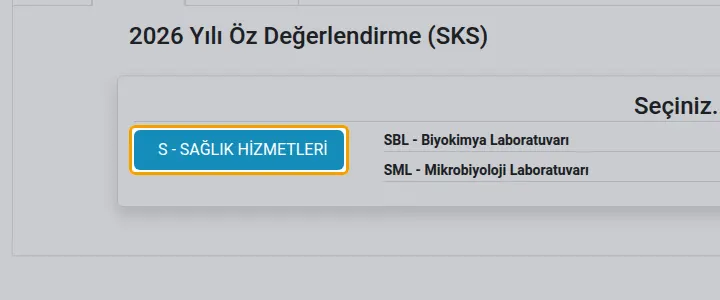
Boyutlar
Standardın boyutları; birini seçince bölümleri listelenir.
-
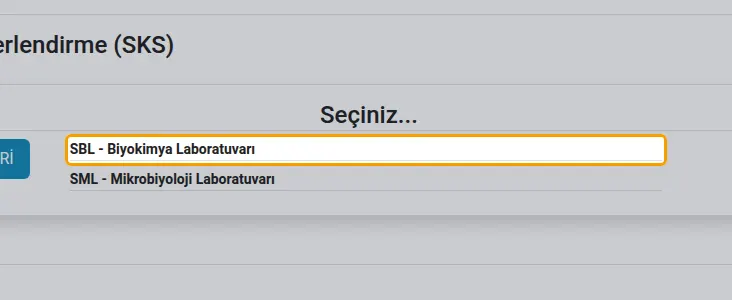
Bölümler
Bölüme tıklayınca maddeleri açılır; altında bölümün görevlileri yazar. Görevli yalnızca kendi bölümlerine yazabilir.
-
Kaydet
Yaptığınız değerlendirmeleri kaydeder; kaydetmeden sayfadan çıkarsanız uyarı verilir.
-
Bölüm görevlileri
Bu bölümü değerlendirmekle görevli kişiler.
-
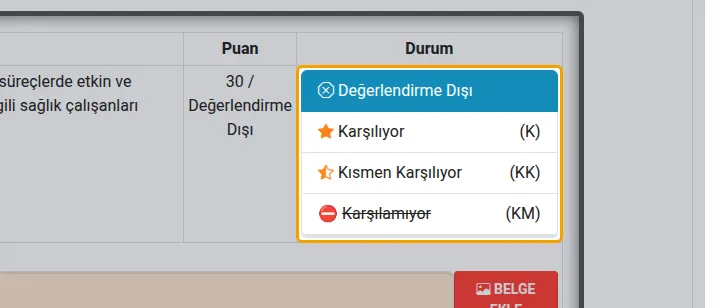
Değerlendirme
Her madde için Karşılıyor, Kısmen Karşılıyor, Karşılamıyor ya da Değerlendirme Dışı seçin; puan buna göre hesaplanır.
-
Notlar ve belgeler
Maddeye kendi notunuzu yazar (adınıza kaydedilir), fotoğraf ya da PDF eklersiniz. Genel notu yalnızca yönetici ve güncelleme izni olan yazar.
-
DÖF/DİF aç
Karşılanmayan madde için konuyu yazıp DÖF/DİF açarsınız; DÖF numarası notunuza eklenir.
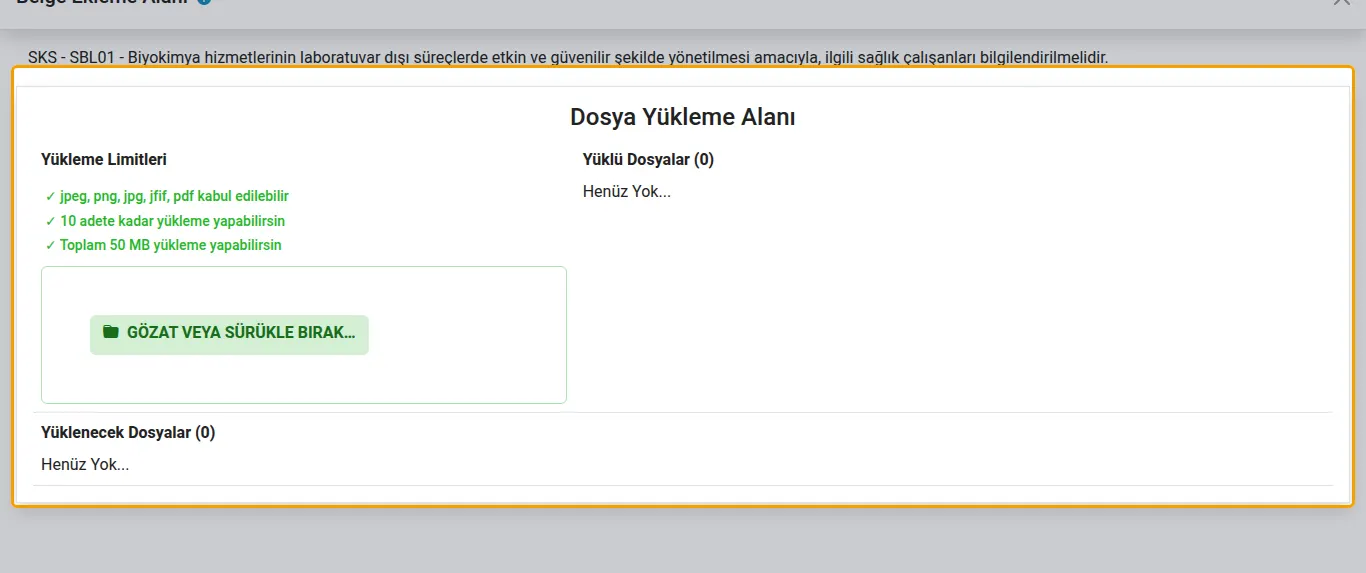
Belge ekleme
Seçili maddenin fotoğraf ve belgeleri; dosya başlığı madde koduyla başlar.

-
Dosyalar
Yeni dosya seçer (JPEG, PNG ya da PDF; en çok 50 MB), başlık verir ya da var olanı çıkarırsınız.
-
Kaydet
Dosyalar maddeye kaydedilir. Görevli yalnızca kendi bölümünün maddelerine belge ekler.
Rapor

-
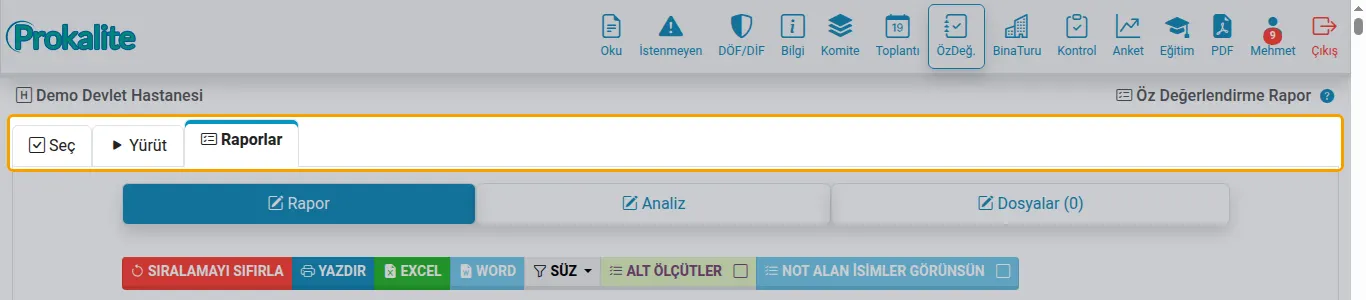
Öz değerlendirme sekmeleri
Kayıt listesi ve (izniniz varsa) yeni kayıt. Güncelle, Görevlendirme, Yürüt ve Rapor sekmeleri listeden bir kayıt seçince açılır.
-
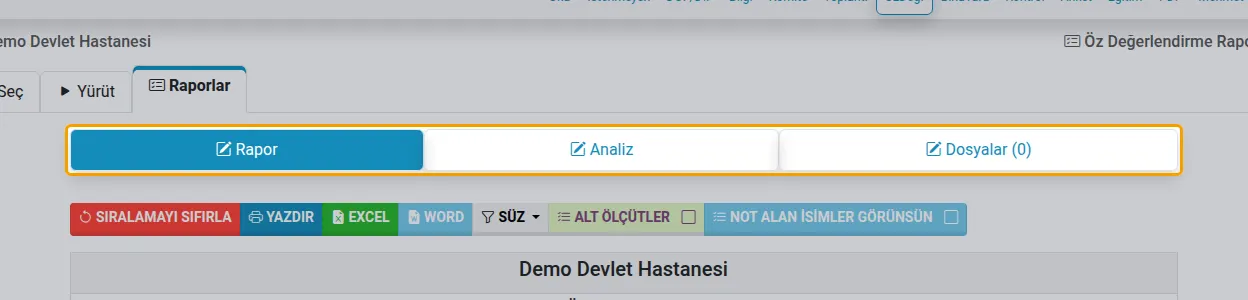
Rapor, analiz, dosyalar
Rapor maddelerin değerlendirmesini ve notlarını listeler; Analiz bölüm ve boyut puanlarını (K, KK, KM, muaf sayıları, bölüm sonucu) hesaplar; Dosyalar kaydın genel dosyalarını gösterir.
-
Yazdır ve aktar
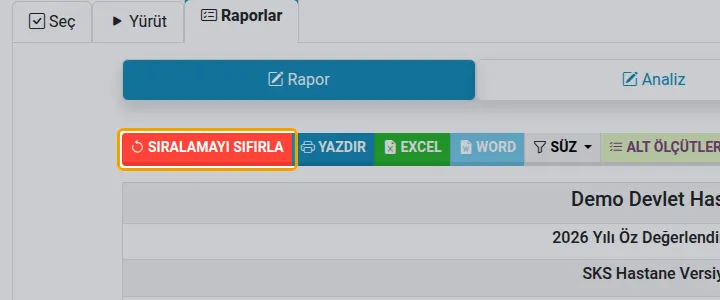
Raporu yazdırır, PDF olarak görür, Excel ya da Word'e aktarırsınız.
-
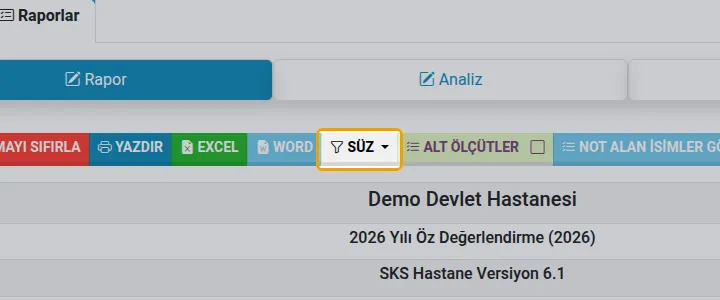
Süz
Değerlendirmeye göre (ör. yalnızca Karşılamıyor) listeyi süzersiniz.
-
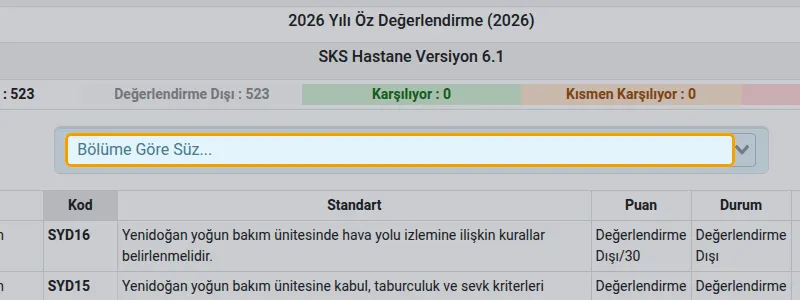
Bölüme göre
Bir bölümün maddelerini getirirsiniz.
-
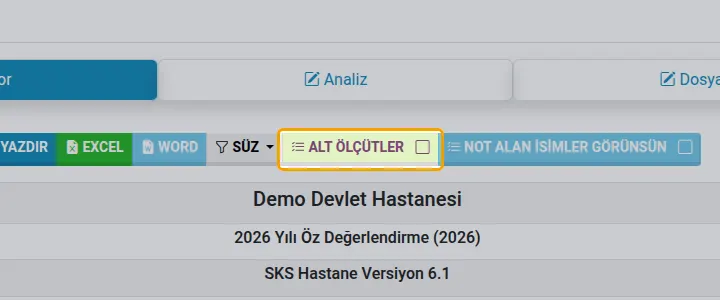
Alt ölçütler
Alt ölçütleri gösterir ya da gizler.
-
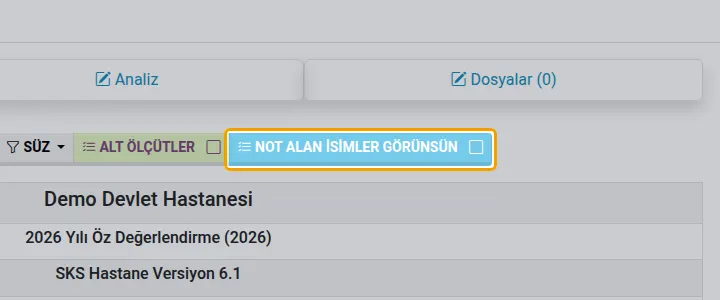
Not sahipleri
Notların yanında yazan kişinin adını gösterir.
-
Sıralama
Sütun başlıklarıyla yaptığınız sıralamayı kod sırasına döndürür.